Kommentar
Åtkomst till den här sidan kräver auktorisering. Du kan prova att logga in eller ändra kataloger.
Åtkomst till den här sidan kräver auktorisering. Du kan prova att ändra kataloger.
Den här artikeln beskriver hur du visar tillgängliga säkerhetskopior för din klientorganisation i Microsoft Entra Backup and Recovery.
Microsoft Entra-säkerhetskopior ger en punkt-i-tid-vy över klientobjekt som stöds och deras attribut. Säkerhetskopior hjälper administratörer att granska ändringar och återställa från oavsiktliga eller oönskade ändringar.
Viktiga egenskaper för säkerhetskopiering och återställning:
- En säkerhetskopia per dag: Microsoft Entra skapar automatiskt en säkerhetskopia varje dag för din klientorganisation.
- Behålls i sju dagar: Varje säkerhetskopia är tillgänglig i upp till sju dagar från tidsstämpeln.
- Ej redigerbar: Säkerhetskopieringar kan inte ändras eller tas bort.
Förutsättningar
Om du vill visa tillgängliga säkerhetskopior i klientorganisationen måste du ha rollen Microsoft Entra Backup Reader eller en roll med högre privilegier.
Visa säkerhetskopior
Logga in på administrationscentret för Microsoft Entra med åtminstone rollen Microsoft Entra backup-läsare.
Bläddra till Säkerhetskopiering och återställning. Sidan Översikt visar funktionshöjdpunkter, aviseringar och senaste aktivitet.
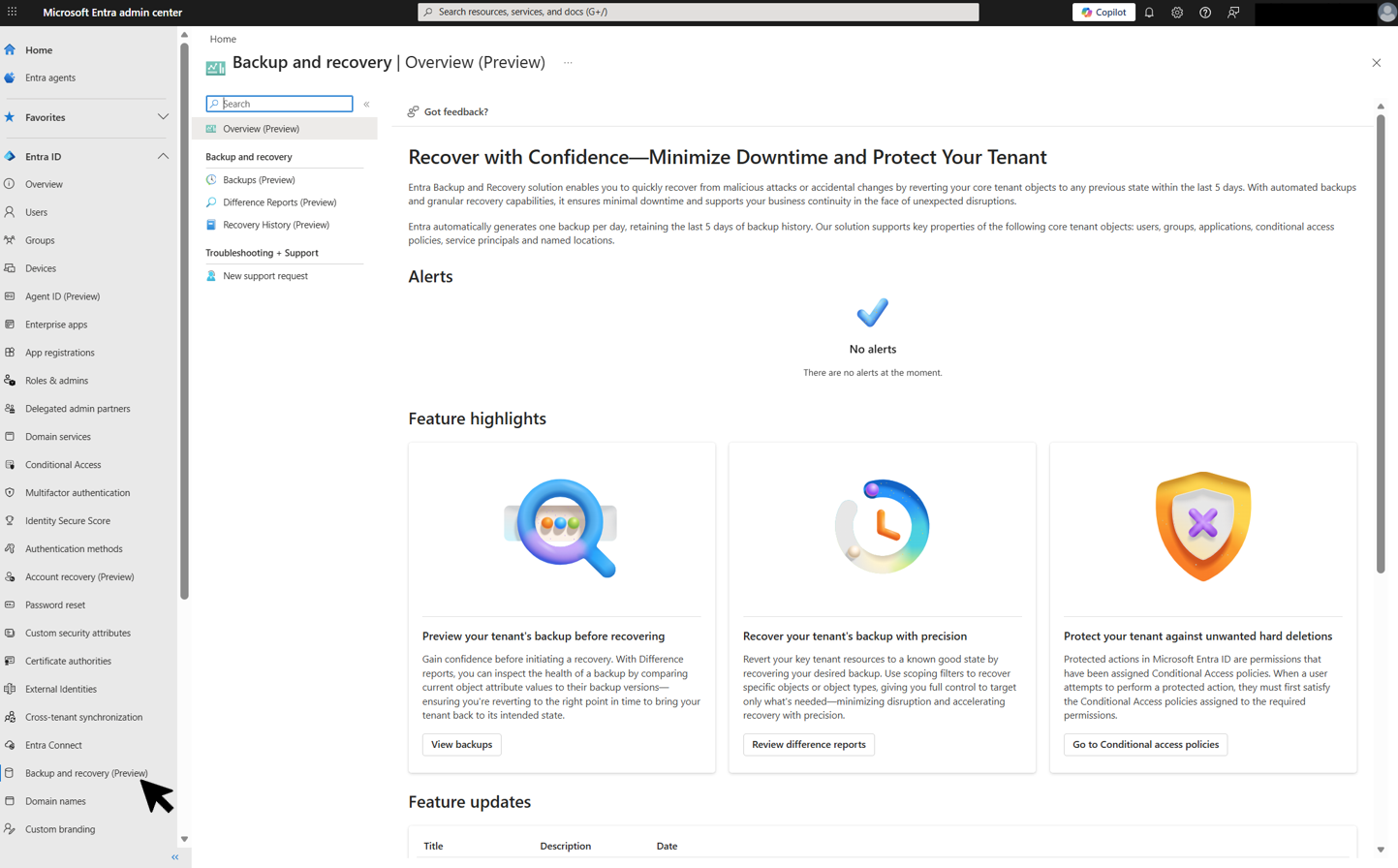
Välj Säkerhetskopior för att visa listan över tillgängliga säkerhetskopior för din klientorganisation. Varje säkerhetskopia visar tidsstämpeln och säkerhetskopierings-ID:t.
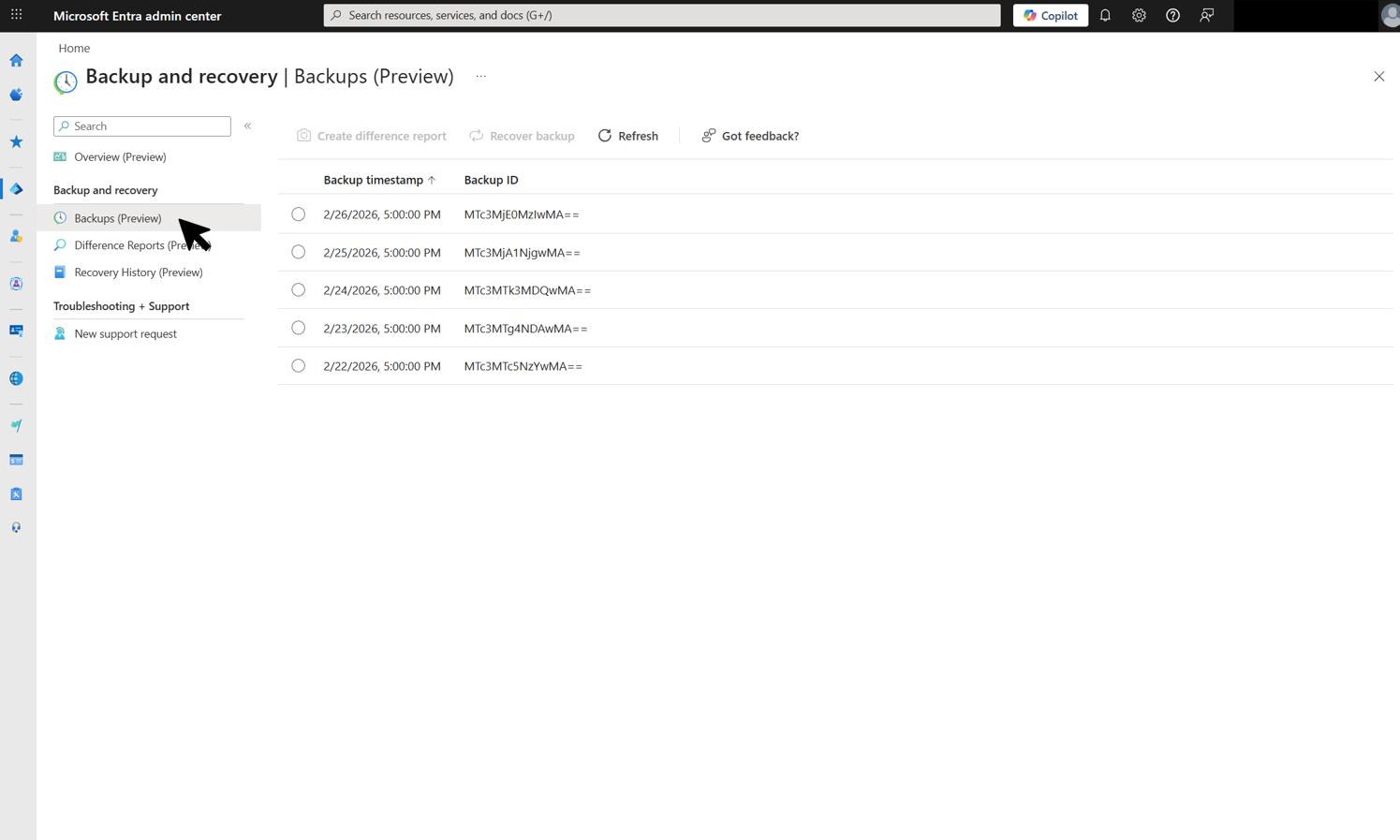
På sidan Säkerhetskopior väljer du en säkerhetskopia för att skapa en skillnadsrapport eller starta en återställning.