Kommentar
Åtkomst till den här sidan kräver auktorisering. Du kan prova att logga in eller ändra kataloger.
Åtkomst till den här sidan kräver auktorisering. Du kan prova att ändra kataloger.
Genom att använda Fabric Data Engineering VS Code-tillägget hjälper standardagenten i GitHub Copilot Chat dig att skapa Fabric-notebooks med kontextmedvetna förslag och kodgenerering. Du behöver inte byta till FabricNotebooks custom agent.
Anmärkning
Fabric-notebook-hjälpfunktionen i GitHub Copilot Chat är för närvarande i förhandsversion.
Tillägget ger Fabric-notebookkontext för att hjälpa standardagenten att förstå Fabric-notebookmönster. Den identifierar till exempel den inbyggda spark variabeln som representerar din aktuella Spark-session, så att den kan föreslå kod som använder den befintliga sessionen i stället för att skapa en ny.
Det hjälper också till med vanliga dataåtkomstmönster i Fabric, till exempel att använda relativa sökvägar för standard-lakehouse och fullständiga ABFSS-sökvägar för lakehouse som inte är standard.
När ska man använda GitHub Copilot Chat
Använd standardagenten i GitHub Copilot Chat när du behöver AI-hjälp för att skapa anteckningsböcker, såsom att generera Spark-kod, förfina anteckningsbokslogik och felsöka anteckningskod med Fabric-specifik kontext.
Använd fler funktioner i tillägget Fabric Data Engineering för VS Code när du behöver utföra åtgärder för arbetsytor och objekt, till exempel att bläddra bland Fabric-objekt, öppna notebook-filer och hantera resurser. För att lära dig vad tillägget är och vad det stöder, se Vad är Fabric Data Engineering-tillägget för VS Code?.
Förutsättningar
- Installera tillägget Fabric Data Engineering VS Code.
Sätt upp GitHub Copilot Chat
Följ dessa steg för att välja sessionstyp och modell i GitHub Copilot Chat. Behåll standardagenten vald.
Kontrollera att tillägget Fabric Data Engineering VS Code är installerat.
Denna tillägg tillhandahåller Fabric-notebook-kontexten som används av standardagenten.
Öppna en Fabric-anteckningsbok i Visual Studio Code.
Öppna GitHub Copilot Chat.
I sessionstypväljaren väljer du Lokal.
Detta arbetsflöde för Fabric-notebook stöder endast Local session-typen. Bakgrund och moln stöds inte för detta arbetsflöde.
Använda GitHub Copilot Chat
Efter att du öppnat en Fabric-notebook och satt upp GitHub Copilot Chat, mata in dina egna prompts genom att använda standardagenten. Du behöver inte använda exempelmeddelanden för att arbeta med agenten.
Exempelprompterna och de sparade prompterna är valfria hjälpfunktioner i vyn INFRASTRUKTUR FÖR DATATEKNIK .
I aktivitetsfältet väljer du vyn INFRASTRUKTURDATATEKNIKtillägg .
I den panelen expanderar du AGENT PROMPTS – FABRIC DATA ENGINEERING för att visa exempelfrågor.
Exempelmeddelanden hjälper dig att snabbt starta vanliga uppgifter. Du kan till exempel använda prompter för att utforska och verifiera data, rensa och förbereda data och liknande notebook-arbetsflöden.
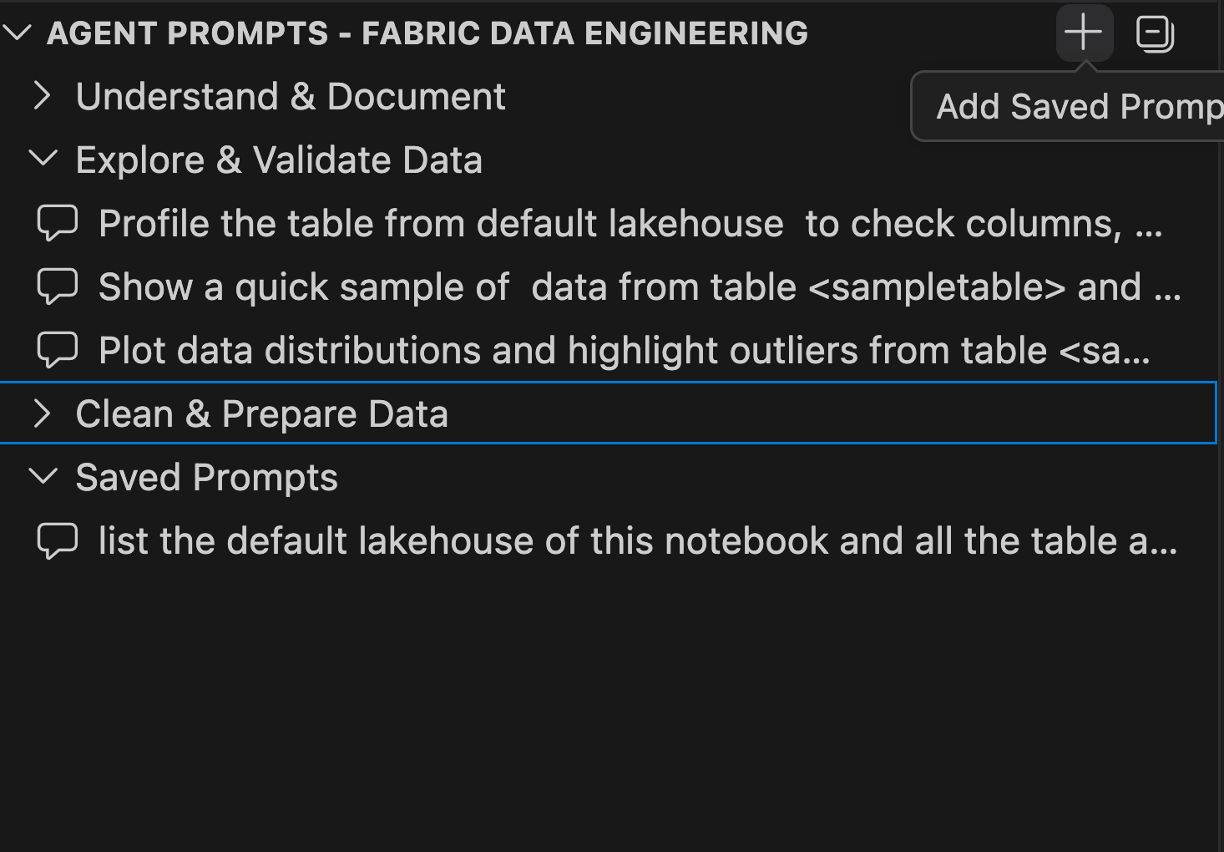
Om du vill spara frågor om återanvändning går du till AGENT PROMPTS – FABRIC DATA ENGINEERING och expanderar Sparade frågor.
Använd det här avsnittet om du vill lagra vanliga frågor och komma åt dem snabbt senare.
Relaterat innehåll
- Vad är Fabric Data Engineering-tillägget i VS Code?
- Utveckla, köra och hantera Fabric-notebook-filer
- Skapa och hantera Fabric-notebooks i Visual Studio Code