Kommentar
Åtkomst till den här sidan kräver auktorisering. Du kan prova att logga in eller ändra kataloger.
Åtkomst till den här sidan kräver auktorisering. Du kan prova att ändra kataloger.
Du kan använda Visual Studio Code med en uppsättning tillägg för att skapa och hantera användardatafunktioner. Med Microsoft Fabric-tillägget och Fabric-användardatatillägget för VS Code kan du skriva funktioner lokalt, testa dem med brytpunkter och publicera dem direkt till din Fabric-arbetsyta – allt inom din redigeringsmiljö.
Denna snabbstart visar hur du skapar ditt första användardatafunktion-objekt i VS Code. Du lär dig hur du konfigurerar din miljö, skapar en funktion med standardmallen och förstår de olika vyer som är tillgängliga för att hantera dina funktioner.
Förutsättningar
- En Fabric-arbetsyta
- Visual Studio Code
- Python 3.11
- Azure Functions Core Tools v4
- Microsoft ODBC Driver 18 för SQL Server
- Microsoft Fabric-tillägg
- Utökning av användardatafunktioner för Fabric
Logga in på Fabric
Innan du kan skapa eller hantera användardatafunktioner i VS Code måste du autentisera med ditt Fabric-konto. Inloggning ansluter VS Code till din Fabric-klientorganisation och gör att tilläggen kan komma åt dina arbetsytor, visa befintliga objekt och skapa nya resurser i molnet.
Öppna VS Code.
Öppna kommandopaletten (Ctrl+Skift+P i Windows/Linux eller Cmd+Skift+P på Mac).
Ange Fabric: Logga in och välj det från listan.
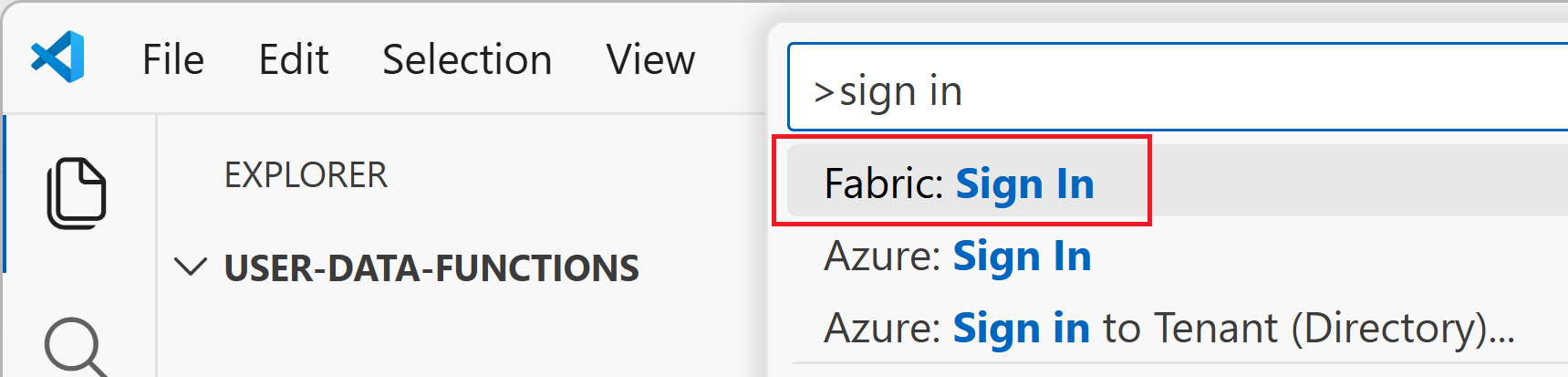
Ett webbläsarfönster öppnas. Logga in med ditt Microsoft-konto som har åtkomst till Fabric.
Efter lyckad autentisering återgår du till VS Code. Du bör se kontoinformationen i statusfältet eller Microsoft Fabric Explorer. Nu kan du komma åt alla arbetsytor och objekt som du har behörighet för i Fabric.
Välj din arbetsyta
En arbetsyta är en samarbetsmiljö i Fabric där du organiserar och hanterar dina objekt. Du måste välja en arbetsyta eftersom det är där objektet Användardatafunktioner skapas och lagras.
Öppna vyn Fabric Explorer:
- I det vänstra aktivitetsfältet (det lodräta ikonfältet längst till vänster) letar du efter Microsoft Fabric-ikonen och väljer den.
- Om du inte ser det kan du behöva välja "..." (Fler åtgärder) i aktivitetsfältet och välj Microsoft Fabric för att göra det synligt.
- Fabricutforskaren öppnas i det vänstra sidofältet och visar dina arbetsytor.
I Fabricuutforskaren i det vänstra sidofältet, utöka dina arbetsytor för att visa tillgängliga arbetsytor.
Skapa ett användardatafunktionsobjekt
När du har valt en arbetsyta skapar du en ny användardatafunktionspost. ** Förlängningen för datafunktioner för Fabric-användare vägleder dig genom att välja körningsspråk, ställa in en virtuell Python-miljö och konfigurera projektstrukturen. När du är klar har du en funktionsmall som du kan ändra eller utöka.
Högerklicka på arbetsytans namn (eller välj knappen "+" och välj sedan Skapa nytt objekt.
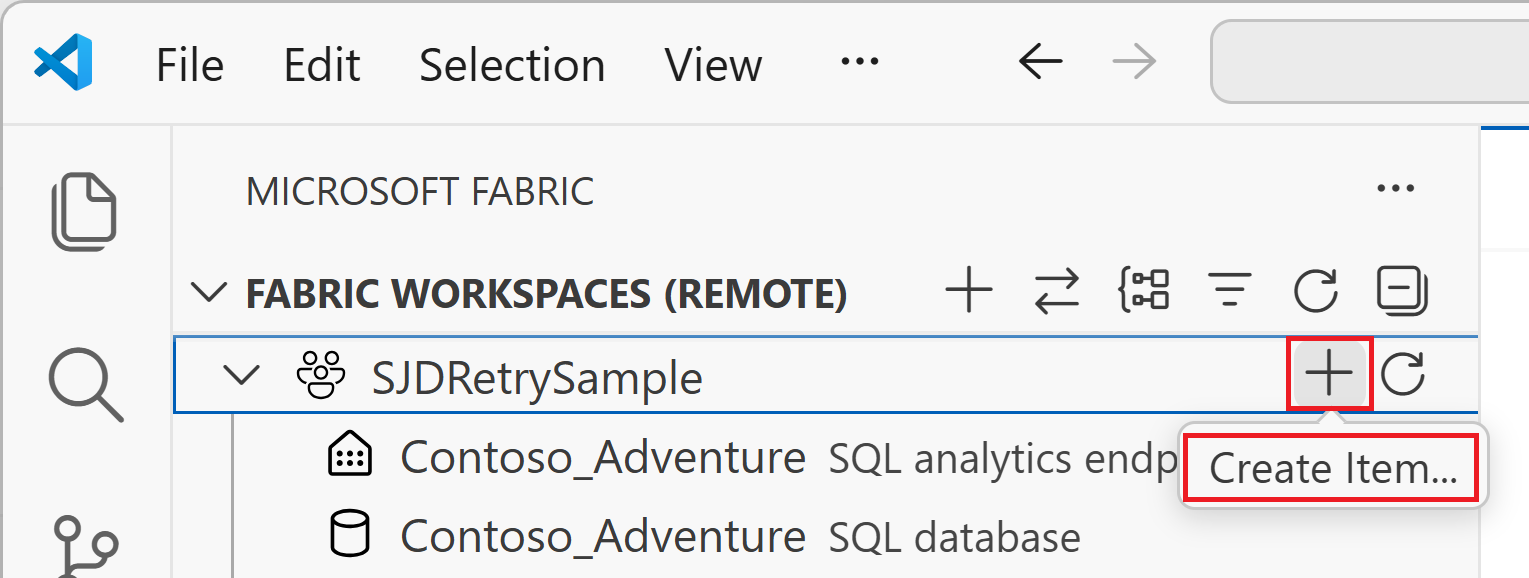
I dialogrutan Välj objekttyp söker du efter och väljer objekttypen Användardatafunktioner .
Ange ett namn för det nya användardatafunktionsobjektet och tryck på Retur.
Välj Python som körningsspråk.
Välj om objektet ska öppnas i det aktuella fönstret eller ett nytt fönster.
Välj den arbetsyta där du vill skapa användardatafunktionsobjektet.
Objektet skapas. Du ser skapandestatusen i det nedre högra hörnet av VS Code.
När du tillfrågas om du litar på författarna till filerna i den här mappen väljer du Ja, jag litar på författarna om du vill fortsätta.
Skapa en virtuell miljö för det här användardatafunktionsobjektet. Du bör se en fråga (till exempel Det gick inte att hitta den virtuella Python-miljön ".venv", som förväntas baserat på inställningen "azureFunctions.pythonVenv".) i det nedre högra hörnet av VS Code. Välj Skapa virtuell miljö.
Välj Python-tolken och runtime-versionen. Användardatafunktioner kräver Python version 3.11.
Öppna
function_app.pyför att se standardfunktionenhello_fabric. Du kan ändra den här funktionen eller lägga till fler funktioner.@udf.function() def hello_fabric(name: str) -> str: # Use logging to write custom logs to help trace and debug issues logging.info('Python UDF trigger function processed a request.') logging.info('Executing hello fabric function.') return f"Welcome to Fabric Functions, {name}, at {datetime.datetime.now()}!"
Skriva en anpassad funktion
Ett användardatafunktionsobjekt innehåller en eller flera funktioner. Du kan ändra standardfunktionen hello_fabric eller lägga till fler funktioner i function_app.py. Varje körbar funktion kräver dekoratören @udf.function() före funktionsdefinitionen. Du kan skicka indata för funktionen, till exempel primitiva datatyper som str, int, float med mera. I funktionen kan du skriva din anpassade affärslogik.
Detaljerad information om funktionssyntax, dekoratörer och programmeringsmodellbegrepp finns i Python-programmeringsmodell för användardatafunktioner.
Navigera mellan vyer i VS Code
I VS Code har du tre olika vyer för att arbeta med dina användardatafunktioner. Genom att förstå de här vyerna kan du navigera mellan att redigera kodfiler, hantera lokala ändringar och arbeta med publicerade funktioner i Fabric.
Nätverksutforskaren – Arbetsytsvy (fjärr)
Om du vill komma åt Infrastrukturutforskaren väljer du Microsoft Fabric-ikonen i det vänstra aktivitetsfältet. Fabi-exploratorn visar två vyer samtidigt i den vänstra rutan.

Det övre avsnittet visar vyn Arbetsyta, som innehåller objekt som publicerats till Fabric.
- Anslutningar: Visa och hantera dataanslutningar som publicerats till Fabric. Högerklicka och välj Hantera anslutningar i Fabric.
- Bibliotek: Visa och hantera bibliotek som publicerats i Fabric. Högerklicka och välj Hantera bibliotek i Fabric.
-
Funktioner: Visa alla publicerade funktioner. Välj en funktion för att:
- Köra och testa funktionen i VS Code utan att använda API-testverktyg
- Kopiera offentlig URL om funktionen är offentligt tillgänglig
Fabriksutforskaren – lokal vy
Den nedre delen av Fabric explorer visar din lokala vy, som innehåller objekt i din lokala utvecklingsmiljö.
Anslutningar: Visa anslutningar i din lokala
local.settings.jsonfil. Välj Synkronisera anslutningar från local.settings för att uppdatera listan.Bibliotek: Visa bibliotek i din lokala
requirements.txtfil. Välj Synkronisera requirements.txt för att uppdatera listan.Funktioner: Expandera noden Functions för att se alla funktioner i den lokala
function_app.pyfilen. Så här lägger du till en exempelfunktion:- + Välj knappen på noden Functions och välj Lägg till funktion, eller
- Högerklicka på noden Functions och välj Lägg till funktion


Filutforskarvyn
Om du vill komma åt standardfilutforskaren väljer du ikonen Utforskaren (filikonen) i det vänstra aktivitetsfältet. Utforskaren visar dina projektfiler och mappar där du redigerar funktionskoden och konfigurationsfilerna:
-
function_app.py: Innehåller din funktionskod med dekoratörerna
@udf.function() - requirements.txt: Listar Python-bibliotek för dina funktioner
- local.settings.json: Innehåller lokala konfigurations- och anslutningsinställningar
Om du vill testa funktionen lokalt trycker du på F5 för att starta felsökning. Du kan också välja funktionsposten och välja Kör och felsök. Du kan lägga till en brytpunkt var som helst i koden. I felsökningsläge träffas brytpunkterna som förväntat, och du testar koden på samma sätt som du skulle testa en distribuerad funktion.
Publicera till Fabric
När du har testat ändringarna lokalt kan du publicera användardatafunktionen till Fabric. Publicering gör dina funktioner tillgängliga i molnet där de kan anropas av andra infrastrukturobjekt eller externa program. Det kan ta några minuter att publicera ändringar.
Om du vill publicera letar du upp objektnoden för användardatafunktioner i Lokal vy i Fabric Explorer (med det namn du gav objektet tidigare) och:
- Välj knappen Ladda upp till molnet bredvid objektnamnet, eller
- Högerklicka på objektnoden för användardatafunktioner och välj Publicera

Nästa steg
- Läs om programmeringsmodellen för användardatafunktioner
- Självstudie: Anropa funktioner för användardata från en Python-applikation