Kommentar
Åtkomst till den här sidan kräver auktorisering. Du kan prova att logga in eller ändra kataloger.
Åtkomst till den här sidan kräver auktorisering. Du kan prova att ändra kataloger.
Du kan anropa fabric-användardatafunktioner från externa program genom att skicka HTTP-begäranden till funktionens offentliga slutpunkt. På så sätt kan du integrera affärslogik för Infrastruktur i webbappar, automationsskript, mikrotjänster eller alla system utanför Fabric-miljön.
I den här handledningen kommer du att:
- Registrera ett Microsoft Entra-program för autentisering
- Hämta funktionens offentliga URL och aktivera offentlig åtkomst
- Skapa ett Python-konsolprogram som anropar funktionen
- Förstå svarsschemat och HTTP-statuskoderna
Förutsättningar
- Visual Studio Code installerat på den lokala datorn.
- Python 3.11 installerat på den lokala datorn.
- Ett Fabric-konto. Du kan registrera dig för en kostnadsfri utvärderingsversion.
- En infrastrukturarbetsyta.
- Ett publicerat användardatafunktionsobjekt. Anvisningar finns i Skapa användardatafunktioner i Visual Studio Code eller Skapa användardatafunktioner i portalen.
Skapa en Microsoft Entra-app
Om du vill anropa användardatafunktioner från ett externt program måste du registrera ett program i Microsoft Entra-ID. Den här appregistreringen innehåller de autentiseringsuppgifter som ditt Python-program använder för att autentisera.
Gå till administrationscentret för Microsoft Entra och registrera ett program med hjälp av stegen som beskrivs i Snabbstart: Registrera ett program med Microsofts identitetsplattform.
Värdena för Microsoft Entra-app Applikation-ID (klient) och Katalog-ID (klientorganisation) visas i rutan Sammanfattning. Registrera dessa värden eftersom de krävs senare.
I listan Hantera väljer du API-behörigheteroch sedan Lägg till behörighet.
Lägg till Power BI-tjänsten, välj Delegerade behörigheter och välj UserDataFunction.Execute.All eller objekt. Utför. Alla behörigheter. Bekräfta att administratörsmedgivande inte krävs.
Gå tillbaka till inställningen Hantera och välj Autentisering>Lägg till ett plattformsprogram>för en sida.
För lokal utveckling lägger du till
http://localhost:3000under Omdirigerings-URI:er och bekräftar att programmet är aktiverat för auktoriseringskodflödet med Proof Key for Code Exchange (PKCE). Välj knappen Konfigurera för att spara ändringarna. Om applikationen stöter på ett fel relaterat till begäranden mellan olika ursprung, lägger du till plattformen Mobil- och skrivbordsapplikationer i föregående steg med samma omdirigerings-URI.Tillbaka till Authenticationrullar du ned till Avancerade inställningar och under Tillåt offentliga klientflödenväljer du Ja för Aktivera följande mobil- och skrivbordsflöden.
Skapa ett konsolprogram
Nu när du har en appregistrering skapar du ett Python-konsolprogram som autentiserar och anropar din användardatafunktion.
Hämta funktions-URL:en som ska anropas
Varje användardatafunktion har en unik offentlig URL som fungerar som rest-API-slutpunkt. Innan du kan anropa funktionen från ett externt program måste du aktivera offentlig åtkomst och hämta URL:en.
Så här hämtar du funktions-URL:en:
I Fabric-portalen öppnar du objektet för användardatafunktioner.
Kontrollera att du är i läget Kör endast , inte Utveckla läge.
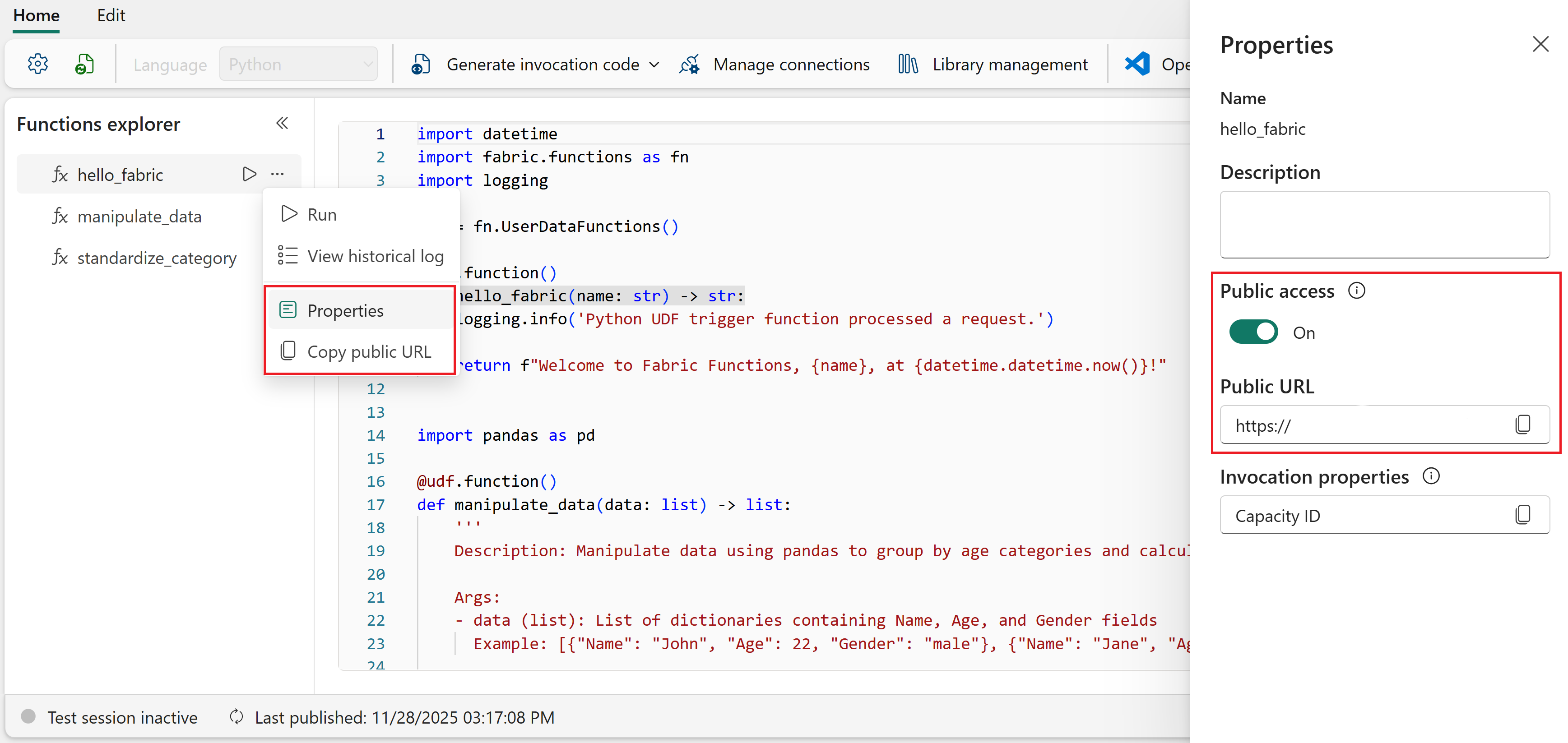
Hovra över namnet på funktionen i Functions-utforskaren och välj ellipsen (...).
Välj Egenskaper.
I fönstret Egenskaper kontrollerar du att offentlig åtkomst är aktiverad. Om inte väljer du växlingsknappen för att aktivera den.
Kopiera den offentliga URL:en för användning i python-programmet.
Tips/Råd
Om offentlig åtkomst redan är aktiverad kan du hoppa över fönstret Egenskaper. I Functions Explorer väljer du ellipsen (...) bredvid funktionsnamnet och väljer Kopiera funktions-URL. Detta kopierar samma URL som den offentliga URL:en i fönstret Egenskaper.
Ersätt platshållaren
FUNCTION_URLmed den URL du kopierade i din programkod.
Konfigurera ditt Python-projekt
Skapa ett Python-projekt med en virtuell miljö och installera nödvändiga beroenden.
Skapa en ny mapp för python-appen, till exempel
my-data-app.Öppna mappen i Visual Studio Code.
Öppna kommandopaletten (Ctrl+Skift+P) och sök efter Python: Skapa miljö.
Välj venv som miljötyp.
Välj Python 3.11 som tolkversion.
Öppna en ny terminal i Visual Studio Code (Ctrl+).
Aktivera den virtuella Python-miljön:
Windows:
.venv\Scripts\activatemacOS/Linux:
source .venv/bin/activateInstallera nödvändiga Python-bibliotek:
pip install azure-identity requests
Lägg till programkoden
Lägg till Python-koden som autentiserar med Microsoft Entra-ID och anropar din användardatafunktion.
Skapa en fil med namnet
app.pyi projektmappen.Lägg till följande kod. Ersätt
<REPLACE WITH USER DATA FUNCTION URL>med den offentliga URL som du kopierade tidigare.from azure.identity import InteractiveBrowserCredential import requests import json # Acquire a token using interactive browser authentication # This opens a browser window for the user to sign in with their Microsoft account credential = InteractiveBrowserCredential() scope = "https://analysis.windows.net/powerbi/api/user_impersonation" token = credential.get_token(scope) if not token.token: print("Error: Could not get access token") exit(1) # Prepare headers with the access token headers = { "Authorization": f"Bearer {token.token}", "Content-Type": "application/json" } FUNCTION_URL = "<REPLACE WITH USER DATA FUNCTION URL>" # Prepare the request data (modify to match your function's expected input) data = {"name": "John"} try: # Call the user data function public URL response = requests.post(FUNCTION_URL, json=data, headers=headers) response.raise_for_status() print(json.dumps(response.json(), indent=2)) except Exception as e: print(f"Error: {e}")Anmärkning
Det här exemplet används
InteractiveBrowserCredentialför enkelhetens skull, vilket öppnar en webbläsare för interaktiv inloggning. För produktionsprogram skickar duclient_idochtenant_idfrån ditt registrerade Microsoft Entra-program tillInteractiveBrowserCredential, eller använder en annan typ av autentiseringsuppgift, till exempelClientSecretCredentialför tjänst-till-tjänst-autenticering. Mer information finns i Azure Identity-klientbiblioteket för Python.
Starta programmet
Om du vill köra programmet använder du följande kommando i terminalen:
python app.py
Ett webbläsarfönster öppnas där du kan logga in med ditt Microsoft-konto. Efter autentisering anropar programmet din användardatafunktion och skriver ut svaret.
Om du vill felsöka programmet i Visual Studio Code anger du brytpunkter genom att klicka i rännstenen bredvid radnumren och sedan trycka på F5 för att börja felsöka. Mer information finns i Python-felsökning i Visual Studio Code.
Utdataschema
När du anropar en användardatafunktion från ett externt program följer svarstexten det här JSON-schemat:
{
  "functionName": "hello_fabric",
  "invocationId": "1234567890",
  "status": "Succeeded",
  "output": "Hello, John!",
  "errors": []
}
Svaret innehåller följande egenskaper:
- functionName: Namnet på den funktion som kördes.
- invocationId: En unik identifierare för den här specifika funktionskörningen. Användbart för felsökning och korrelering av loggar.
-
status: Resultatet av funktionens körning. Möjliga värden är
Succeeded,BadRequest,Failed,TimeoutochResponseTooLarge. -
output: Returvärdet för funktionen. Datatypen och strukturen beror på vad funktionen returnerar. Om din funktion till exempel returnerar en sträng
outputär en sträng. Om funktionen returnerar en ordlistaoutputär det ett JSON-objekt. -
fel: En lista över fel som registrerats under körningen. Varje fel innehåller ett
name,messageoch ett valfrittpropertiesobjekt som innehåller nyckel/värde-par med mer information. Är tom när funktionen lyckas.
Svarskoder
Funktionen returnerar följande HTTP-koder som ett resultat av körningen.
| Svarskod | Message | Beskrivning |
|---|---|---|
| 200 | Success | Begäran lyckades. |
| 400 | Felaktig förfrågan | Begäran var inte giltig. Det här svaret kan bero på saknade eller felaktiga indataparametervärden, datatyper eller namn. Det här svaret kan också orsakas av att offentlig åtkomst inaktiveras för en funktion. |
| 403 | Ej tillåtet | Svaret var för stort och anropet misslyckades. |
| 408 | Tidsgräns för begäran | Begäran misslyckades på grund av att körningen tog längre tid än den maximala tillåtna tiden. |
| 409 | Konflikt | Det gick inte att slutföra begäran på grund av ett konflikttillstånd. Det här felet kan orsakas av ett ohanterat undantag eller ett fel med användarautentiseringsuppgifter. |
| 422 | Felaktig förfrågan | Begäran misslyckades på grund av en UserThrownError som uppstod i funktionen. |
| 500 | Internt serverfel | Begäran misslyckades på grund av ett internt fel i tjänsten. |