Not
Åtkomst till denna sida kräver auktorisation. Du kan prova att logga in eller byta katalog.
Åtkomst till denna sida kräver auktorisation. Du kan prova att byta katalog.
Den här artikeln förklarar hur Git-integrerings- och distributionspipelines fungerar för användardatafunktioner i Microsoft Fabric. Med Git-integrering kan du hålla din Fabric-arbetsyta synkroniserad med en förvarsgren, så att du kan versionskontrollera dina användardatafunktioner, samarbeta med grenar och pull-begäranden och arbeta med koden i ditt önskade Git-verktyg, till exempel Azure DevOps.
Läs mer om hur du integrerar Git med din Microsoft Fabric-arbetsyta i avsnittet Grundläggande begrepp i Git-integrering.
Konfigurera en anslutning
Från inställningarna för arbetsytan kan du enkelt konfigurera en anslutning till ditt repo för att begå och synkronisera ändringar. För att konfigurera anslutningen, se Kom igång med Git-integrering. När du är ansluten visas dina objekt, inklusive användardata och funktioner, i fönstret Källkontroll.
Skärmbild som visar objekt för användardatafunktioner med okommitterade ändringar i källkontrollen.
När du har checkat in användardatafunktionerna till Git-lagringsplatsen, ser du mapparna för användardatafunktioner där. Du kan nu köra framtida åtgärder, till exempel skapa en pull-begäran.
Representation av användardatafunktioner i Git
Följande bild visar ett exempel på filstrukturen för varje användardatafunktionsobjekt på lagringsplatsen.
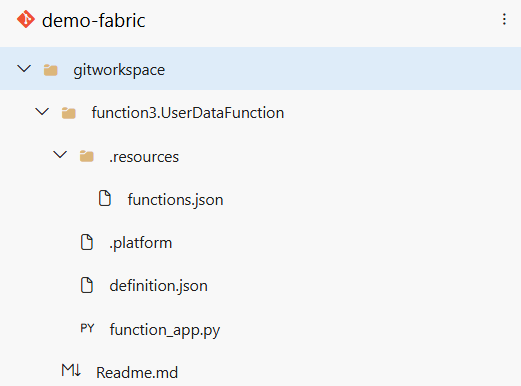
Mappstrukturen innehåller följande element:
.platform: Filen
.platforminnehåller följande attribut: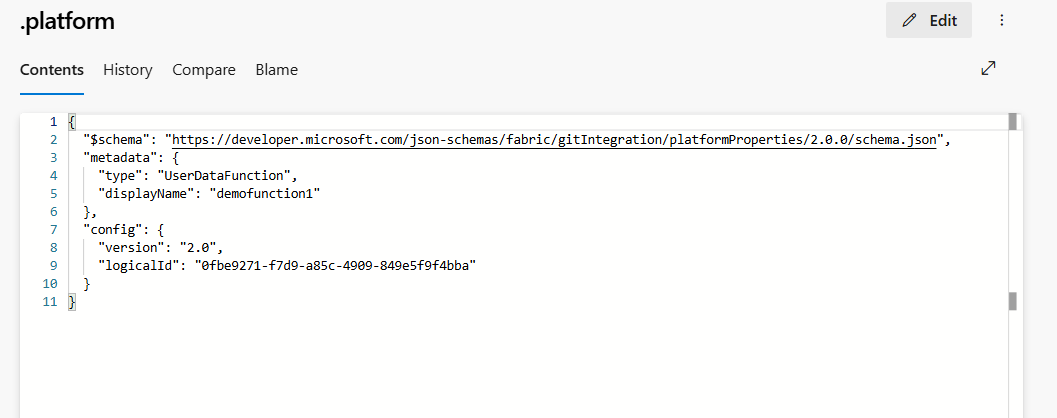
- version: Versionsnummer för systemfilerna. Det här talet används för att aktivera bakåtkompatibilitet. Versionsnumret för objektet kan vara annorlunda.
- logicalId: En automatiskt genererad korsarbetsyta-identifierare som representerar ett objekt och dess källkontrollrepresentation.
-
typ:
UserDataFunctionär typen som definierar ett objekt för användardatafunktioner. - displayName: Representerar namnet på objektet. När användardatafunktionens objekt har bytt namn uppdateras det här displayName.
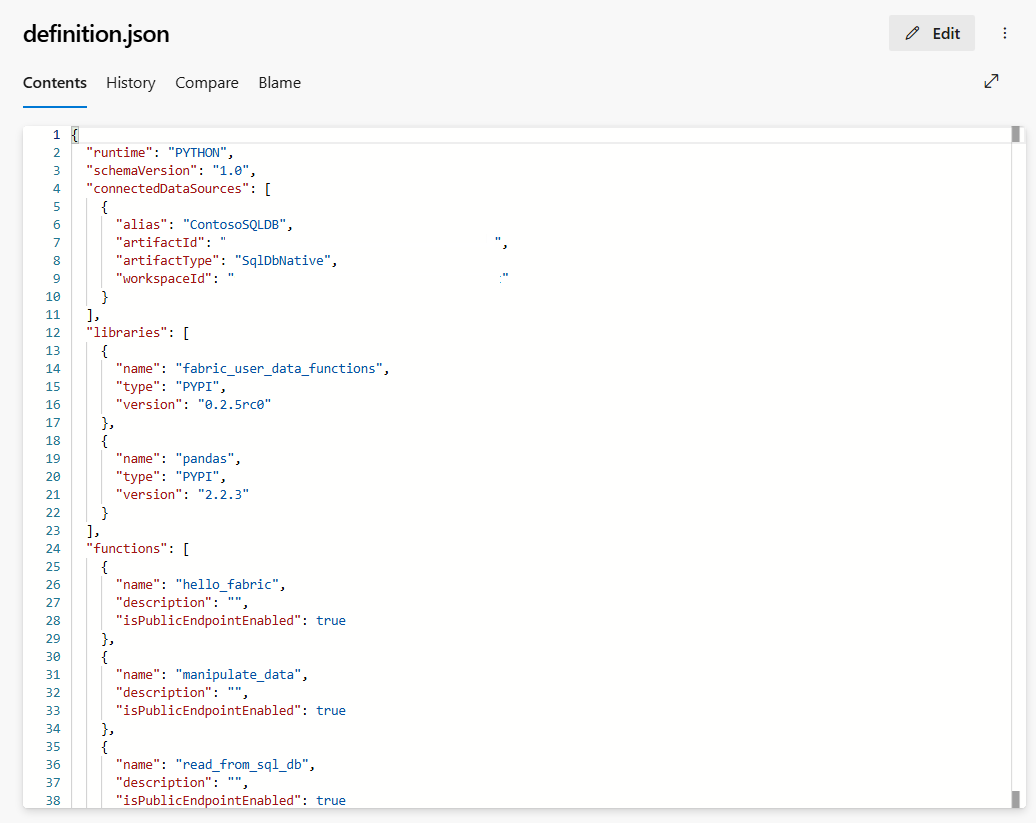
definitions.json: Den här filen delar alla objektdefinitioner för användardatafunktioner, till exempel anslutningar, bibliotek osv. som en representation av objektegenskaperna för användardatafunktioner.
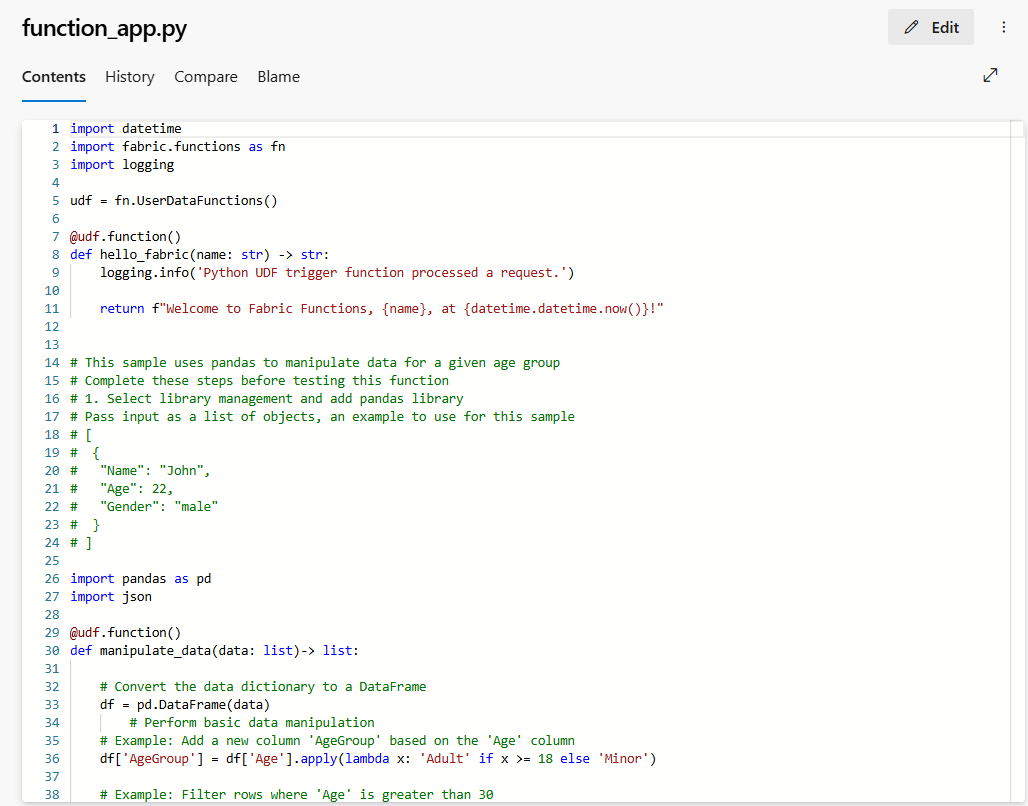
function-app.py: Den här filen innehåller kod för dina funktioner. Alla kodändringar som du gör i användardatafunktionsobjektet synkroniseras till lagringsplatsen med den här filen. Du kan utföra olika Git-åtgärder för att hantera kodutvecklingscykeln.
resurser: Mappen innehåller en functions.json fil med alla metadata, till exempel anslutningar, bibliotek och funktioner i det här objektet. UPPDATERA INTE DENNA FIL manuellt.
functions.jsonmöjliggör för Fabric att skapa eller återskapa användardatafunktionsenheten i en arbetsyta.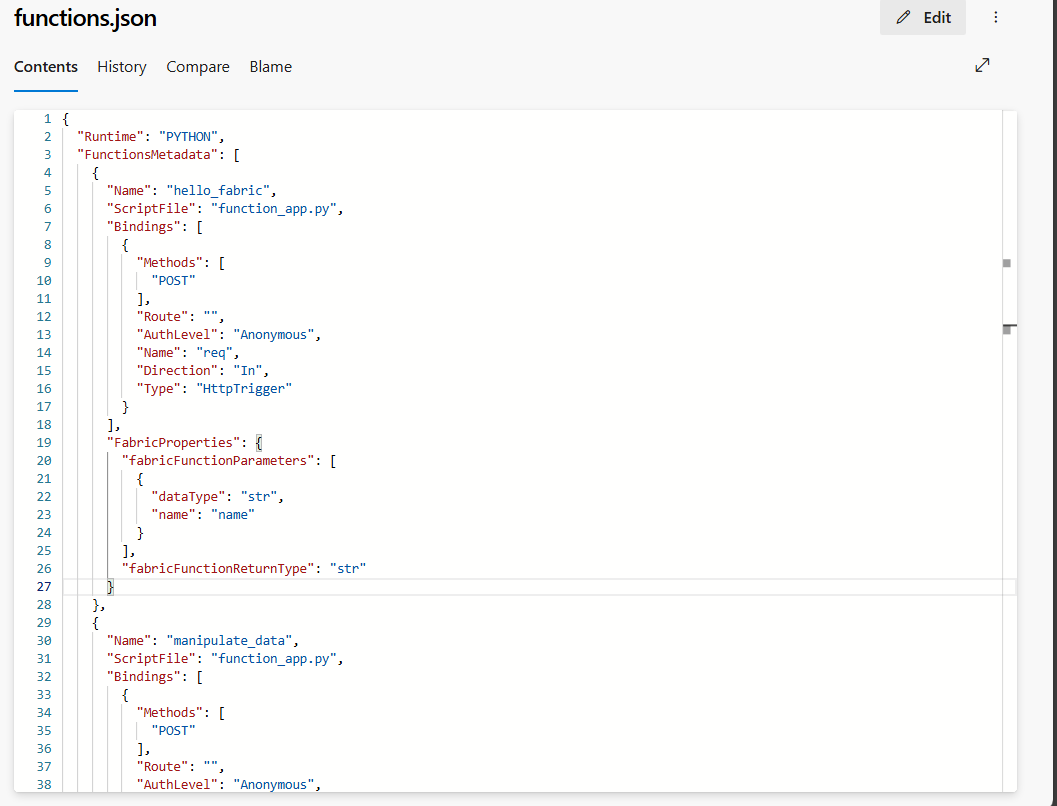
Mer information om Git-integrering, inklusive information om mappstrukturen och systemfiler, finns i Git-integreringens källkodsformat.
Användardatafunktioner i distributionspipelines
Du kan använda distributionspipelines för att distribuera dina användardatafunktioner i olika miljöer, till exempel utveckling, test och produktion. Distributionskedjor hjälper dig att effektivisera utvecklingsprocessen, säkerställa kvalitet och konsekvens, och minska manuella fel med lättviktsprocesser med låg kodmängd.
Anmärkning
Alla anslutningar och bibliotek läggs till i nya användardatafunktioner som skapats i andra miljöer.
Så här distribuerar du dina användardatafunktioner med hjälp av en distributionspipeline:
Skapa en ny distributionspipeline eller öppna en befintlig distributionspipeline. För mer information, se Komma igång med distributionspipelines.
Tilldela arbetsytor till olika faser enligt dina distributionsmål.
Välj, visa och jämför objekt, inklusive användardatafunktioner mellan olika faser.
Välj Distribuera för att överföra din användardatafunktion till din testmiljö. Du kan lägga till en anteckning för att ange information om ändringarna för den här distributionen. På samma sätt kan du pusha ändringar i utvecklings-, test- och produktionsstegen.
Övervaka distributionsstatusen från Distributionshistorik.
Relaterat innehåll
- Introduktion till Microsoft Fabric Git-integration
- Introduktion till distributionspipelines