Kommentar
Åtkomst till den här sidan kräver auktorisering. Du kan prova att logga in eller ändra kataloger.
Åtkomst till den här sidan kräver auktorisering. Du kan prova att ändra kataloger.
Använd Lägg till variabel-aktiviteten för att lägga till ett värde i en befintlig matrisvariabel som definierats i en Fabric-pipeline.
Förutsättningar
För att komma igång måste du uppfylla följande krav:
- Du måste ha åtkomst till en Microsoft Fabric-klientorganisation med en etablerad kapacitet. Du kan prova Fabric med en kostnadsfri utvärderingsversion.
- En Fabric arbetsyta som är tilldelad den kapaciteten.
Lägg till en Append-variabelaktivitet i en pipeline med användargränssnitt
Utför följande steg om du vill använda en Lägg till variabel aktivitet i en pipeline:
Skapa aktiviteten
Skapa en ny pipeline på din arbetsyta.
Innan du använder aktiviteten Lägg till variabel behöver du en matristypvariabel i pipelinen. Välj först pipeline-bakgrunden, så visas pipelineinställningarna längst ned på skärmen. Där väljer du fliken Variabler och väljer sedan + Nyför att lägga till en variabel av matristyp.
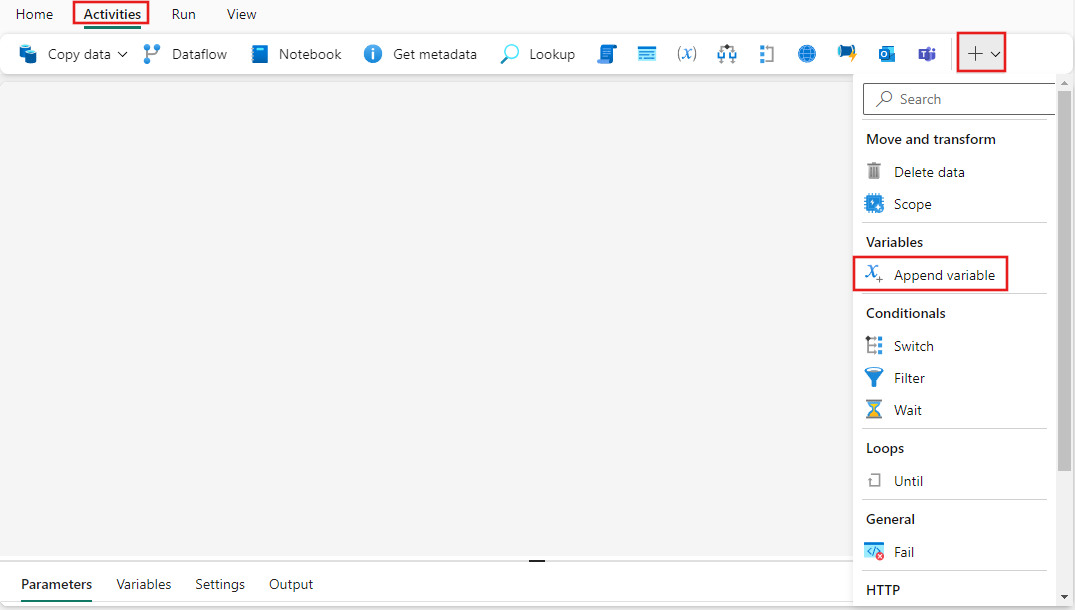
Nu när du har en matristypvariabel i pipelinen söker du efter Tilläggsvariabel i fönstret pipeline Aktiviteter och väljer den för att lägga till den i pipelinearbetsytan. Du kan behöva expandera listan över tillgängliga aktiviteter med hjälp av listrutan + knappen längst till höger i verktygsfältet.
Välj den nya aktiviteten på arbetsytan om den inte redan är markerad.
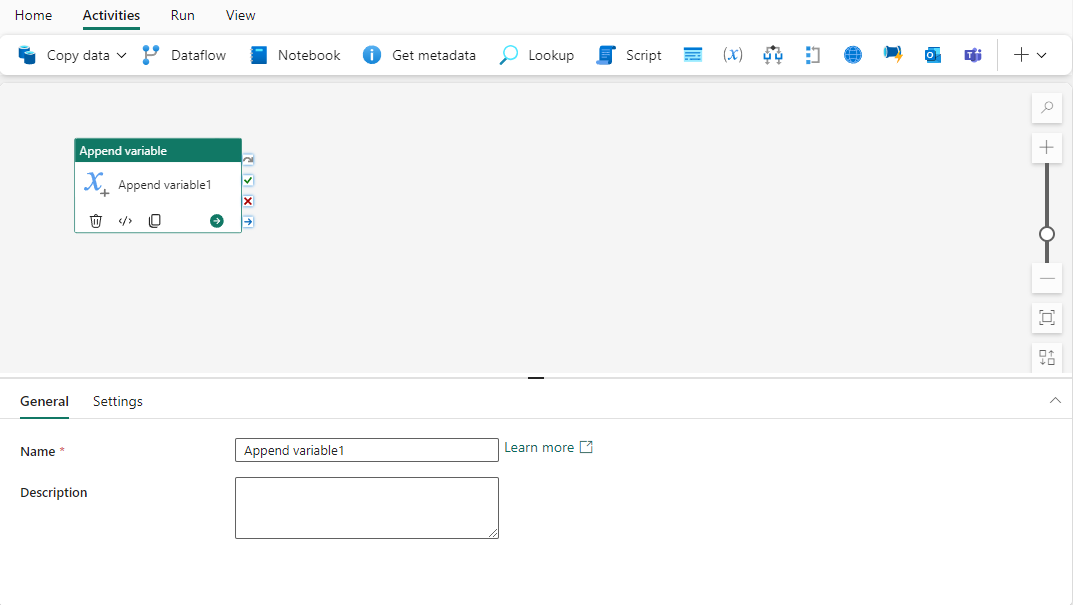
Se Allmänna inställningar vägledning för att konfigurera fliken Allmänna inställningar.
Lägg till variabelinställningar
Välj fliken Inställningar och använd sedan listrutan Namn för att välja den tidigare skapade matristypvariabeln. Du kan också använda knappen + Ny för att skapa en ny variabel i pipelinen direkt om du inte skapade en tidigare. Ange data som ska läggas till i matrisvariabeln. Du kan använda dynamiska uttryck här eller ange data direkt, av vilka typen alltid är sträng.
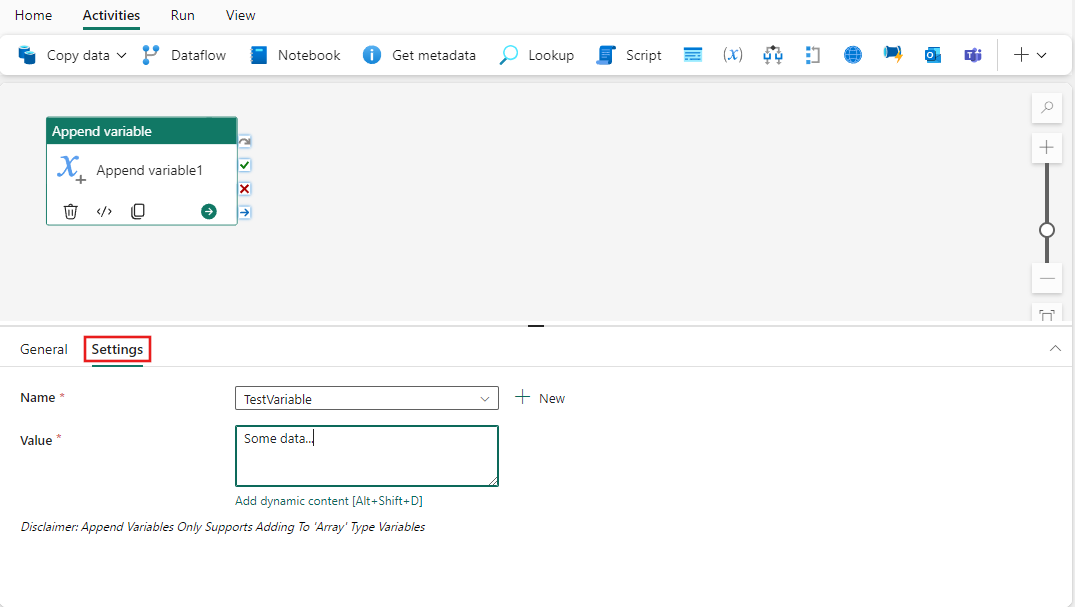
Spara och kör eller schemalägg pipelinen
Även om Tilläggsvariabel vanligtvis används med andra aktiviteter, kan den köras direkt som den är.
Växla till fliken Start överst i pipelineredigeraren och välj knappen Spara för att spara din pipeline. Välj Kör för att köra den direkt eller Schemalägg för att schemalägga körningar vid specifika tidpunkter eller intervall. Mer information om pipelinekörningar finns i: schemalägga pipelinekörningar.

När du har kört kan du övervaka pipelinekörningen och visa körningshistoriken från fliken Utdata under arbetsytan.