Kommentar
Åtkomst till den här sidan kräver auktorisering. Du kan prova att logga in eller ändra kataloger.
Åtkomst till den här sidan kräver auktorisering. Du kan prova att ändra kataloger.
I den här snabbstarten använder du grafen i Microsoft Fabric för att skapa en grundläggande graf med två noder och en kant och kör sedan en fråga. Den här processen tar cirka 15 minuter.
En omfattande självstudiekurs som beskriver den fullständiga Adventure Works-datamodellen och mer avancerade scenarier finns i graph-självstudien.
Förutsättningar
Innan du startar den här snabbstarten kontrollerar du att:
Du har åtkomst till en Microsoft Fabric-kapacitet (F2 eller senare) eller en fabric-utvärderingsversion.
Du är medlem i en Fabric-arbetsyta eller har behörighet att skapa objekt i arbetsytan. Mer information finns i Arbetsytor i Microsoft Fabric.
Viktigt!
Åtkomsthanteringen för grafen är begränsad till den arbetsyta som hyser den. Användare utanför arbetsytan kan inte komma åt diagrammet. Användare på arbetsytan som har åtkomst till underliggande data i lakehouse kan modellera och utföra förfrågningar mot grafen.
Läsa in exempeldata
** För att skapa grafen laddar du först upp exempeldata i ett lakehouse i din Fabric-arbetsyta.
Hämta exempeldata
Gå till diagrammet i Microsoft Fabric GQL-exempeldatauppsättningar på GitHub.
Välj filen adventureworks_docs_sample.zip och ladda ned den till din dator.
Tips/Råd
Om du vill ladda ned en fil från GitHub väljer du filen och väljer sedan ikonen Ladda ned råfilen.
Extrahera den nedladdade adventureworks_docs_sample.zip filen till en mapp på den lokala datorn.
Tips/Råd
Högerklicka på zip-filen i Utforskaren och välj Extrahera alla och välj sedan en målmapp.
Skapa ett sjöhus
- I Microsoft Fabric väljer du den arbetsyta där du vill skapa sjöhuset.
- Välj + Nytt objekt.
- Välj Lagra data>Lakehouse.
- Ange ett namn (till exempel "AdventureWorksLakehouse"), avmarkera alternativet Lakehouse-scheman och välj Skapa.
Ladda in data i tabeller
För den här snabbstarten behöver du bara två tabeller: adventureworks_customers och adventureworks_orders. Ladda upp den fullständiga exempeldatamappen och läs sedan bara in de två tabellerna.
Anmärkning
Den fullständiga uppsättningen exempelfiler används i den fullständiga grafkursen. Du kan också använda dem för att utforska ytterligare data på egen hand.
- Hovra över Filer i lakehouse, välj ellipsen (...) och välj sedan Överför>uppladdningsmapp.
- Bläddra till den extraherade mappen och ladda upp den. Den här åtgärden laddar upp alla exempeldatafiler till lakehouse.
- Expandera Filer och den uppladdade mappen för att se undermapparna. För den här snabbstarten behöver du bara läsa in två av dem som tabeller.
- Hovra över adventureworks_customers undermapp, välj ellipsen (...) och välj Läs in till tabeller>Ny tabell.
- Ange filtypen till parquet och välj Läs in.
- Upprepa steg 4–5 för undermappen adventureworks_orders.
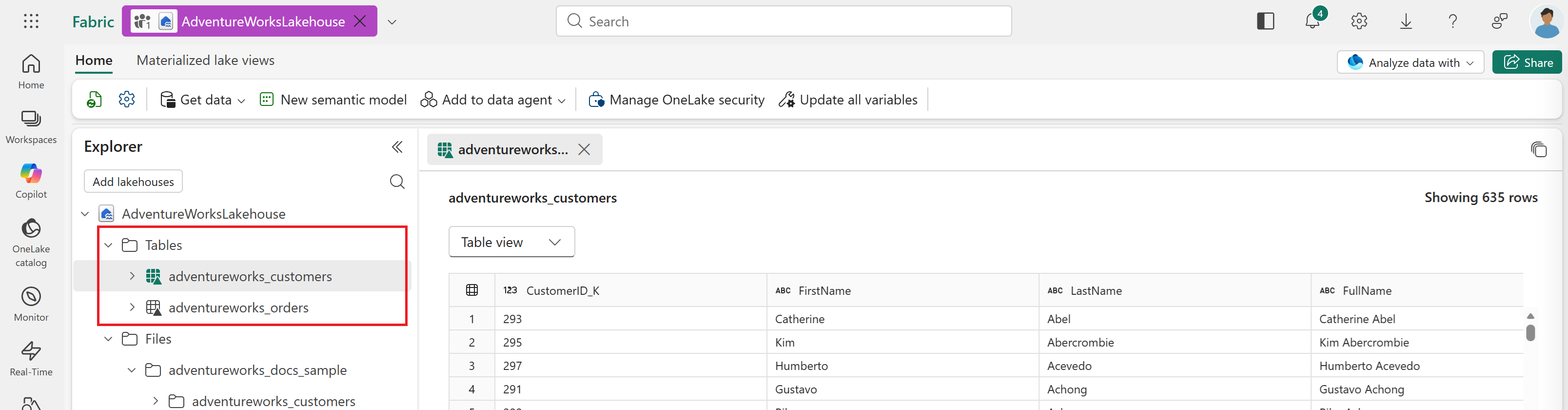
När du är klar visas de två tabellerna under Tabeller i lakehouse Explorer-panelen.
Skapa en grafmodell
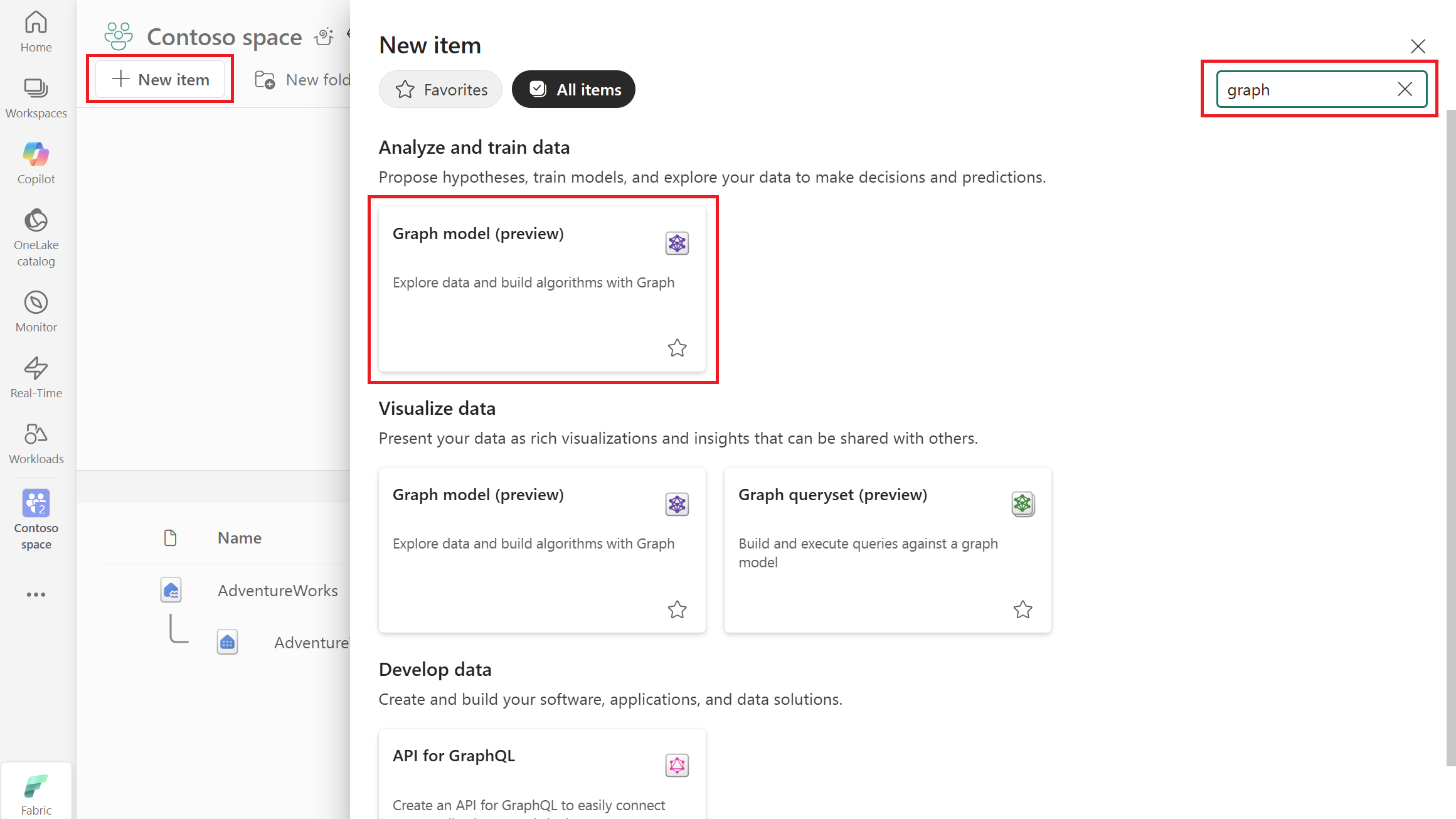
I din Microsoft Fabric arbetsyta väljer du + Nytt objekt.
Ange graf i sökrutan, tryck på Retur för att söka efter diagramobjekt och välj Graph-modell. Du kan också rulla ned till Analysera och träna data>Graph-modellen.
Ange ett namn för grafmodellen, till exempel AdventureWorksGraph, och välj Skapa.
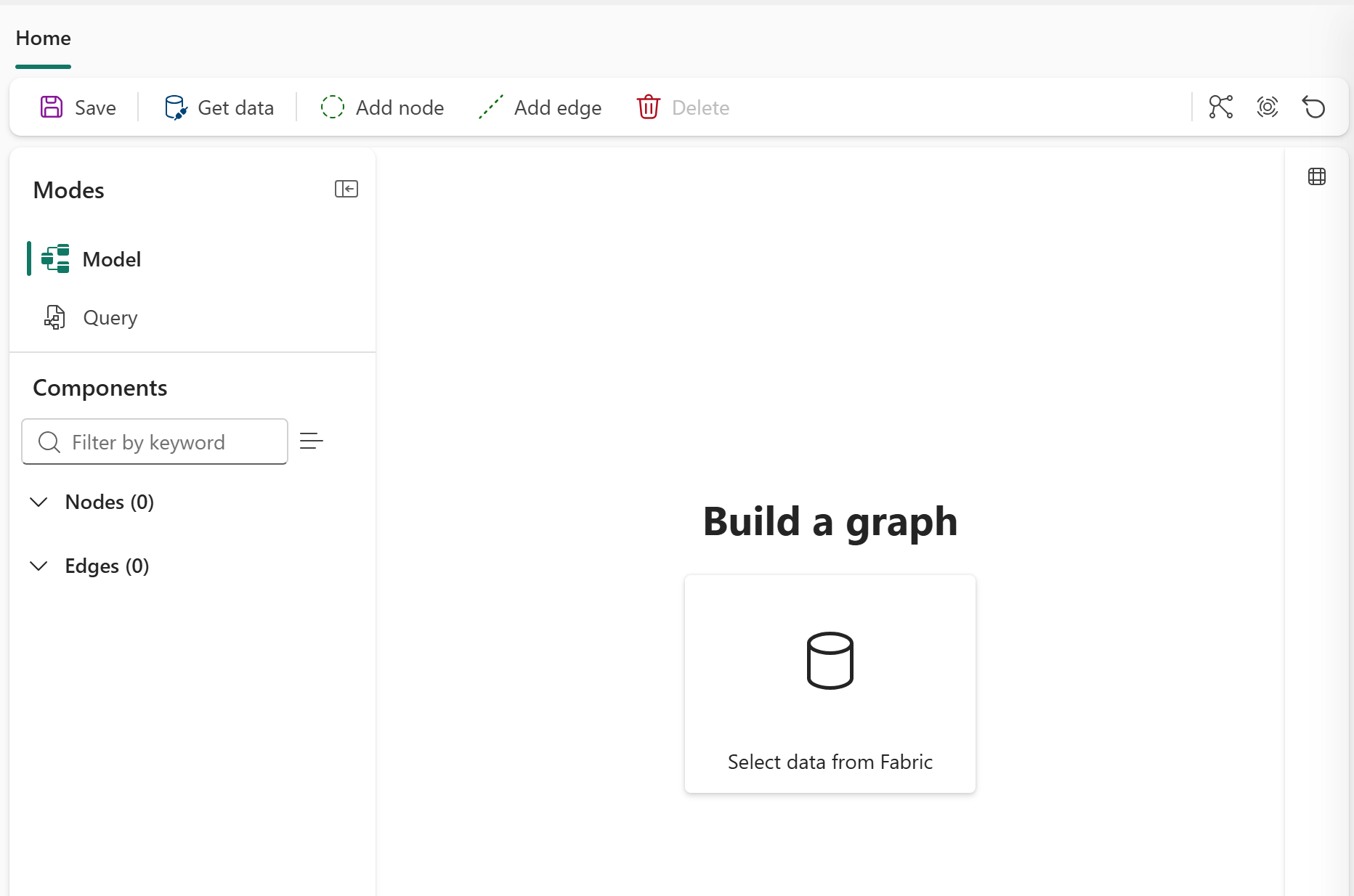
När du har skapat grafmodellen tas du till grafvyn där du kan se att standardläget är inställt på Modell. I de översta menyflikarna visas knappar för Spara, Hämta data, Lägg till nod, Lägg till kant och Ta bort.
Lägga till data i diagrammet
Följ dessa steg i grafvyn om du vill lägga till data i diagrammet:
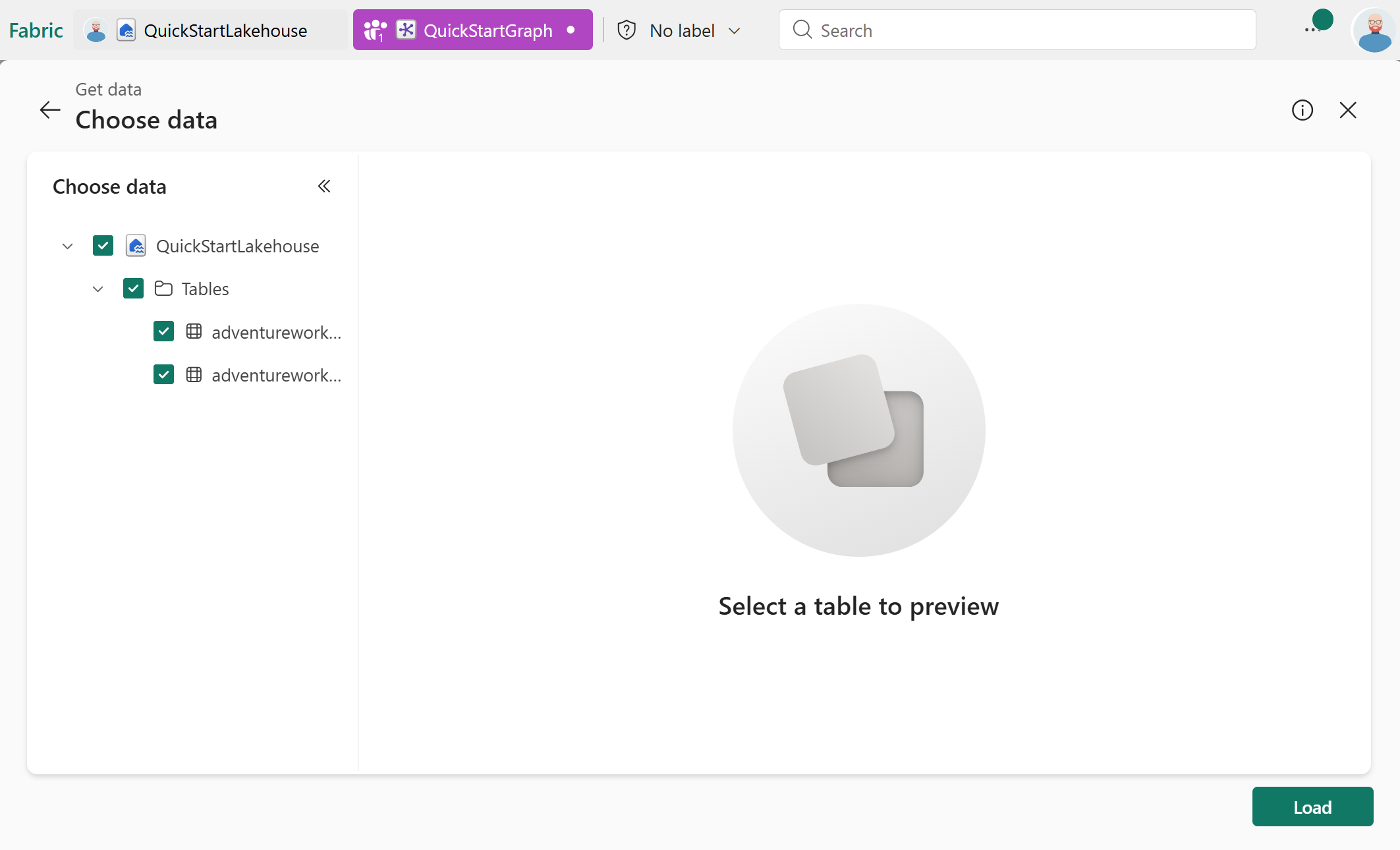
I det övre menyfliksområdet väljer du Hämta data.
I OneLake-katalogen väljer du ditt lakehouse med Adventure Works-data.
Välj Lägg till.
Välj tabellerna adventureworks_customers och adventureworks_orders och välj sedan Läs in.
Definiera grafens struktur
Nu när dina data har lästs in definierar du grafens struktur genom att lägga till noder och kanter. I den här snabbstarten lägger du till två nodtyper (Customer och Order) och en kanttyp (purchases) för att modellera relationen mellan kunder och deras beställningar.
Lägga till två noder
I det övre menyfliksområdet väljer du Lägg till nod.
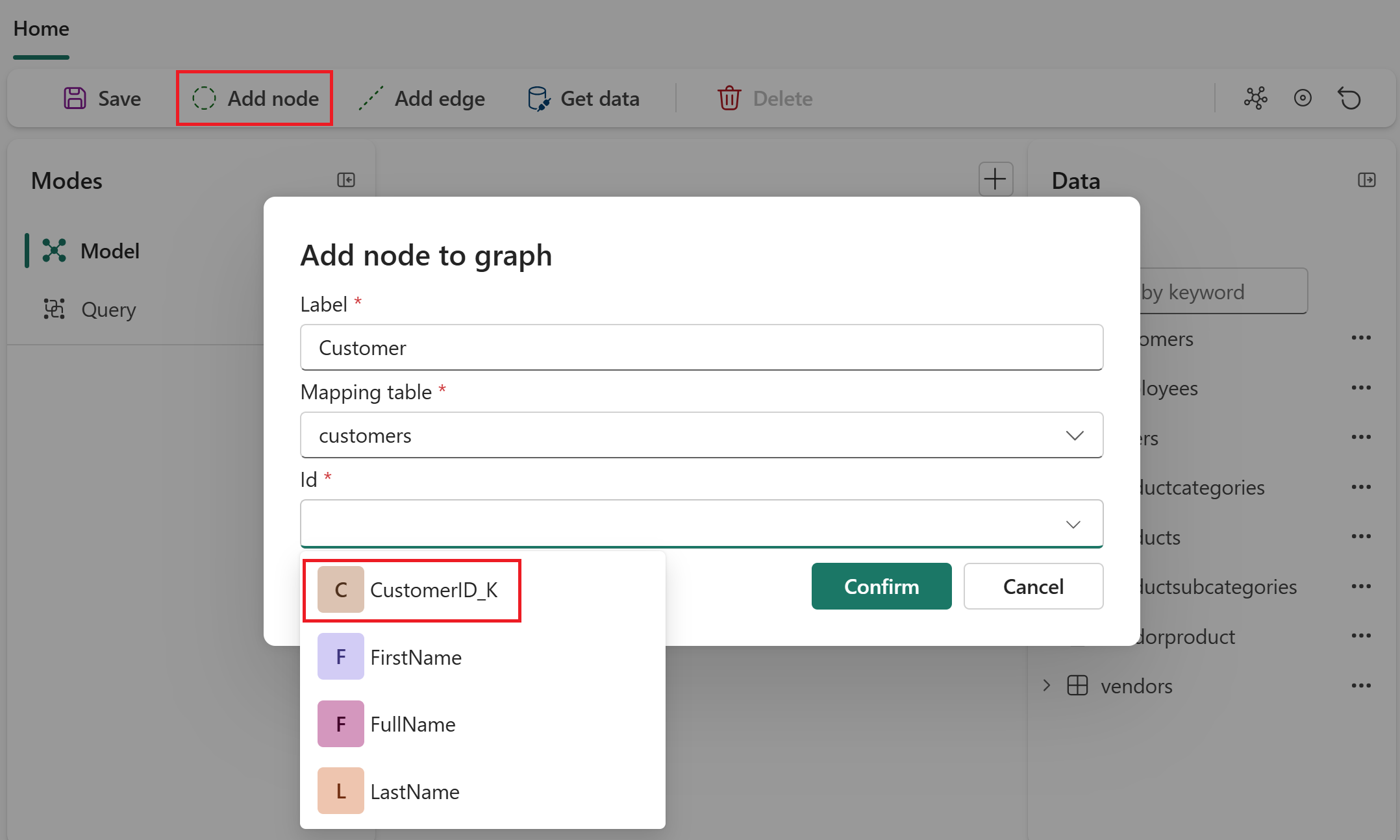
Konfigurera den första noden:
-
Nodetikett:
Customer - Källtabell: adventureworks_customers
- Nyckel: CustomerID_K
-
Nodetikett:
Välj + Lägg till egenskap, Lägg till alla kolumner och Använd. Det här steget gör alla kolumner i den här källtabellen tillgängliga som egenskaper för noden.
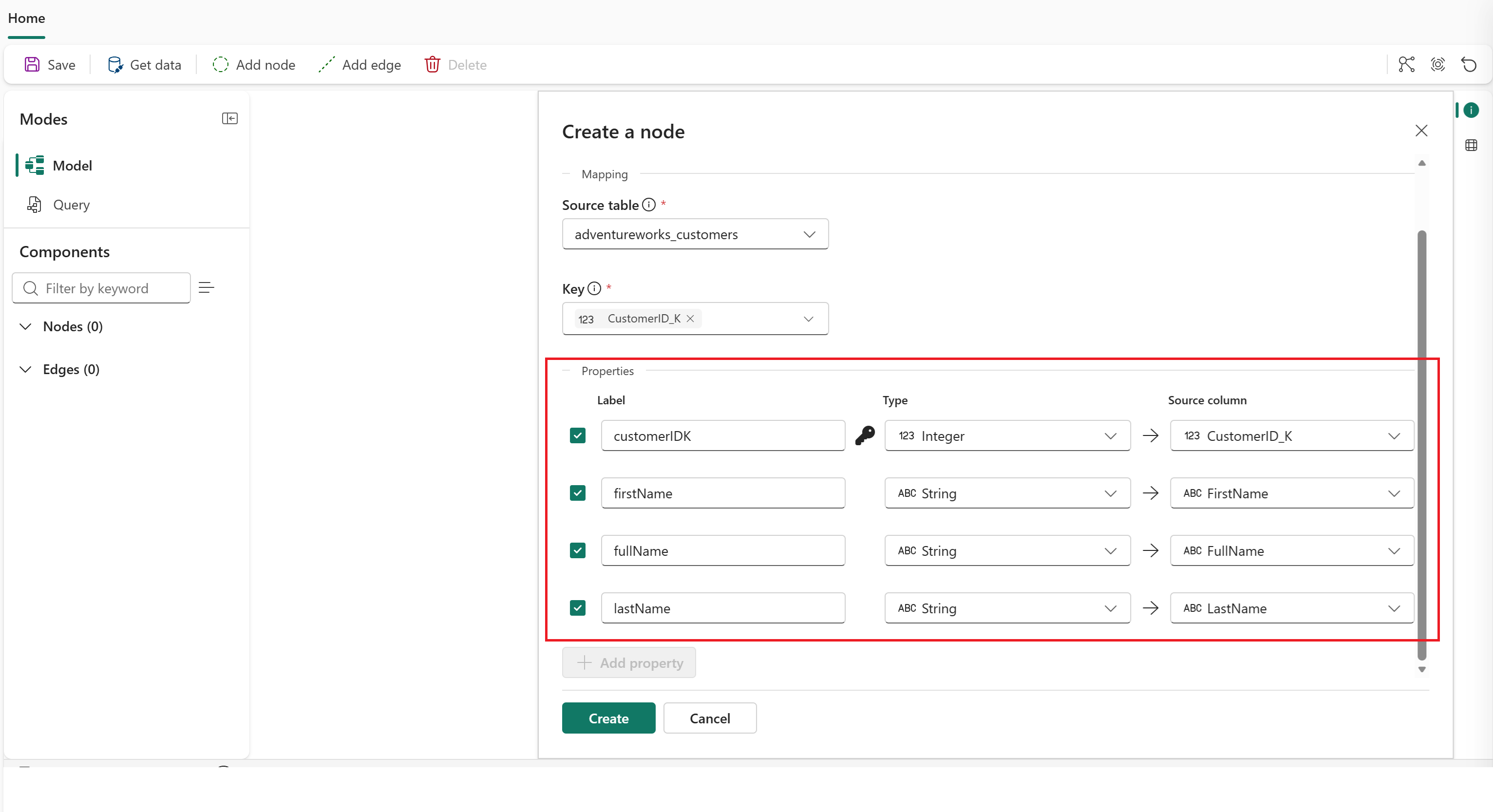
Välj Skapa. Du ser en nod för
Customersom visas på grafarbetsytan.Välj Lägg till nod igen.
Konfigurera den andra noden:
-
Nodetikett:
Order - Källtabell: adventureworks_orders
- Nyckel: SalesOrderDetailID_K
-
Nodetikett:
Välj + Lägg till egenskap, Lägg till alla kolumner och Använd. Det här steget gör alla kolumner i den här källtabellen tillgängliga som egenskaper för noden.
Välj Skapa.
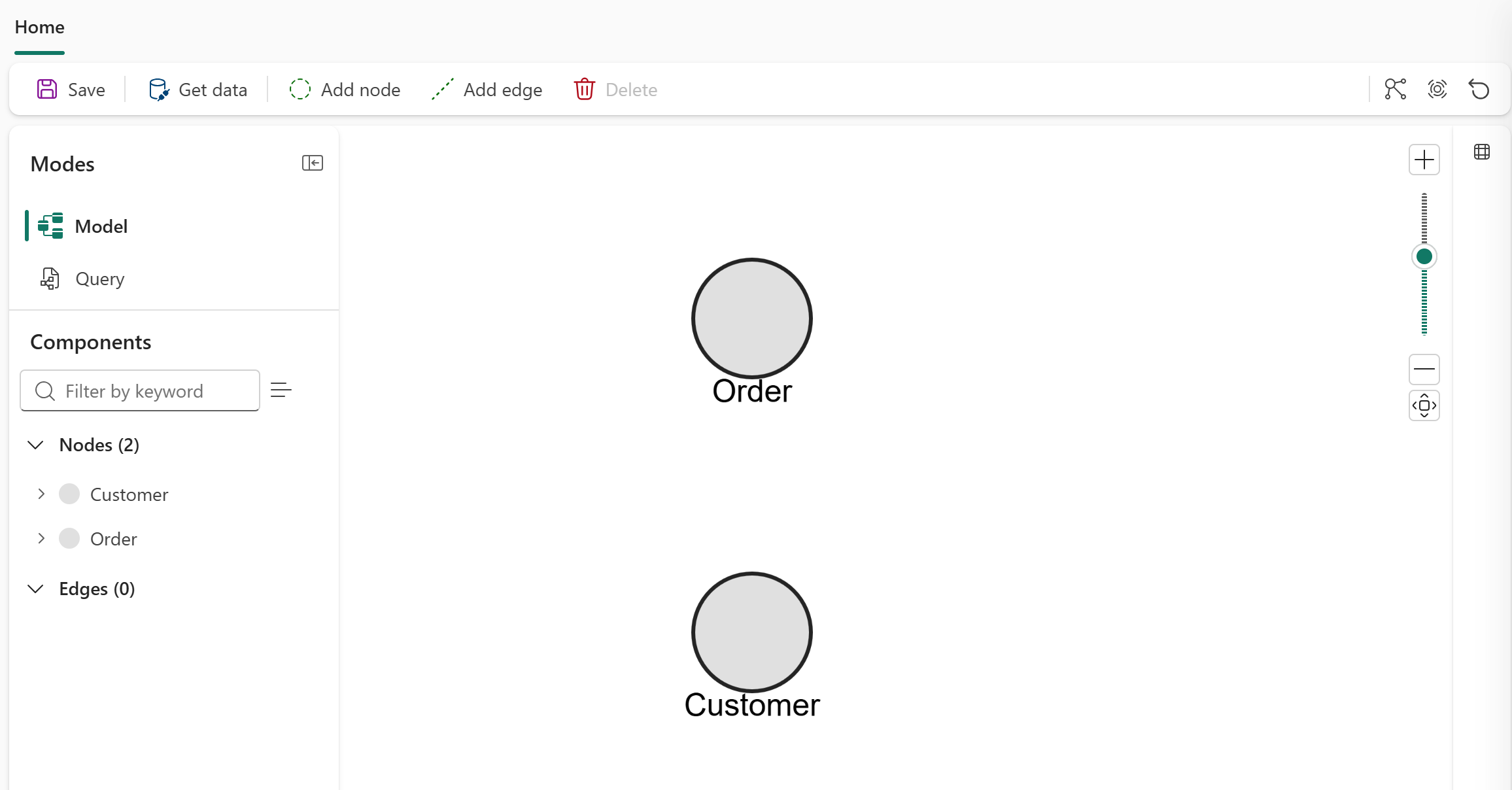
Nu har du två noder Customer och Order, synliga på grafarbetsytan.
Lägg till en kant
I det övre menyfliksområdet väljer du Lägg till kant.
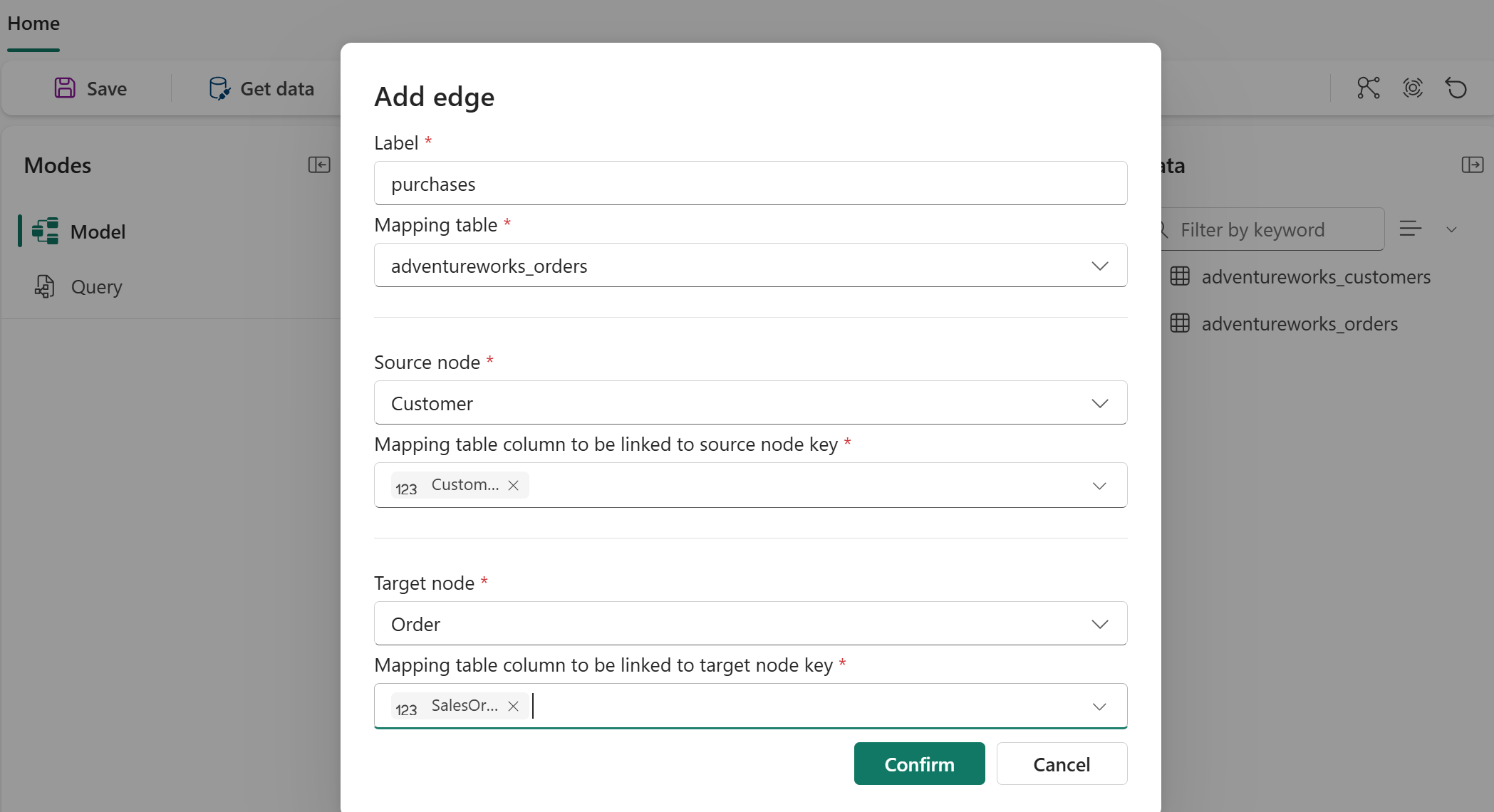
Konfigurera gränsen:
-
Edge-etikett:
purchases - Källtabell: adventureworks_orders
-
Ursprungsnod:
Customer - Ursprungsnyckel: CustomerID_FK
-
Målnod:
Order - Målnyckel: SalesOrderDetailID_K
-
Edge-etikett:
Välj + Lägg till egenskap, Lägg till alla kolumner och Använd. Det här steget gör alla kolumner i den här källtabellen tillgängliga som egenskaper för gränsen.
Välj Skapa.
I det övre menyfliksområdet väljer du Spara.
Du ser nod- och kantetiketterna på grafvyns rityta.
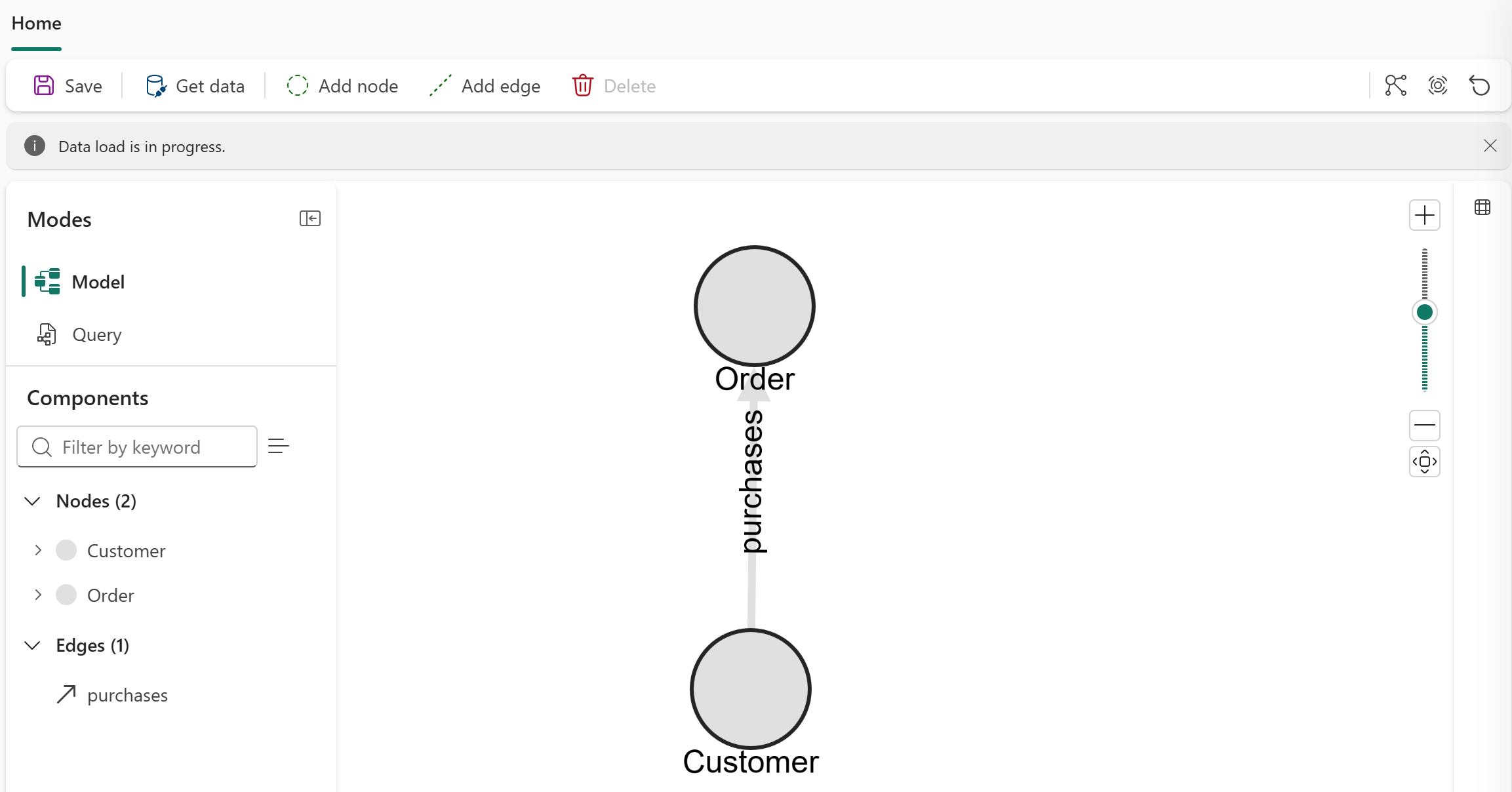
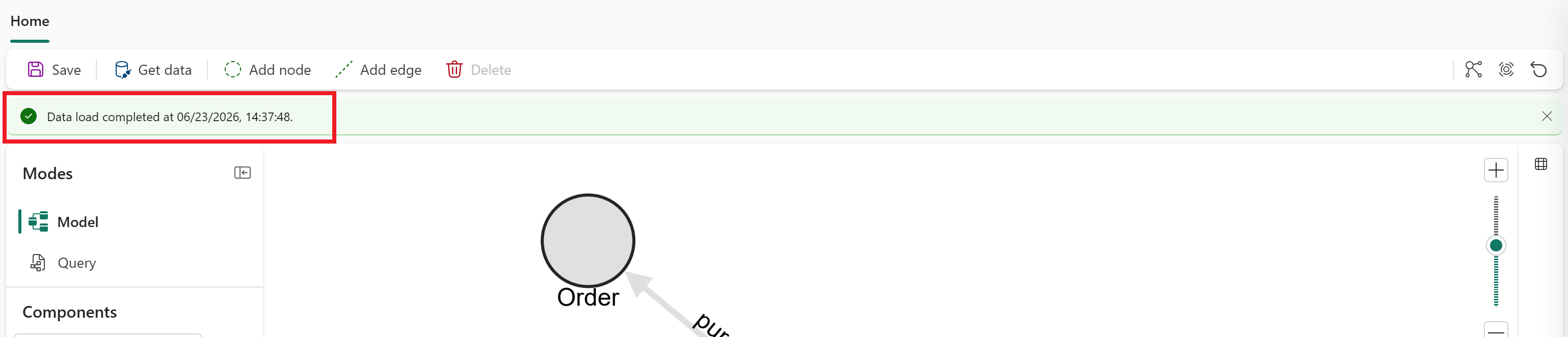
Det kan ta några minuter innan data läses in. Vänta tills datainläsningen pågår för att visa att datainläsningen har slutförts... innan du fortsätter till nästa avsnitt.
Utför en sökning i grafen
Kör en GQL-fråga för att hitta de fem främsta kunderna efter orderantal.
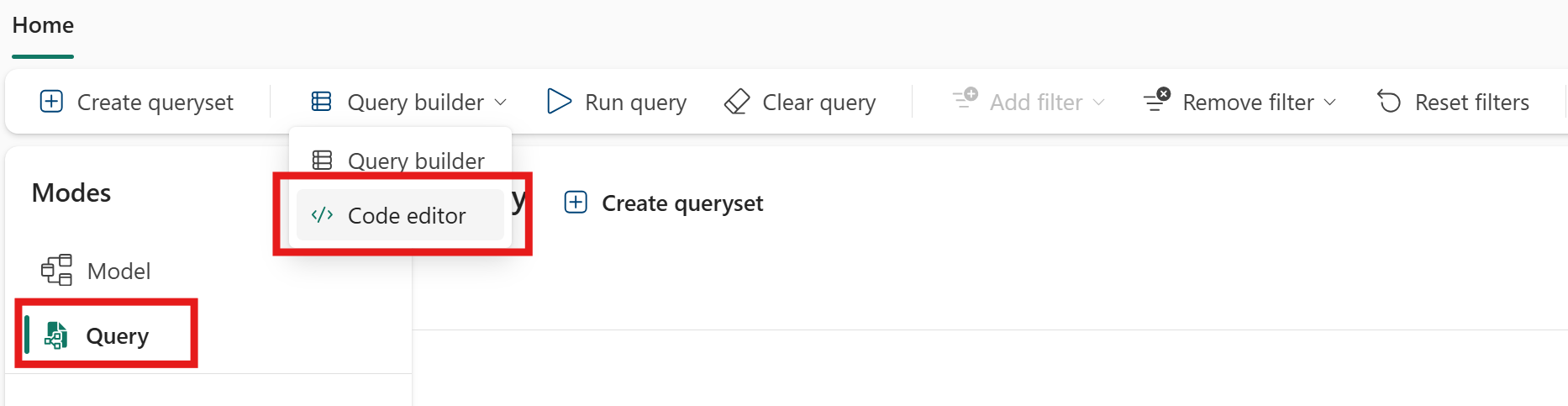
I panelen Lägen väljer du Frågeläge .
I det övre menyfliksområdet väljer du Frågeverktygets kodredigerare>.
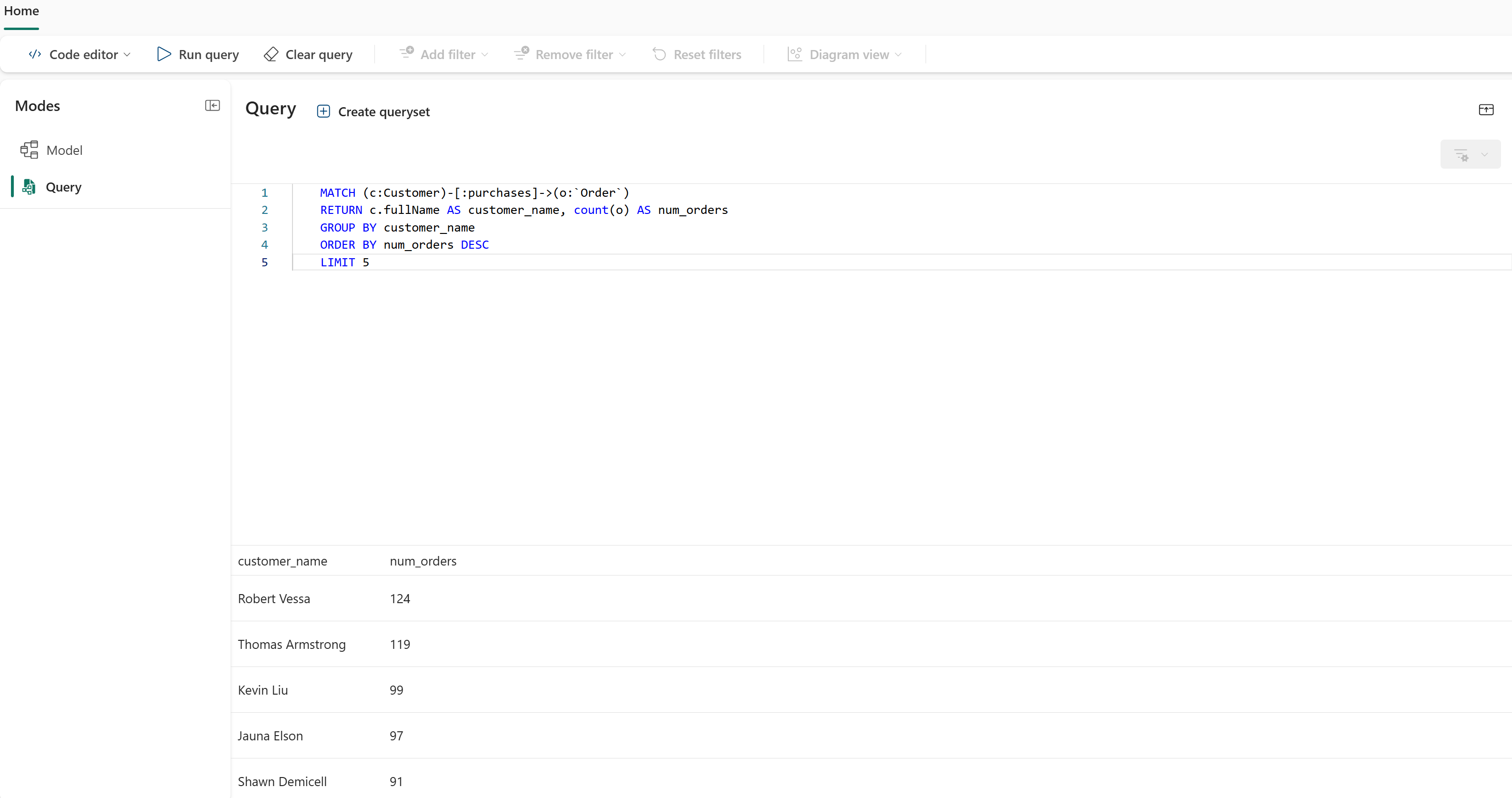
Ange följande GQL-fråga i indatarutan:
MATCH (c:Customer)-[:purchases]->(o:`Order`)
RETURN c.fullName AS customer_name, count(o) AS num_orders
GROUP BY customer_name
ORDER BY num_orders DESC
LIMIT 5
I det övre menyfliksområdet väljer du Kör fråga. Du ser fem rader med kundnamn och deras orderantal, sorterade från de flesta till minst antal beställningar.
Grattis! Du skapade din första graf i Microsoft Fabric och körde en fråga mot den.
Nästa steg
- Graph-självstudie: Skapa ett komplett diagram med flera noder, kanter och frågor.
- GQL-språkguide: Lär dig GQL-syntax.
- Vad är diagram i Microsoft Fabric?: Lär dig mer om grafbegrepp.