Kommentar
Åtkomst till den här sidan kräver auktorisering. Du kan prova att logga in eller ändra kataloger.
Åtkomst till den här sidan kräver auktorisering. Du kan prova att ändra kataloger.
I det här självstudiesteget laddar du ned Adventure Works-exempeldata från GitHub och läser in dem i ett sjöhus. Om du redan har ett lakehouse med data (till exempel från din egen organisation) kan du hoppa över det här steget.
Datamängden innehåller tabeller i Parquet-format. Tabellerna representerar olika entiteter i det fiktiva cykeltillverkningsföretaget, till exempel kunder, produkter, beställningar och leverantörer. I senare självstudier använder du dessa data för att skapa och köra frågor mot ett diagram som visar hur dessa entiteter ansluter. Du kan till exempel identifiera vilka kunder som har köpt vilka produkter eller vilka leverantörer som tillhandahåller specifika produktkategorier.
Hämta exempeldata
Gå till grafen i Microsoft Fabric GQL-exempeldatamängder på GitHub.
Välj filen adventureworks_docs_sample.zip och ladda ned den till din dator.
Tips/Råd
Om du vill ladda ned en fil från GitHub väljer du filen och väljer sedan ikonen Ladda ned råfilen.
Extrahera den nedladdade adventureworks_docs_sample.zip filen till en mapp på den lokala datorn.
Tips/Råd
Högerklicka på zip-filen i Utforskaren och välj Extrahera alla och välj sedan en målmapp.
Skapa ett sjöhus
Om du inte redan har ett lakehouse skapar du ett för att lagra exempeldata:
- I Microsoft Fabric väljer du den arbetsyta där du vill skapa sjöhuset.
- Välj + Nytt objekt.
- Välj Lagra data>Lakehouse.
- Ange ett namn (till exempel "AdventureWorksLakehouse"), avmarkera alternativet Lakehouse-scheman och välj Skapa.
Mer detaljerade instruktioner finns i Skapa ett sjöhus.
Ladda upp exempeldata till lakehouse
Hovra över Filer i Lakehouse Explorer. Välj den trippelellips (...) som visas och välj sedan ladda upp>uppladdningsmapp.
Anmärkning
Du kan inte ladda upp en hel mapp med hjälp av Ladda upp filer.
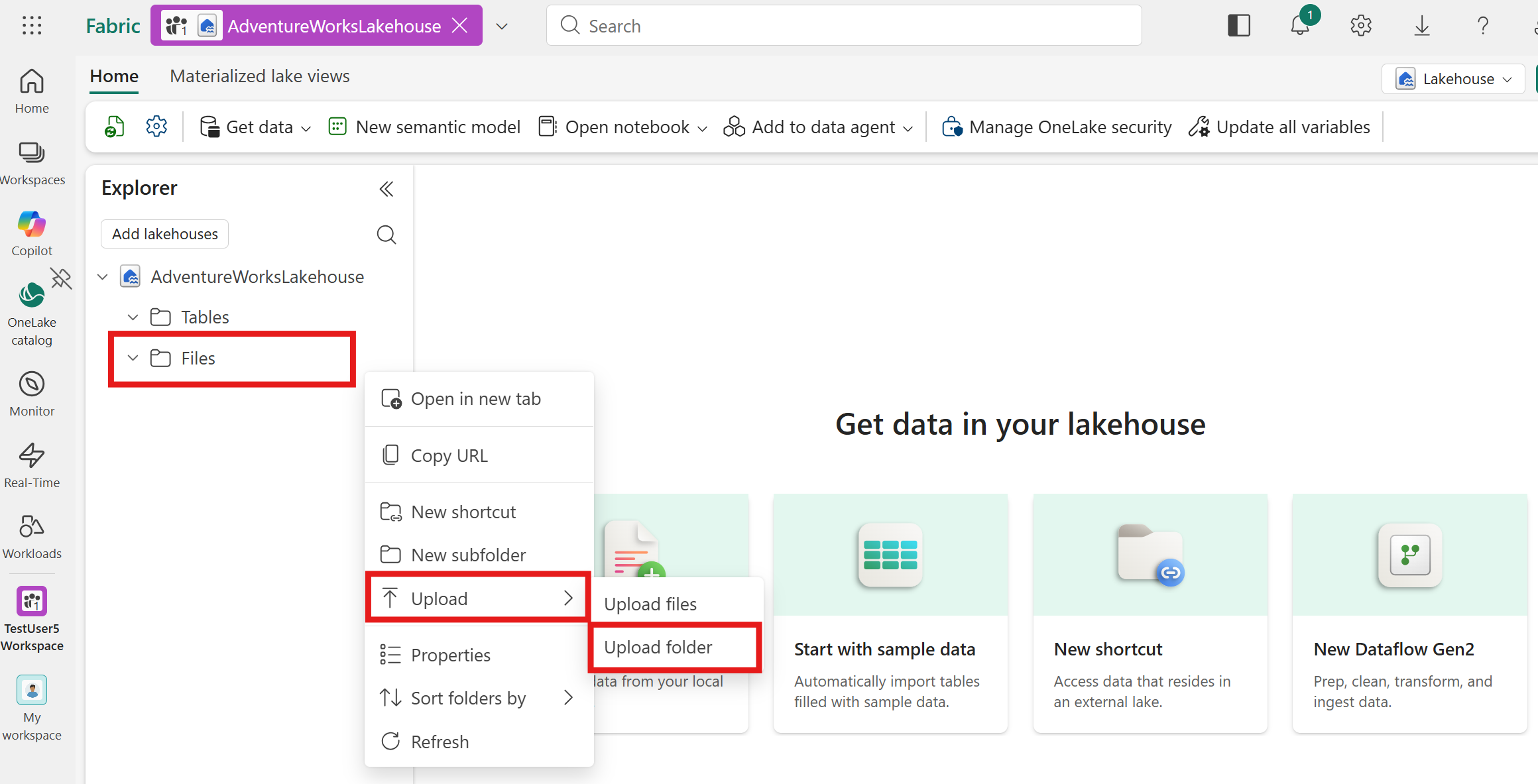
I dialogrutan Ladda upp mapp bläddrar du till den plats där du extraherade mappen och väljer den. Välj sedan Ladda upp.
Ett popup-fönster kan visas där du uppmanas att bekräfta antalet filer som ska laddas upp. Välj Ladda upp i popup-fönstret och välj sedan Ladda upp i dialogrutan Ladda upp mapp .
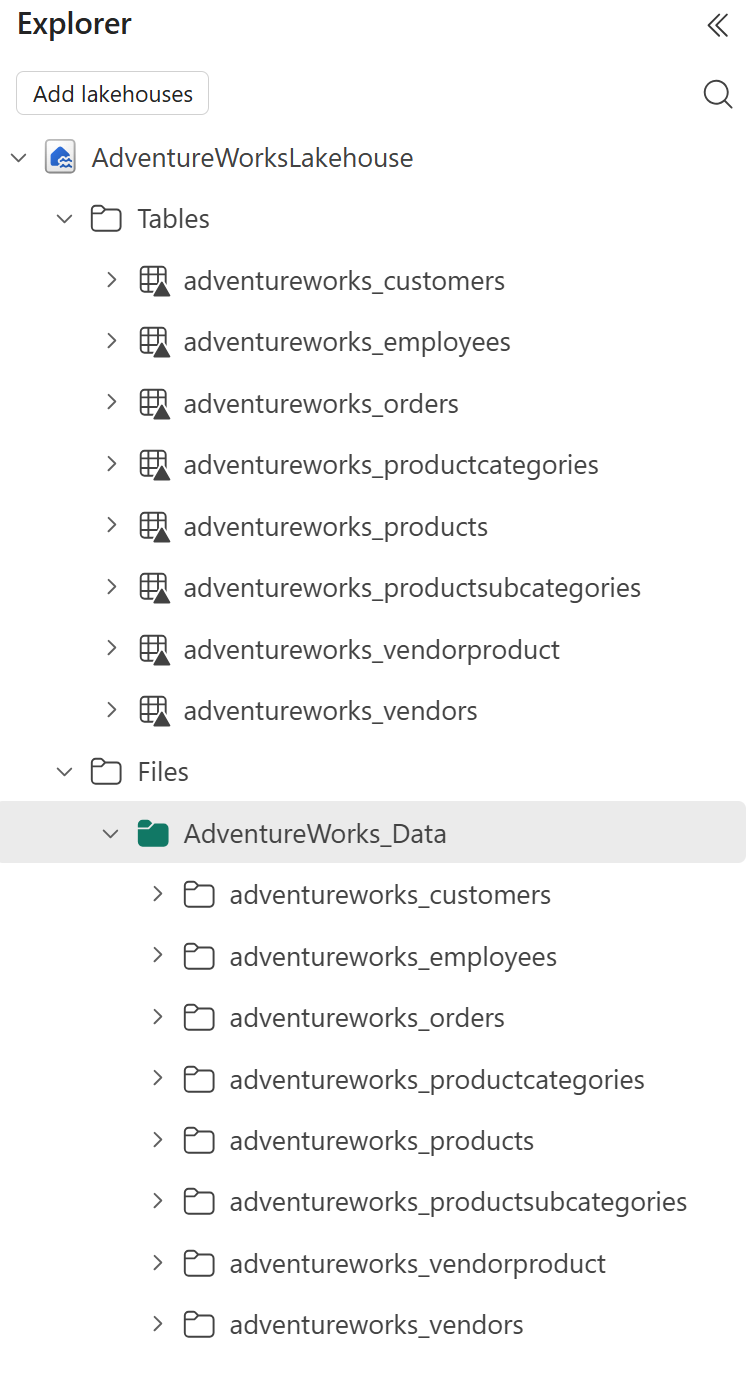
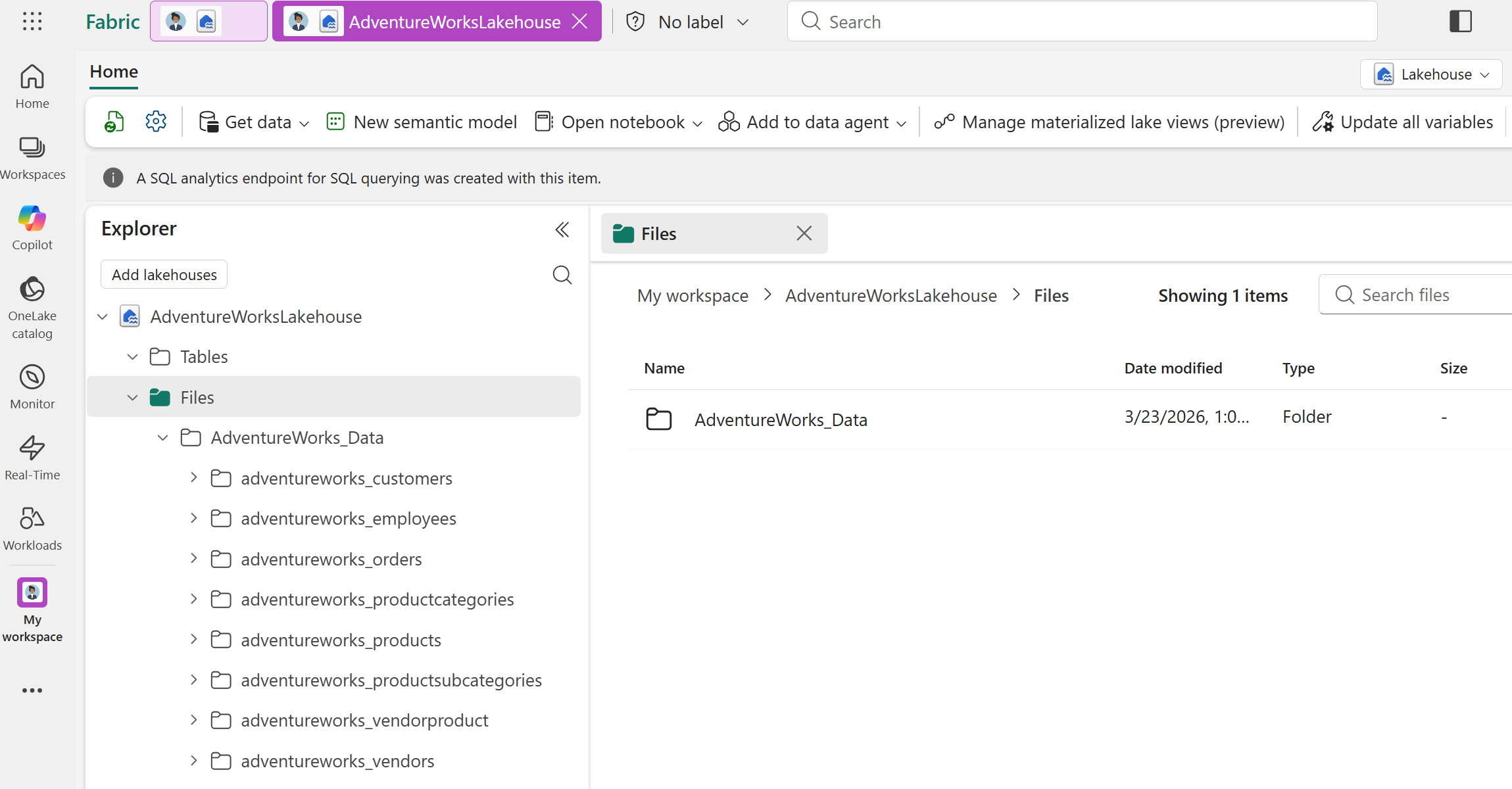
Ditt lakehouse bör nu innehålla den uppladdade mappen AdventureWorks_Data med datafilerna.
Ladda in data i tabeller
När du har laddat upp filerna läser du in dem i tabeller. Tabeller är källdata från ett lakehouse som du använder för att skapa nodtyper och kanttyper i grafmodellen.
Följ dessa steg för att läsa in data i tabeller för varje undermapp i den uppladdade AdventureWorks_Data-mappen :
Dra och släpp undermappen (till exempel adventureworks_customers) från avsnittet Filer till avsnittet Tabeller i Lakehouse Explorer.
I dialogrutan Läs in mapp till ny tabell anger du ett tabellnamn (standardvärdet är mappnamnet), anger filtypen till parquet och väljer sedan Läs in.
När du har läst in alla tabeller visar Lakehouse Explorer åtta tabeller. Lakehouse på din arbetsyta är nu redo med Adventure Works-exempeldata. I nästa steg skapar du ett diagram som använder dessa data.