Kommentar
Åtkomst till den här sidan kräver auktorisering. Du kan prova att logga in eller ändra kataloger.
Åtkomst till den här sidan kräver auktorisering. Du kan prova att ändra kataloger.
I det här självstudiesteget skapar du en grafmodell och läser in data från OneLake. En grafmodell är grunden för att skapa grafen och definierar strukturen för dina noder och kanter.
Det här steget förutsätter att du redan har läst in exempeldata i ett sjöhus på din arbetsyta.
Skapa en grafmodell
I din Microsoft Fabric-arbetsyta väljer du + Nytt objekt.
Ange graf i sökrutan, tryck på Retur för att söka efter diagramobjekt och välj Graph-modell. Du kan också rulla ned till Analysera och träna data>Graph-modellen.
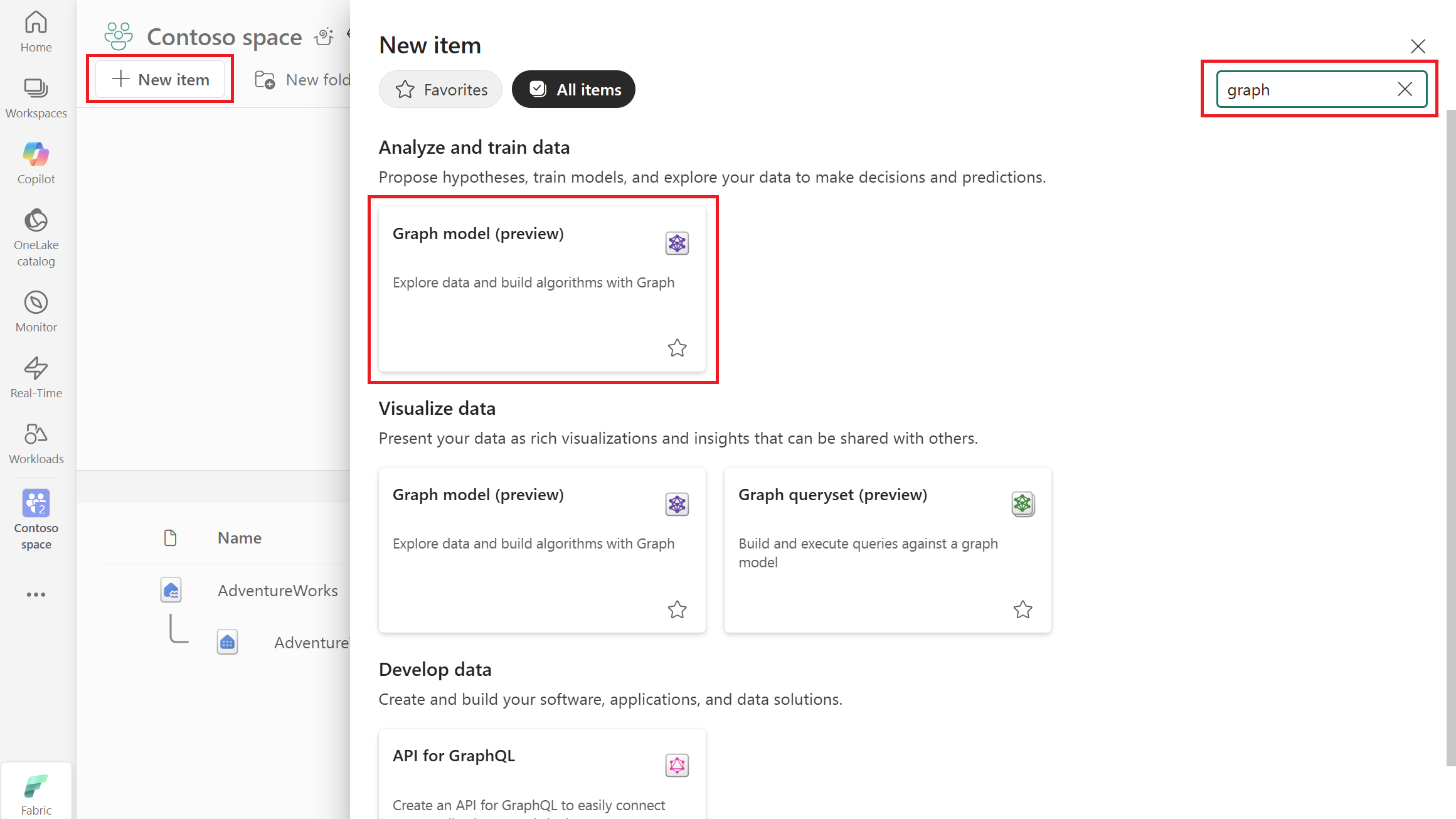
Ange ett namn för grafmodellen, till exempel AdventureWorksGraph, och välj Skapa.
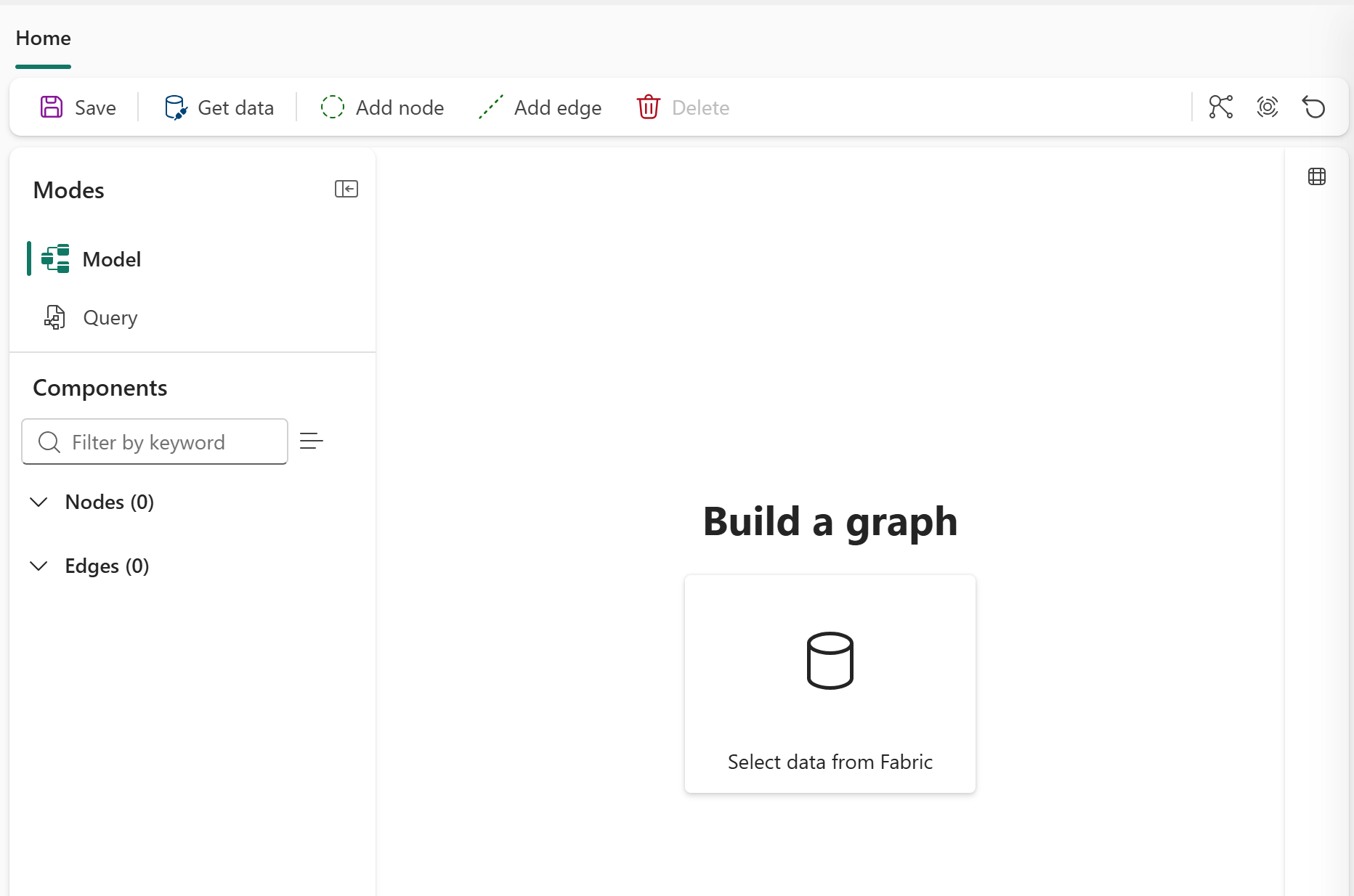
När du har skapat grafmodellen tas du till grafvyn där du kan se att standardläget är inställt på Modell. I de översta menyflikarna visas knappar för Spara, Hämta data, Lägg till nod, Lägg till kant och Ta bort.
Ladda data i graf
Följ dessa steg om du vill läsa in data i diagrammet från OneLake:
I grafmodellen väljer du Hämta data.
I dialogrutan OneLake-katalog väljer du ditt lakehouse (till exempel AdventureWorksLakehouse) och väljer sedan Lägg till.
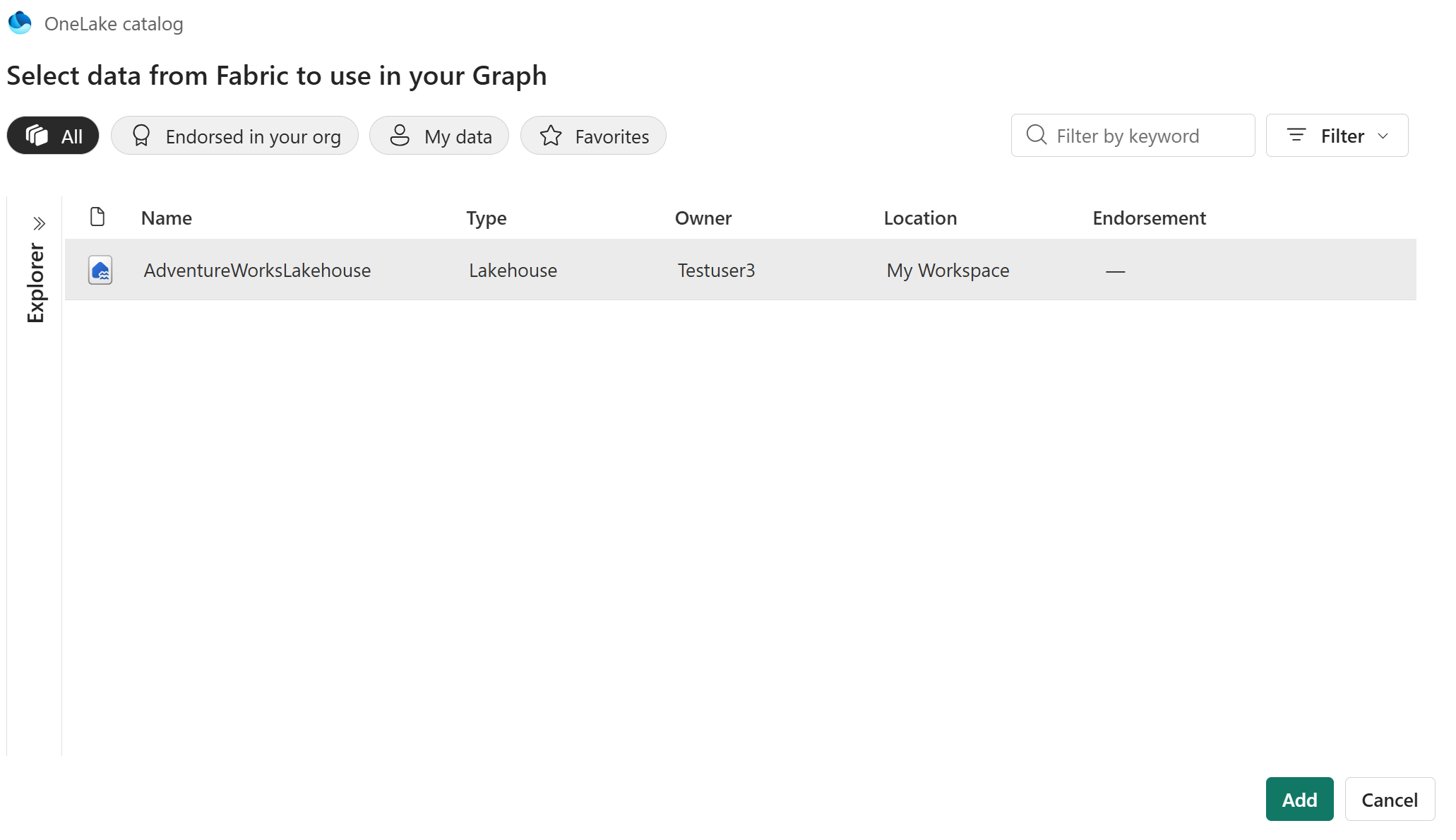
I fönstret Välj data väljer du namnet på ditt sjöhus (till exempel AdventureWorksLakehouse) för att automatiskt välja alla tabeller under det.
Välj Läs in.
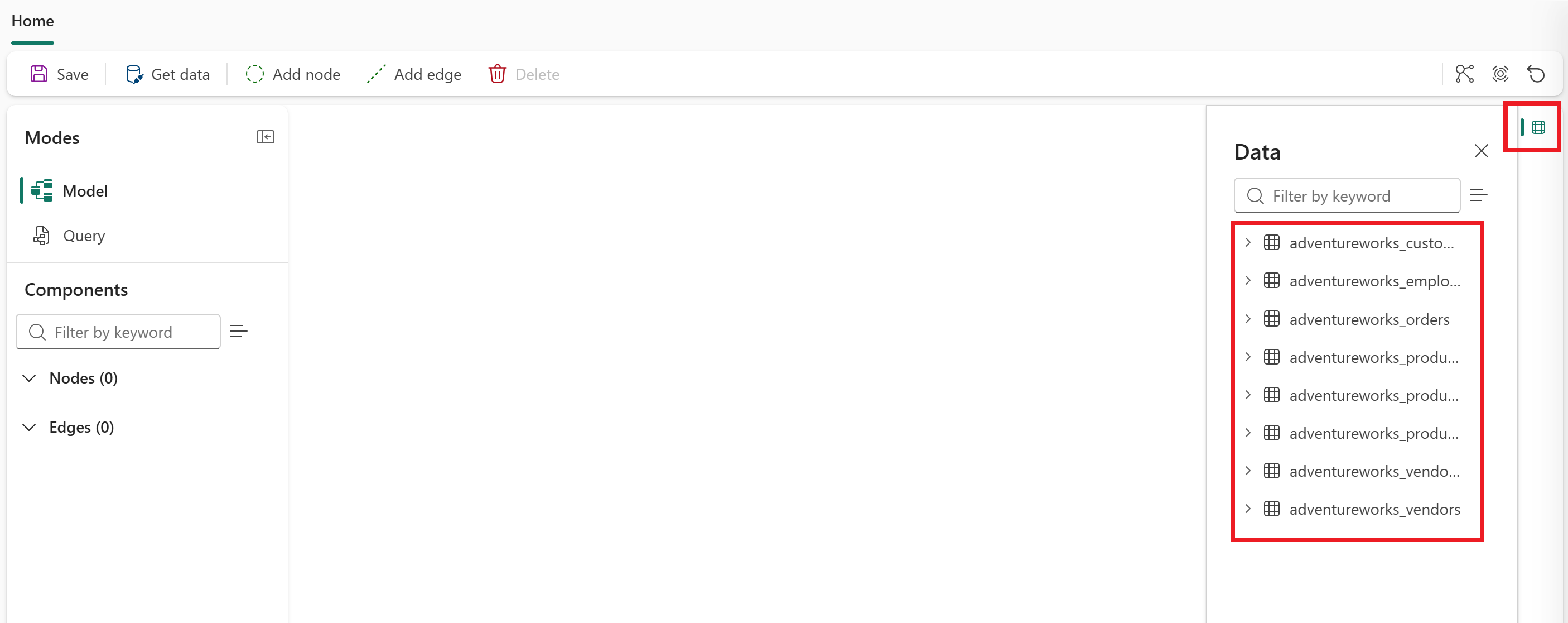
Välj dataikonen till höger på skärmen för att öppna datafönstret. Du ser de åtta tabellerna från ditt lakehouse listade i datapanelen och de kan användas i diagrammet.