Kommentar
Åtkomst till den här sidan kräver auktorisering. Du kan prova att logga in eller ändra kataloger.
Åtkomst till den här sidan kräver auktorisering. Du kan prova att ändra kataloger.
I det här självstudiesteget lägger du till kanttyper i grafmodellen. Kanter definierar relationerna mellan noder, till exempel Customer purchases Order eller Employee sells Order.
Viktigt!
För kanoniska gränsmappningskrav, inklusive kompatibilitet med ursprung och målnyckel och justering av datatyp, se Välj kanttyper.
Edge-mappningar för Adventure Works
I Datamodellen Adventure Works skapar du kanter för att definiera relationerna mellan noderna. Dessa kanter fångar viktiga affärsrelationer – till exempel vilka anställda som sålde vilka beställningar, vilka kunder som gjorde inköp och vilka leverantörer som levererar vilka produkter. När du lägger till kanterna kan du fråga mellan dessa relationer för att besvara frågor som "Vilka produkter köpte en specifik kund?" eller "Vilka leverantörer levererar touringcyklar?"
I följande tabell visas de kantmappningar som ska användas i diagrammet:
| Edge-etikett | Källtabell | Ursprungsnod/Ursprungsnyckel | Målnod/Målnyckel |
|---|---|---|---|
sells |
adventureworks_orders | Employee / EmployeeID_FK |
Order / SalesOrderDetailID_K |
purchases |
adventureworks_orders | Customer / CustomerID_FK |
Order / SalesOrderDetailID_K |
contains |
adventureworks_orders | Order / SalesOrderDetailID_K |
Product / ProductID_FK |
isOfType |
adventureworks_produkter | Product / ProductID_K |
ProductSubcategory / SubcategoryID_FK |
belongsTo |
adventureworks_productsubcategories | ProductSubcategory / SubcategoryID_K |
ProductCategory / CategoryID_FK |
produces |
äventyrverks_återförsäljarprodukt | Vendor / VendorID_FK |
Product / ProductID_FK |
Lägga till kanttyper i diagrammet
Följ dessa steg om du vill lägga till kanter i diagrammet:
I det övre menyfliksområdet väljer du Lägg till kant för att skapa en relation mellan noder.
I Skapa en kant konfigurerar du gränsen genom att referera till tabellen Adventure Works edge-mappningar för lämpliga värden:
- Ange edge-etiketten för att beskriva relationen.
- Välj källtabellen.
- Välj noden Ursprung och dess associerade kolumn för ursprungsnyckeln .
- Välj noden Mål och dess associerade målnyckelkolumn .
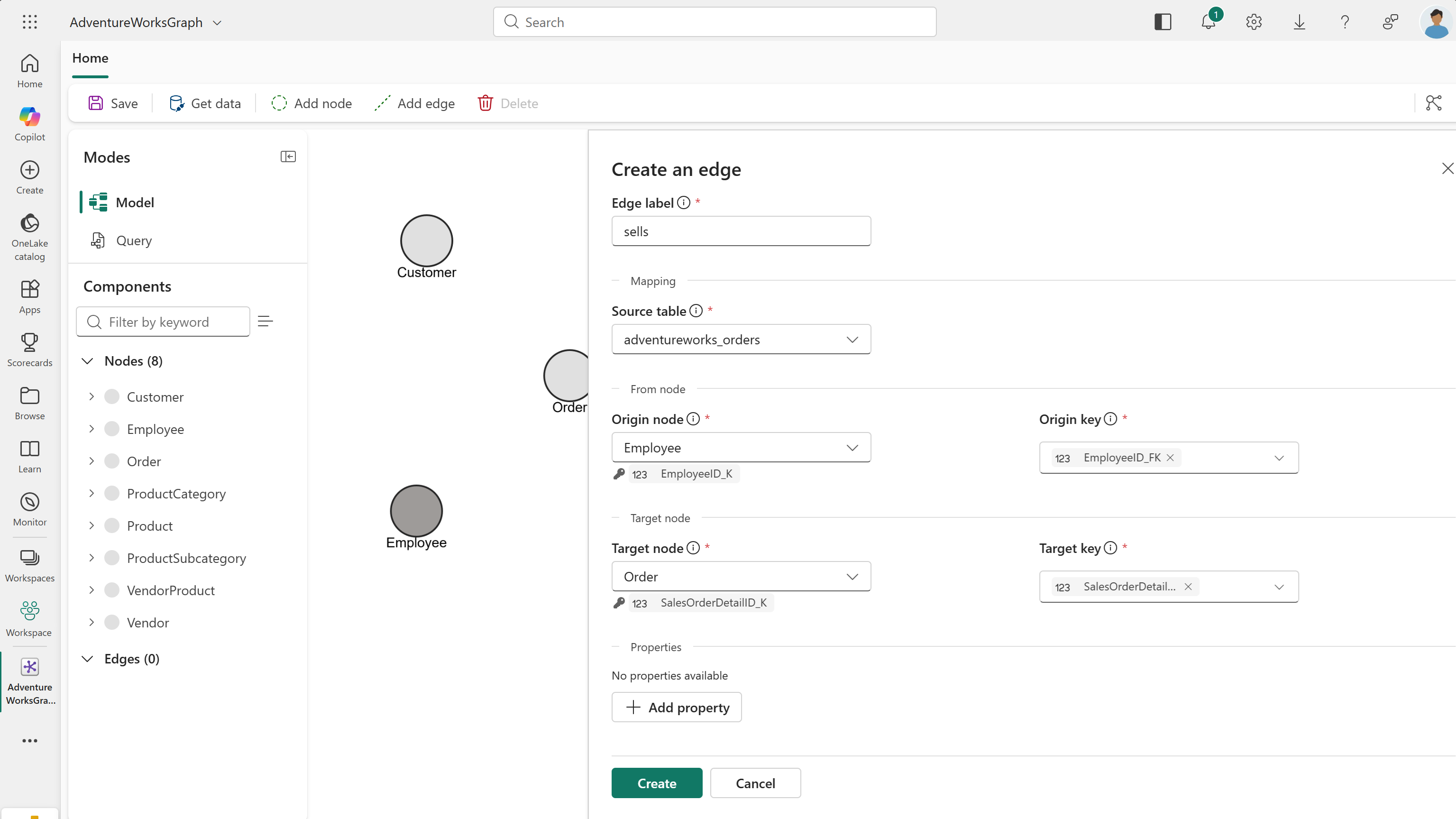
För den första gränsen använder du till exempel följande värden:
-
Edge-etikett:
sells - Källtabell: adventureworks_orders
-
Ursprungsnod:
Employee -
Ursprungsnyckel:
EmployeeID_FK -
Målnod:
Order -
Målnyckel:
SalesOrderDetailID_K
Viktigt!
Om du har konfigurerat nodtyper med sammansatta nycklar (ID:er som består av flera kolumner) måste du också välja motsvarande sammansatta nyckelkolumner här.
Välj Skapa för att lägga till kanten i diagrammet.
Upprepa stegen i detta avsnitt för alla återstående edge-typer som anges i tabellen Adventure Works-edge-mappningar.
Tips/Råd
Egenskaper läggs inte till i noder eller kanttyper automatiskt. Du kan lägga till egenskaper när data beskriver själva relationen, till exempel kvantitet eller pris på en contains kant. Edge-egenskaper är mest användbara när du skriver GQL-frågor som filtrerar, aggregerar eller returnerar data på relationsnivå. I den här handledningen behöver du inte lägga till kantegenskaper. Mer information finns i Lägga till egenskaper i kanttyper.
Du ser alla sex kanttyper som visas i diagrammet.
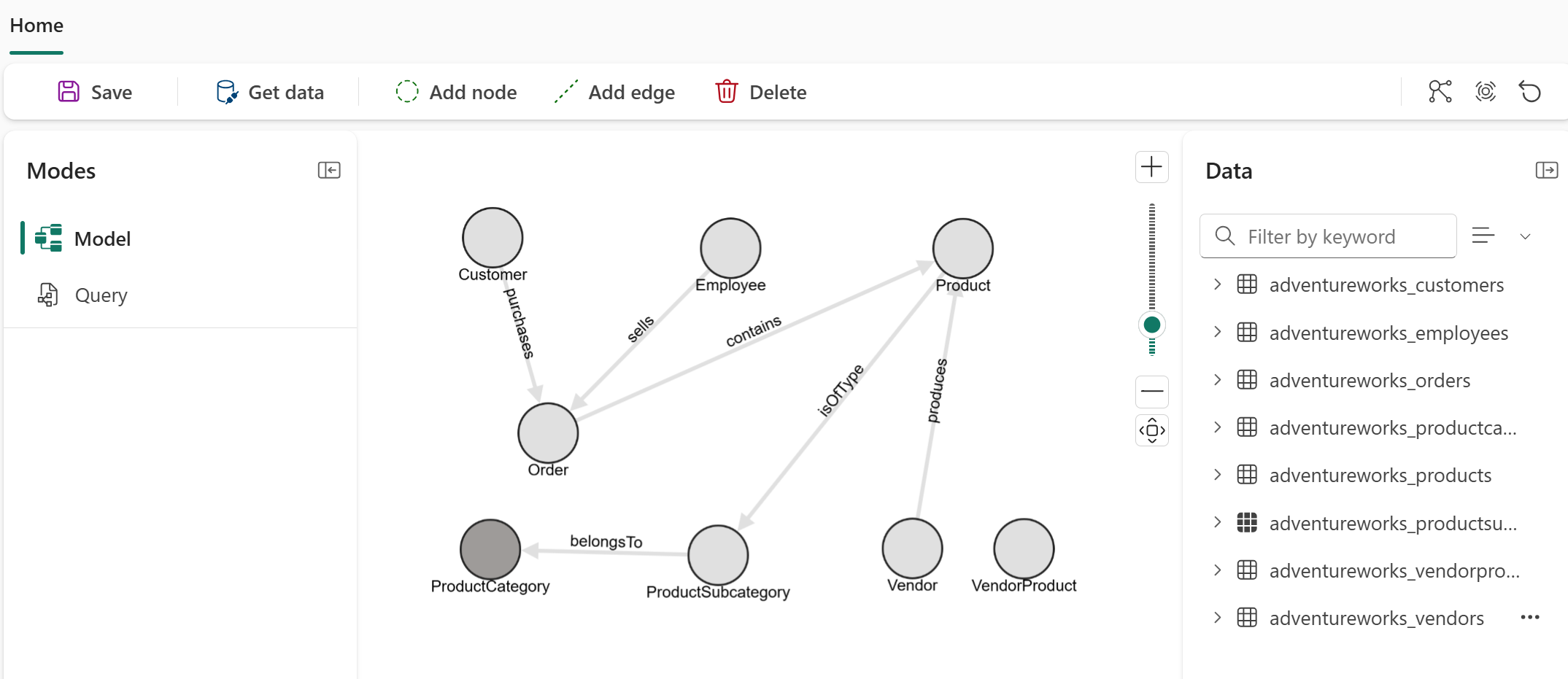
Läs in grafen
När du har lagt till alla nodtyper och kanttyper väljer du Spara i det övre menyfliksområdet för att läsa in diagrammet. Den här åtgärden verifierar grafmodellen, läser in data från OneLake, konstruerar grafen och gör den redo för frågor. Den här processen kan ta lite tid, beroende på storleken på dina data. När diagrammet läses in visas en banderoll som anger att datainläsningen har slutförts.

Viktigt!
För närvarande måste du läsa in grafen igen (genom att välja Spara) när du ändrar modellen eller underliggande data.
Nu har du alla nodtyper och gränstyper som definierats för diagrammet. Dessa nodtyper och kanttyper utgör schemat för grafmodellen. Grafen är redo att ställa frågor när du importerar data för att bilda noderna och kanterna.