Kommentar
Åtkomst till den här sidan kräver auktorisering. Du kan prova att logga in eller ändra kataloger.
Åtkomst till den här sidan kräver auktorisering. Du kan prova att ändra kataloger.
I föregående självstudie steg mappades varje källtabell till exakt en nodtyp eller en kanttyp. Relationstabeller innehåller dock ofta inbäddade entiteter. Tabellen Anställda innehåller till exempel en Country kolumn. I stället för att lagra landet som en egenskap på Employee noder kan du extrahera det till en egen Country nodtyp och ansluta det till en livesIn kant. Den här metoden skapar en rikare grafmodell som gör att du kan köra frågor mot relationer mellan anställda och länder direkt.
I det här självstudiesteget skapar du följande diagramentiteter från källtabellen Anställda :
- En ny
Countrynodtyp - En
livesInkanttyp som ansluterEmployeetillCountry(ny). Denna kant anger attEmployee livesIn Country.
Adventure Works Anställd-tabell
I datamodellen Adventure Works har datakällan Employees följande kolumner:
EmployeeID_KManagerIDEmployeeFullNameJobTitleOrganizationLevelMaritalStatusGenderTerritoryCountryGroup
Följande tabell visar hur dessa kolumner mappas till grafentiteter:
| Graph-entitet | Type | Nyckelkolumn |
|---|---|---|
Employee |
Nod (finns redan) | EmployeeID_K |
Country |
Nod (ny) | Country |
livesIn |
Edge (ny), från Employee till Country |
EmployeeID_K → Country |
Anmärkning
I föregående tabell Country refererar till både källkolumnen i tabellen Anställda och den nya nodtypen i diagrammet. De delar samma namn, men kolumnen är rådata i tabellen medan nodtypen är en entitet i grafmodellen.
När du skapar en nodtyp från en källtabell lägger du manuellt till relevanta kolumner från tabellen som egenskaper för den nodtypen. Eftersom tabellen Anställda har 10 kolumner har både nodtyperna Employee och Country alla 10 av dessa kolumner tillgängliga att lägga till som egenskaper. I den här artikeln lägger du bara till egenskaper Country som är relevanta för nodtypen.
Skapa en Country nodtyp
Följ dessa steg för att skapa Country nodtypen:
I det övre menyfliksområdet i grafmodellen väljer du Lägg till nod.
I Skapa en nod anger du följande värden:
-
Nodetikett:
Country - Källtabell: adventureworks_employees
-
Nyckel:
Country. Om du väljerCountrysom nyckelkolumn läggs den till som en egenskap på nodtypen.
-
Nodetikett:
Lägg inte till några andra egenskaper.
Välj Skapa för att lägga till nodtypen i diagrammet.
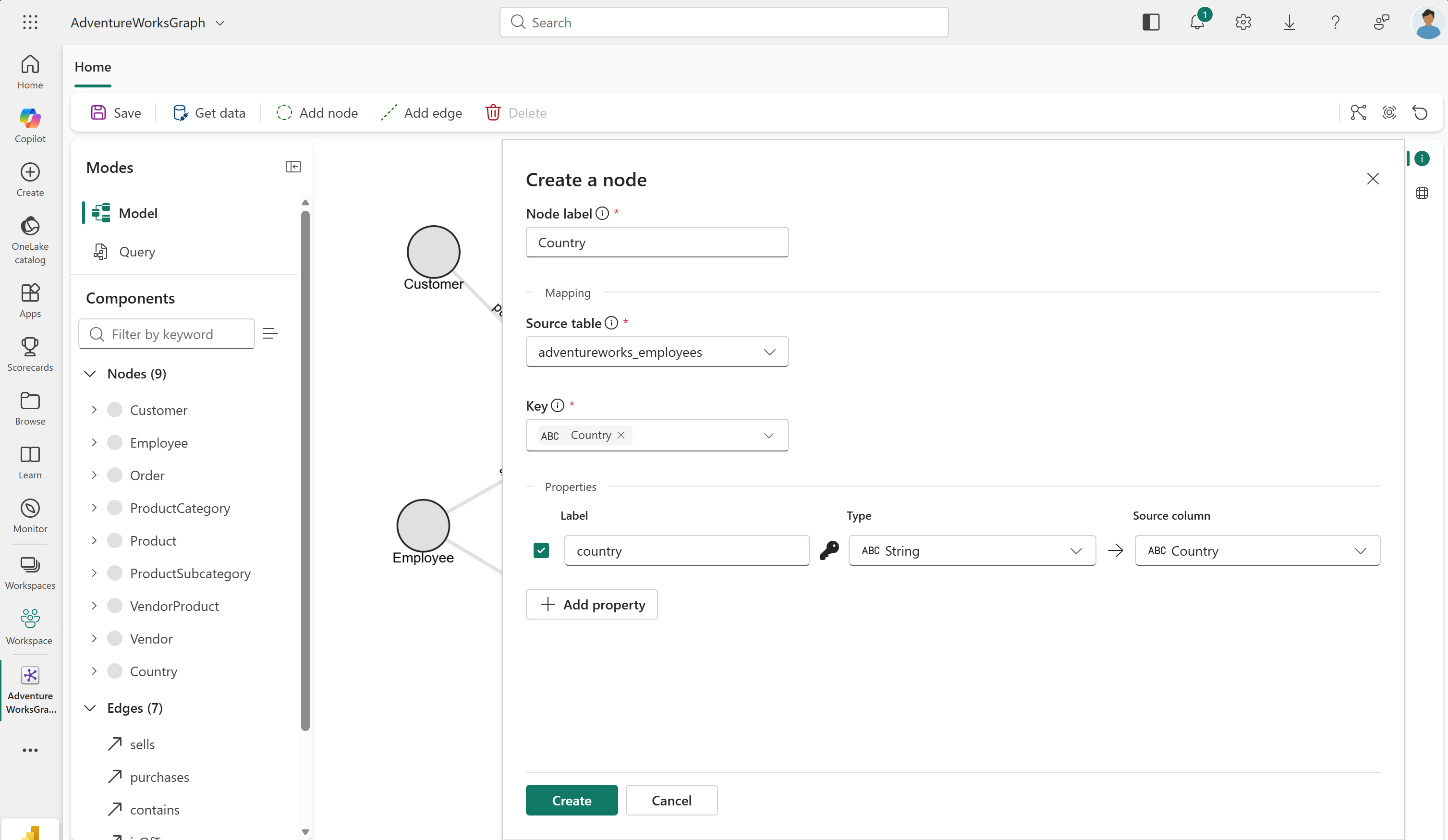
Du ser nodtypen Country som har lagts till i diagrammet.
Skapa en livesIn kant
Nodtypen Employee finns redan i diagrammet från ett tidigare självstudiesteg. Anslut den nya Country noden till Employee noden med en ny livesIn kant.
Följ dessa steg för att skapa livesIn gränstypen:
- I det övre menyfliksområdet väljer du Lägg till kant.
- I dialogrutan Skapa en kant anger du följande värden:
-
Edge-etikett:
livesIn - Källtabell: adventureworks_employees
-
Ursprungsnod:
Employee -
Ursprungsnyckel:
EmployeeID_K -
Målnod:
Country -
Målnyckel:
Country
-
Edge-etikett:
- Välj Skapa för att lägga till kanten i diagrammet.
Du ser gränstypen livesIn som lagts till i diagrammet mellan Employee noderna och Country .
Employee Ändra nodtypen
Nu när Country är en egen nodtyp som är kopplad till Employee via livesIn-kanten, är kolumnen Country överflödig som en Employee-egenskap.
Employee Redigera nodtypen för att ta bort egenskapenCountry.
- Dubbelklicka på
Employeenodtypen för att visa dess egenskaper. - Välj Redigera definition.
- Avmarkera egenskapen
Countryför att ta bort den från noden. - Välj Spara.
Tips/Råd
Överdrivna egenskaper gör grafen svårare att underhålla och använda. För alla nodtyper bör du undvika att ha egenskaper som är:
- Krävs inte för nodernas unikhet
- Inte nödvändigt för dina frågor eller analyser
Läs in grafen
När du har konfigurerat alla nodtyper och kanttyper läser du in grafen igen. Du måste ladda om efter att du har gjort strukturella ändringar i grafen.
I det övre menyfliksområdet väljer du Spara. Den här åtgärden verifierar grafmodellen, läser in data från OneLake, skapar grafen och gör den redo för frågor. Ha tålamod eftersom den här processen kan ta lite tid beroende på storleken på dina data.
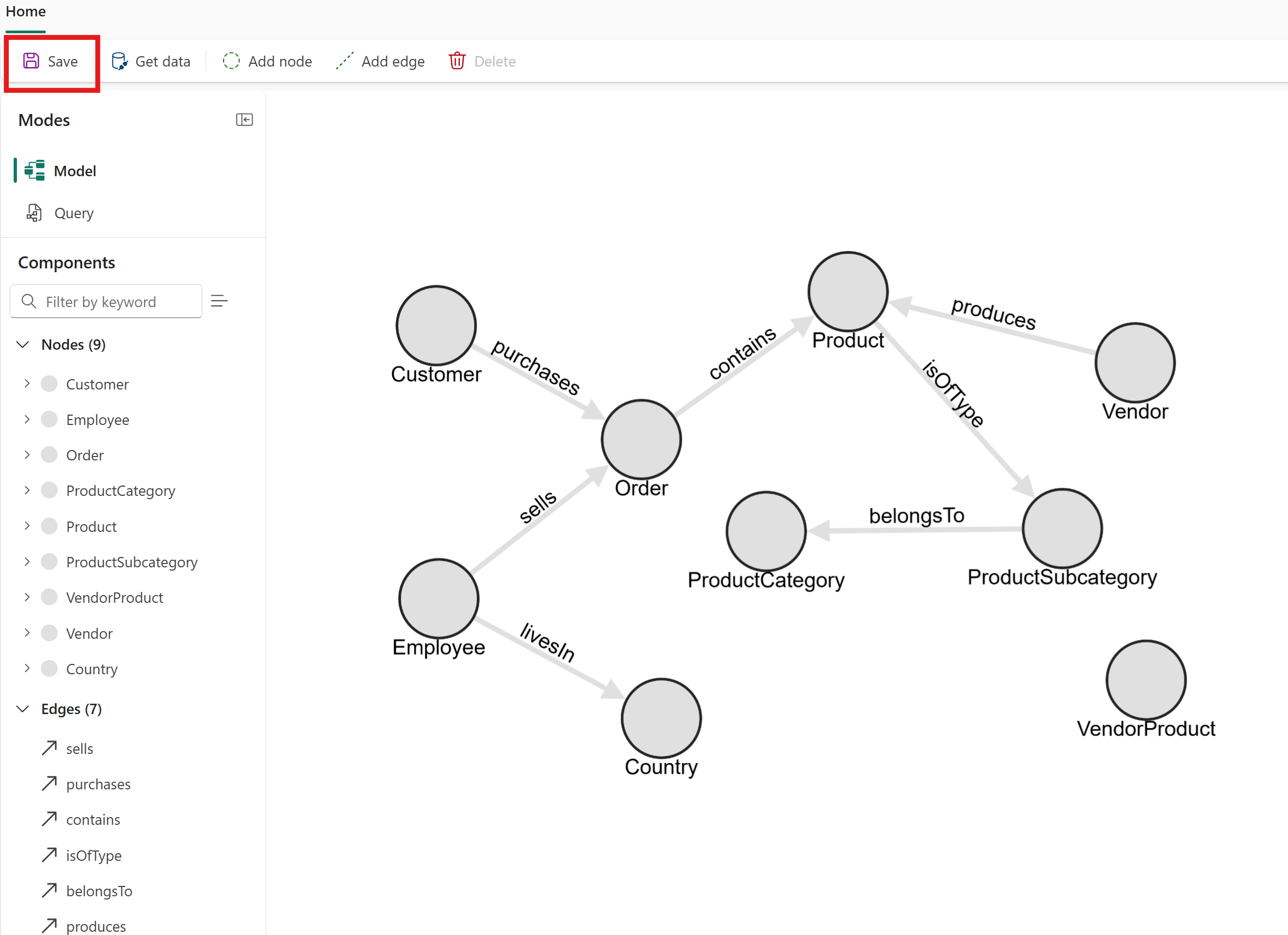
Diagrammet innehåller nu den nya Country nodtypen och livesIn kanttypen. Med den här strukturen kan du fråga relationer mellan anställda och deras länder direkt.
Review
I det här självstudiesteget arbetade du med två nodtyper och en kanttyp från källtabellen Anställda :
-
Employeenod (skapad i ett tidigare steg, förfinad här) -
Countrynod (ny, extraherad frånCountrykolumnen) -
livesInedge (ny, ansluterEmployeetillCountry)
Det här mönstret är användbart när en relationstabell innehåller inbäddade entiteter som du vill representera som separata noder i diagrammet. Leta efter kolumner som representerar distinkta verkliga entiteter, till exempel länder, städer eller avdelningar, som kandidater för extrahering i sina egna nodtyper.
Tips/Råd
Fler modelleringsmönster och beslutsvägledning finns i Designa ett diagramschema.