Kommentar
Åtkomst till den här sidan kräver auktorisering. Du kan prova att logga in eller ändra kataloger.
Åtkomst till den här sidan kräver auktorisering. Du kan prova att ändra kataloger.
Resursprestandarapporten ger dig en tydlig bild av processor- och minnesprestanda på Windows-enheter och hur dessa faktorer påverkar användarupplevelsen. Genom att spåra prestandapoängen kan du upptäcka nya maskinvaruproblem som kan minska produktiviteten och vidta proaktiva åtgärder innan supportärenden uppstår.
Rapporten ger också användbara insikter – som visar hur mycket poängen kan förbättras genom att uppgradera CPU eller RAM och hjälper dig att identifiera enheter som behöver bytas ut innan garantierna upphör.
Innan du börjar
- Granska resultat, baslinjer och insikter i slutpunktsanalys för att förstå dessa begrepp.
- Bekräfta att miljön uppfyller alla krav.
Ytterligare krav
 Krav på enhetsplattform
Den här rapporten stöder följande plattformar:
- Windows
- Windows 365 molndatorer
 Licenskrav
Om din organisation har Windows 365 licenser, får du även tillgång till resursprestandarapporten för dina molndatorer.
Granska rapporten
I administrationscentret för Microsoft Intune väljer du Rapporterar>slutpunktsanalys>Resursprestanda.
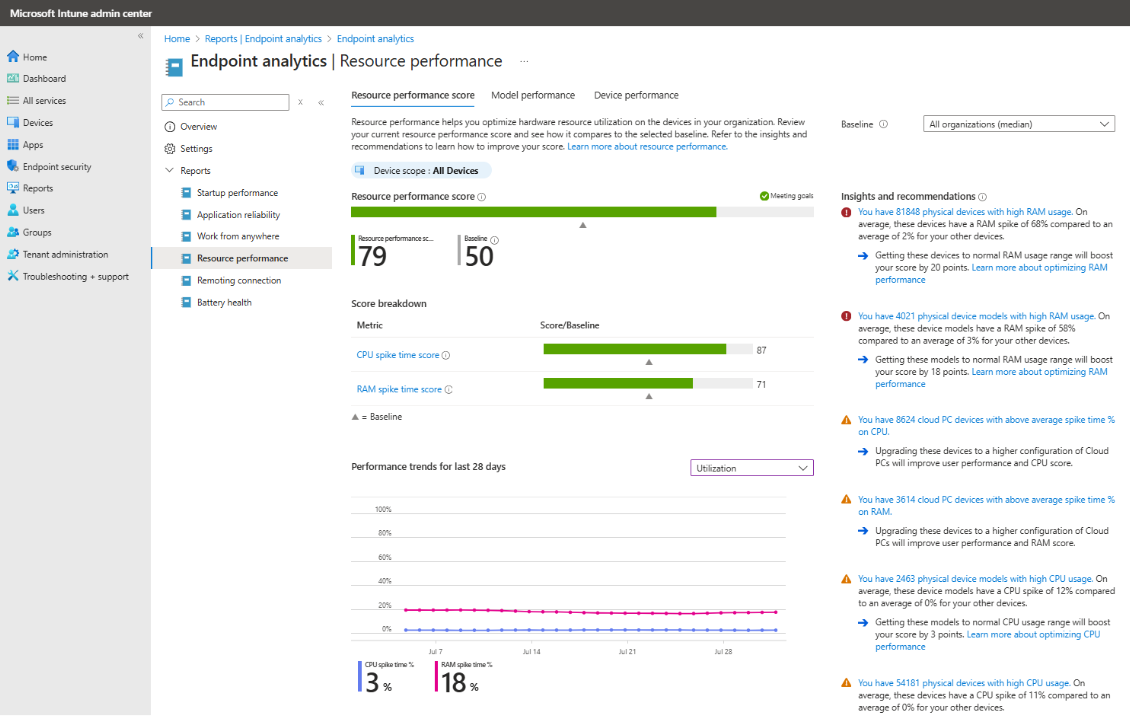
Prestandapoäng för resurs
Resursprestandapoängen ger ett övergripande prestandabetyg (från 0 till 100) för CPU och RAM för organisationens Windows-enheter och molndatorer. Den här poängen är ett viktat genomsnitt av tidspoäng för CPU-spik och RAM-topptidspoäng.
Den här poängen hjälper till att identifiera enhetsresurser som måste ersättas för att förbättra användarupplevelsen och öka produktiviteten.
Tidspoäng för CPU-spik
Poängen för CPU-topptid (från 0 till 100) tilldelas baserat på enhetens användningstid och CPU-topptid %, vilket är den procentandel av användningstiden som enheten upplever CPU-toppar. Hög användning och toppar indikerar en dålig upplevelse med enheten och resulterar i låga poäng. Omvänt indikerar låga toppar en bra upplevelse med enheten och resulterar i höga poäng.
CPU-topptid %: Diagrammet över dagliga måtttrender visar förhållandet mellan CPU-topptider och total användningstid. Dessa data för CPU-spik % är genomsnittliga under en 14-dagarsperiod som slutar på datumet längst ned i diagrammet.
Användning över 50 % anses vara en ökning.
- För att förbättra CPU-prestandan i Windows-enheter kan du uppgradera processorerna genom att öka antalet kärnor eller klockhastigheten, optimera operativsystemet eller justera energiinställningarna.
- Om du vill förbättra CPU-prestanda på molndatorer kan du uppgradera till en högre konfiguration av molndatorer.
RAM-höjdpunktstidspoäng
Poängen för RAM-topptid (från 0 till 100) tilldelas baserat på enhetens användningstid och RAM-topptiden %, vilket är den procentandel av användningstiden som enheten upplever RAM-toppar i. Hög användning och toppar indikerar en dålig upplevelse med enheten och resulterar i låga poäng. Omvänt indikerar låga toppar en bra upplevelse med enheten och resulterar i höga poäng.
RAM-topptid %: Diagrammet för dagliga måtttrender visar förhållandet mellan RAM-topptider och total användningstid. Dessa data för RAM-toppprocent är genomsnittliga under en 14-dagarsperiod som slutar på datumet längst ned i diagrammet. Användning över 75 % anses vara en ökning.
- För att förbättra RAM-minnet i fysiska Windows-enheter kan du lägga till mer RAM-minne, uppgradera till RAM-minne med högre hastighet eller ändra UEFI/BIOS-inställningarna för att optimera användningen.
- Om du vill förbättra RAM-prestanda i molndatorer kan du uppgradera till en högre konfiguration av molndatorer.
Med hjälp av Baslinje kan du se om du uppfyller dina mål. Du kan ange baslinjen till organisationens median eller ett anpassat värde.
Insikter och rekommendationer
Rapporten innehåller en prioriterad lista över insikter och rekommendationer som hjälper dig att förbättra resultatet.
Molnbaserade datorer
Windows 365 molndatorer med högre CPU- eller RAM-spikprocent än organisationens genomsnitt kan försämra användarupplevelsen. Uppgradering av dessa molndatorer till en högre konfiguration kan förbättra prestanda och produktivitet.
Hög CPU-användning på fysiska enheter
Fysiska Windows-enheter med högre procentandel CPU-toppar än genomsnittet för organisationen kan leda till dålig användarupplevelse och minskad produktivitet.
- Enskilda enheter med hög CPU-topp %.
- Enhetsmodeller med hög CPU-spik %.
Hög RAM-användning på fysiska enheter
Fysiska Windows-enheter med högre RAM-toppar i procent än genomsnittet för organisationen kan också påverka prestanda och produktivitet.
- Enskilda enheter med hög RAM-topp %.
- Enhetsmodeller med hög RAM-spik %.
Rapportflikar
Rapporten är indelad i flikar, som var och en ger olika vyer av relaterade data och insikter.
Modellens prestanda
Visar prestandamått och poäng för CPU och RAM per enhetsmodell. Använd den här vyn för att avgöra om problemen är isolerade till specifika modeller.
Enhetens prestanda
Visar prestandamått för CPU och RAM och poäng för alla fysiska Windows-enheter och molndatorer.
- Sortera efter ett visst mått (till exempel CPU-spiktid %) för att identifiera enheter med lägst poäng.
- Filtrera enheter efter ett måttintervall (till exempel RAM-topptidspoäng mellan 0 och 40). Sök efter en enhet efter namn.
- Välj en enhet för att få information på enhetsnivå, inklusive tidshistorik för CPU- och RAM-toppar under de senaste 14 dagarna. Sidan innehåller även enhetsinformation som modell, tillverkare, processornamn, antal processorkärnor, processorns bashastighet, RAM-minne och disktyp.
Begränsningar
Vissa datapunkter i rapporten kan visas
--när de inte är tillgängliga. När du exporterar rapporten visas datapunkter som inte är tillgängliga som-1i den genererade .csv-filen.Hälsostatusen visas på olika sätt i rapporten och i den exporterade .csv
-
Värdet för HealthStatus .csv:
-
0: Okänd -
1: Otillräckliga data -
2: Behöver åtgärdas -
3: Uppfylla målen
-
-
Värdet för HealthStatus .csv:
Vissa kolumner, till exempel
ResourcePerfScoreochTotalRamInMBi den genererade .csv-filen, har datatypen double , medan motsvarande kolumner, Resource Performance Score och RAM i rapporten har datatypen int.Kolumnen
MachineTypei den genererade .csv filen kan ta värdenPhysical,CPCochOthersmotsvarande kolumnenhetstyp i rapporten tar värdena fysiska, virtuella respektive okända .
Metodtips
- IT-administratörer bör regelbundet granska instrumentpanelen för resursprestanda för att undersöka enheter med dåliga prestanda från CPU- eller RAM-toppar.
- Identifiera kohorter av enheter, antingen maskinvarutyp eller grupper av användare, med dåliga prestanda.
- Undersöka prestandaproblem och lösningar innan användarna rapporterar ihållande problem. Använd funktionerna Enhetstidslinje och Enhetsfråga för att hitta orsaken till problemen.
- Utnyttja prestandadata för att optimera kostnaderna för utbyte av maskinvara, förlänga livslängden för enheter utan prestandaproblem eller byta ut underpresterande enheter tidigare för att få en bättre användarupplevelse.