Kommentar
Åtkomst till den här sidan kräver auktorisering. Du kan prova att logga in eller ändra kataloger.
Åtkomst till den här sidan kräver auktorisering. Du kan prova att ändra kataloger.
Testa din agent lokalt innan du distribuerar den med Agents Playground. Denna guide täcker hur du sätter upp din utvecklingsmiljö, konfigurerar autentisering och validerar din agents funktionalitet med hjälp av testverktyget Agents Playground.
När din agent fungerar lokalt, följ Agent 365 Development Lifecycle för att testa din agent i Microsoft 365-applikationer som Teams, Word och Outlook.
Krav
Innan du börjartesta din agent, se till att du har följande förutsättningar installerade:
Allmänna förutsättningar
- Kodredigerare: valfri kodredigerare. Visual Studio Code rekommenderas.
-
Agents Playground: Installera Agents Playground med en av följande metoder:
- Windows:
winget install agentsplayground - npm:
npm install -g @microsoft/m365agentsplayground
- Windows:
- A365 CLI: Krävs för agentutplacering och hantering. Installera Agent 365 CLI.
-
LLM API-åtkomst: Välj lämplig tjänst baserat på agentens konfiguration eller önskad modellleverantör:
- OpenAI API-nyckel: Hämta din OpenAI API-nyckel.
- Azure OpenAI: Skapa och distribuera en Azure OpenAI-resurs för att få din API-nyckel och endpoint.
- Konfiguration i Developer Portal: Efter att du har publicerat din agent måste du konfigurera agentens blueprint i Developer Portal innan du skapar instanser. Lär dig hur du konfigurerar agentens blueprint i Developer Portal
Språkspecifika krav
- Python 3.11 eller senare: Ladda ner från python.org eller Microsoft Store
-
UV-pakethanterare: Installera uv genom att använda
pip install uv - Kontrollera installation:
python --version
Konfigurera agenttestmiljö
Detta avsnitt beskriver hur du sätter miljövariabler, autentiserar din utvecklingsmiljö och förbereder din Agent 365-agent för testning.
Konfigurera din agenttestmiljö genom att följa detta sekventiella arbetsflöde:
Konfigurera din miljö - Skapa eller uppdatera din miljökonfigurationsfil.
LLM-konfiguration - Hämta API-nycklar och konfigurera OpenAI- eller Azure OpenAI-inställningar.
Konfigurera autentisering – Sätt upp agentautentisering.
Miljövariabler: referens – Konfigurera nödvändiga miljövariabler:
När du har slutfört dessa steg är du redo att börja testa din agent i Agents Playground.
Steg 1: Konfigurera din miljö
Konfigurera din konfigurationsfil:
cp .env.template .env
Kommentar
För konfigurationsmallar som visar de nödvändiga fälten, se Microsoft Agent 365 SDK-exemplen.
Steg 2: LLM-konfiguration
Konfigurera OpenAI- eller Azure OpenAI-inställningar för lokal testning. Lägg till dina API-nycklar och tjänstendpoints från förutsättningarna i din konfigurationsfil tillsammans med eventuella modellparametrar.
Lägga till din .env-fil:
# Replace with your actual OpenAI API key
OPENAI_API_KEY=

# Azure OpenAI Configuration
AZURE_OPENAI_API_KEY=
AZURE_OPENAI_ENDPOINT=
AZURE_OPENAI_DEPLOYMENT=
AZURE_OPENAI_API_VERSION=
Python LLM miljövariabler
| Variabel | beskrivning | Obligatoriskt | Exempel |
|---|---|---|---|
OPENAI_API_KEY |
API-nyckel för OpenAI-tjänsten | För OpenAI | sk-proj-... |
AZURE_OPENAI_API_KEY |
API-nyckel för Azure OpenAI Service | För Azure OpenAI | a1b2c3d4e5f6... |
AZURE_OPENAI_ENDPOINT |
URL för Azure OpenAI Service-slutpunkt | För Azure OpenAI | https://your-resource.openai.azure.com/ |
AZURE_OPENAI_DEPLOYMENT |
Distributionsnamn i Azure OpenAI | För Azure OpenAI | gpt-4 |
AZURE_OPENAI_API_VERSION |
API-version för Azure OpenAI | För Azure OpenAI | 2024-02-15-preview |
Steg 3: Konfigurera autentisering för din agent
Välj en av följande autentiseringsmetoder för din agent:
- Agentisk autentisering – Används för produktionsscenarier när en agentisk användaridentitet är tillgänglig.
- (På uppdrag) OBO-autentisering - Används för produktionsscenarier när du behöver ombudsbehörigheter utan agentisk användaridentitet.
- Ägartokenautentisering – Används endast för tidig utveckling och testning innan produktionsautentisering konfigureras.
Agentbaserad autentisering
Öppna a365.generated.config.json i din arbetskatalog för att hämta autentiseringsuppgifter för agentens blueprint. Kopiera följande värden:
| Value | beskrivning |
|---|---|
agentBlueprintId |
Din agents klient-ID |
agentBlueprintClientSecret |
Din agents klienthemlighet |
tenantId |
Din Microsoft Entra klientorganisations-ID |
Använd dessa värden för att konfigurera agentbaserad autentisering i din agent:
Lägg till följande inställningar i din .env-fil och byt ut platshållarna mot dina autentiseringsuppgifter:
USE_AGENTIC_AUTH=true
CONNECTIONS__SERVICE_CONNECTION__SETTINGS__CLIENTID=<agentBlueprintId>
CONNECTIONS__SERVICE_CONNECTION__SETTINGS__CLIENTSECRET=<agentBlueprintClientSecret>
CONNECTIONS__SERVICE_CONNECTION__SETTINGS__TENANTID=<your-tenant-id>
| Variabel | beskrivning | Obligatoriskt | Exempel |
|---|---|---|---|
USE_AGENTIC_AUTH |
Aktivera agentbaserat autentiseringsläge | Ja | true |
CONNECTIONS__SERVICE_CONNECTION__SETTINGS__CLIENTID |
Agent blueprint-klient-ID från a365.generated.config.json |
Ja | 11112222-bbbb-3333-cccc-4444dddd5555 |
CONNECTIONS__SERVICE_CONNECTION__SETTINGS__CLIENTSECRET |
Agent blueprint-klienthemlighet från a365.generated.config.json |
Ja | abc~123... |
CONNECTIONS__SERVICE_CONNECTION__SETTINGS__TENANTID |
Microsoft Entra klientorganisations-ID från a365.generated.config.json |
Ja | 22223333-cccc-4444-dddd-5555eeee6666 |
OBO-autentisering
Genom att använda On-Behalf-Of (OBO)-autentisering kan din agent få tillgång till MCP-serververktyg med delegerade användarbehörigheter utan att behöva en agentanvändaridentitet. I detta flöde tar agenten emot en användares delegerade token och växlar den för att utföra åtgärder på användarens vägnar.
OBO-autentisering är lämplig för produktionsscenarier där:
- Din agent har ingen agentanvändaridentitet.
- Du behöver komma åt resurser med användarspecifika behörigheter.
- Du vill att agenten ska agera på uppdrag av den autentiserade användaren.
För detaljer om hur OBO-flödet fungerar, se Autentiseringsflöden. För ett fullständigt implementeringsexempel, se OBO-auktorisationsexemplet i SDK för Microsoft 365-agenter.
Ägartokenautentisering
Vid tidig utveckling och testning, när produktionsautentisering inte är konfigurerad, använd bärartokenautentisering för att testa din agent. Denna metod använder interaktiv webbläsarautentisering för att få en delegerad åtkomsttoken. Genom att använda denna token kan din agent anropa MCP Server-verktyg med hjälp av dina användarbehörigheter. Denna metod simulerar hur en agentanvändare får tillgång till resurser i produktion utan att kräva en faktisk agentinstans.
Använd först a365 develop add-permissions för att lägga till nödvändiga MCP-serverbehörigheter i din applikation:
a365 develop add-permissions
Använd sedan a365 develop get-token för att hämta och konfigurera ägartoken:
a365 develop get-token
Kommandot get-token automatiskt:
- Läser
ToolingManifest.jsonför att upptäcka alla konfigurerade MCP-servrar. - För varje målgrupp hämtas en token – varje MCP-server får en token anpassad till sitt specifika app-ID; delade ATG-servrar får en token som är anpassad till det delade agent Tools Gateway-app-ID:t (
ea9ffc3e-8a23-4a7d-836d-234d7c7565c1). - Skriver tokens till projektets konfigurationsfiler:
- Tokens för varje server:
BEARER_TOKEN_<SERVER_NAME>(till exempelBEARER_TOKEN_MCP_MAILTOOLS) - Delad ATG-token:
BEARER_TOKEN
- Tokens för varje server:
Innan du kör get-token, lägg till platshållarposter i din projektkonfigurationsfil:
-
.NET: Lägg till
"BEARER_TOKEN": ""och/eller"BEARER_TOKEN_<SERVER_NAME>": ""tillenvironmentVariablesi varje profil iProperties/launchSettings.json. Kommandot uppdaterar endast profiler som redan har dessa nycklar definierade. -
Python/Node.js: Skapa en
.env-fil medBEARER_TOKEN=och/ellerBEARER_TOKEN_<SERVER_NAME>=innan du kör. Om filen saknas hoppar kommandot över sparandet och visar vägledning.
Kommentar
Om du kör a365 develop get-token --app-id <id> utan a365.config.json-fil sparas inte tokens automatiskt. Kopiera och klistra in dem manuellt i Properties/launchSettings.json-filen (för .NET) eller i din .env-fil (för Python/Node.js).
Bearertokens går ut efter ungefär en timme. Använd a365 develop get-token för att förnya utgångna tokens.
Steg 4: Referens för miljövariabler
Slutför din miljöuppsättning genom att konfigurera följande nödvändiga miljövariabler:
- Autentiseringsvariabler – Nödvändiga inställningar för agentbaserad autentisering
- MCP endpointkonfiguration – Ange endpoint för Agent 365-plattformen
- Observerbarhetsvariabler – Möjliggör loggning och distribuerad spårning
- Serverkonfiguration för agentapplikation – Konfigurera porten där din agentserver körs
Autentiseringsvariabler
Konfigurera inställningarna för autentiseringshanteraren som krävs för att agentisk autentisering ska fungera korrekt.
Lägga till din .env-fil:
# Agentic Authentication Settings
AGENTAPPLICATION__USERAUTHORIZATION__HANDLERS__AGENTIC__SETTINGS__TYPE=AgenticUserAuthorization
AGENTAPPLICATION__USERAUTHORIZATION__HANDLERS__AGENTIC__SETTINGS__SCOPES=https://graph.microsoft.com/.default
AGENTAPPLICATION__USERAUTHORIZATION__HANDLERS__AGENTIC__SETTINGS__ALTERNATEBLUEPRINTCONNECTIONNAME=service_connection

# Connection Mapping
CONNECTIONSMAP_0_SERVICEURL=*
CONNECTIONSMAP_0_CONNECTION=SERVICE_CONNECTION
| Variabel | beskrivning | Obligatoriskt |
|---|---|---|
AGENTAPPLICATION__USERAUTHORIZATION__HANDLERS__AGENTIC__SETTINGS__TYPE |
Autentiseringshanterartyp | Ja |
AGENTAPPLICATION__USERAUTHORIZATION__HANDLERS__AGENTIC__SETTINGS__SCOPES |
Autentiseringsomfång för Microsoft Graph | Ja |
AGENTAPPLICATION__USERAUTHORIZATION__HANDLERS__AGENTIC__SETTINGS__ALTERNATEBLUEPRINTCONNECTIONNAME |
Alternativt blueprintanslutningsnamn | Ja |
CONNECTIONSMAP_0_SERVICEURL |
Tjänste-URL-mönster för anslutningsmappning | Ja |
CONNECTIONSMAP_0_CONNECTION |
Anslutningsnamn för mappning | Ja |
Bearer-tokenvariabler (endast lokal utveckling)
| Variabel | beskrivning | Obligatoriskt |
|---|---|---|
BEARER_TOKEN |
Delad ägartoken för delade ATG MCP-servrar. Kommandot a365 develop get-token skriver denna token automatiskt. |
För delad ATG-lokal utveckling |
BEARER_TOKEN_<SERVER_NAME> |
Ägartoken per server. SDK:n härleder namnet genom att skriva mcpServerName med versaler från ToolingManifest.json (till exempel, mcp_MailTools → BEARER_TOKEN_MCP_MAILTOOLS). Kommandot a365 develop get-token skriver denna token automatiskt. |
För lokal utveckling per server |
SKIP_TOOLING_ON_ERRORS |
Ställ in på true för att falla tillbaka till ren LLM om MCP-verktyg inte kan laddas. Gäller endast när ASPNETCORE_ENVIRONMENT eller ENVIRONMENT är Development. |
Nej |
Viktigt
Ägartokens är endast avsedda för lokal utveckling. Sätt aldrig BEARER_TOKEN eller BEARER_TOKEN_<SERVER_NAME> i produktion.
MCP-slutpunktskonfiguration
Ange endpointen för Agent 365-plattformen som din agent ska ansluta till. När du genererar verktygsmanifestet som definierar verktygsservrarna för din agent, ange MCP-plattformens endpoint. Denna endpoint avgör vilken miljö (preprod, test eller produktion) MCP-verktygsservrarna ansluter till för Microsoft 365-integrationsfunktioner.
Lägga till din .env-fil:
# MCP Server Configuration
MCP_PLATFORM_ENDPOINT=<MCP endpoint>
| Variabel | beskrivning | Obligatoriskt | Standardvärde | Exempel |
|---|---|---|---|---|
MCP_PLATFORM_ENDPOINT |
MCP-plattformens endpoint-URL (preprod, test eller prod) | Nej | Produktionsslutpunkt |
Viktigt: Om du inte specificerar MCP_PLATFORM_ENDPOINT använder appen produktionsändpunkten.
Kommentar
Om du använder mock-verktygsservern från CLI:n, ställ in slutpunkten till http://localhost:<port> genom att använda det portnummer du använde. Standardporten är 5309.
Observabilitetsvariabler
Konfigurera dessa nödvändiga variabler för att möjliggöra loggning och distribuerad spårning för din agent. För hela listan över miljövariabler, konfigurationsalternativ och kodexempel, se Agentobservabilitet.
Kommentar
Observabilitetskonfigurationen är densamma över alla språk. Se Konfiguration för mer information.
| Variabel | beskrivning | Standard | Exempel |
|---|---|---|---|
ENABLE_A365_OBSERVABILITY_EXPORTER |
Exportera spår till observabilitetstjänsten. När false, exporteras spann istället till konsolen. |
false |
true |
A365_OBSERVABILITY_LOG_LEVEL |
Intern loggningsnivå för observabilitets-SDK Användbart för att felsöka exportproblem vid testning. | none |
info, warn, error, debug |
Konfiguration av agentapplikationsserver
Konfigurera porten där din agentapplikationsserver körs. Denna inställning är valfri och gäller för Python- och JavaScript-agenter.
Lägga till din .env-fil:
# Server Configuration
PORT=3978
| Variabel | beskrivning | Obligatoriskt | Standardvärde | Exempel |
|---|---|---|---|---|
PORT |
Portnummer där agentservern körs | Nej | 3978 |
3978 |
Installera beroenden och starta agentapplikationsservern
När du har konfigurerat miljön, installera de nödvändiga beroendena och starta agentservern lokalt för testning.
Installera beroenden
uv pip install -e .
Detta kommando läser paketberoendena som definierats i pyproject.toml och installerar dem från PyPI. När du skapar en agentapplikation från grunden, skapa en pyproject.toml-fil för att definiera dina beroenden. Exempelagenter från exempelarkivet har redan dessa paket definierade. Du kan lägga till eller uppdatera dem efter behov.
Starta agentapplikationsservern
python <main.py>
Ersätt <main.py> med namnet på din huvudsakliga Python-fil som innehåller ingångspunkten för din agentapplikation (till exempel start_with_generic_host.py, app.py eller main.py).
Eller använd uv:
uv run python <main.py>
Din agentserver är nu igång och redo att ta emot förfrågningar från Agents Playground eller Microsoft 365-applikationer.
Testa agenten i Agents Playground
Agents Playground är ett lokalt testverktyg som simulerar Microsoft 365-miljön utan att kräva en fullständig tenant-konfiguration. Det är det snabbaste sättet att validera agentens logik och verktygsanrop. För mer information, se Testa med Agents Playground.
Konfigurera Agents Playground för agentisk autentisering
Kommentar
Denna konfiguration krävs endast vid användning av agentisk autentisering. Om du använder bearer-token-autentisering kan du hoppa över detta avsnitt och gå direkt till grundtestet.
När du använder agentautentisering, konfigurera Agents Playground YAML-filen med din agents information:
Konfigurera konfigurationsfilen: Skapa eller uppdatera filen
.m365agentsplayground.ymli mappen där du kör Agents Playground. För detaljerade installationsinstruktioner, se Anpassa Teams-kontext.Uppdatera robotkonfigurationen: Lägg till följande robotdetaljer i din
.m365agentsplayground.yml-fil och ersätt platshållarvärdena med dina faktiska autentiseringsuppgifter för agenten:bot: id: <your-agent-email>@<your-tenant>.onmicrosoft.com name: <Your Agent Name> role: agenticUser agenticUserId: <your-agentic-user-id> agenticAppId: <your-agentic-app-id>Egenskap Beskrivning Obligatoriskt idE-postadress för agentanvändaren i formatet agentusername@tenant.onmicrosoft.comJa nameVisningsnamn för agentanvändare Ja roleMåste anges som agenticUserför agentisk autentiseringJa agenticUserIdObjekt-ID för agentanvändaren. Hitta detta värde i Microsoft Entra administrationscenter på agentanvändarens profilsida. Ja agenticAppIdAgent-ID för agentanvändaren. Hitta detta värde i Microsoft Entra administrationscenter på agentanvändarens profilsida. Ja
Öppna en ny terminal (PowerShell på Windows) och starta Agents Playground:
agentsplayground
Detta kommando öppnar en webbläsare med Agents Playground-gränssnittet. Verktyget visar ett chattgränssnitt där du kan skicka meddelanden till din agent.
Bastest
Börja med att verifiera att din agent är korrekt konfigurerad. Skicka ett meddelande till agenten:
What can you do?
Agenten svarar med instruktionerna den är konfigurerad med, baserat på din agents systemprompt och kapabiliteter. Detta svar bekräftar att:
- Din agent körs korrekt.
- Agenten kan bearbeta meddelanden och svara.
- Kommunikation mellan Agents Playground och din agent fungerar.
Testa verktygsanrop
Efter att ha konfigurerat dina MCP-verktygsservrar i toolingManifest.json (se Verktyg för installationsinstruktioner), testa verktygsanrop med exempel som dessa:
Först, kontrollera vilka verktyg som finns tillgängliga:
List all tools I have access to
Testa sedan specifika verktygsanrop:
E-postverktyg
Send email to your-email@example.com with subject "Test" and message "Hello from my agent"
Förväntat svar: Agenten skickar ett e-postmeddelande via Mail MCP-servern och bekräftar att meddelandet har skickats.
Kalenderverktyg
List my calendar events for today
Förväntat svar: Agenten hämtar och visar dina kalenderhändelser för den aktuella dagen.
SharePoint-verktyg
List all SharePoint sites I have access to
Förväntat svar: Agenten gör en förfrågan mot SharePoint och returnerar en lista över webbplatser du har tillgång till.
Du kan se verktygsanropen i:
- Chattfönstret – se agentens svar och eventuella verktygssamtal.
- Loggpanelen - se detaljerad aktivitetsinformation inklusive verktygsparametrar och svar.
Testa med notifikationsaktiviteter
Under lokal utveckling, testa notifikationsscenarier genom att använda de inbyggda notifikationstriggers i Agents Playground.
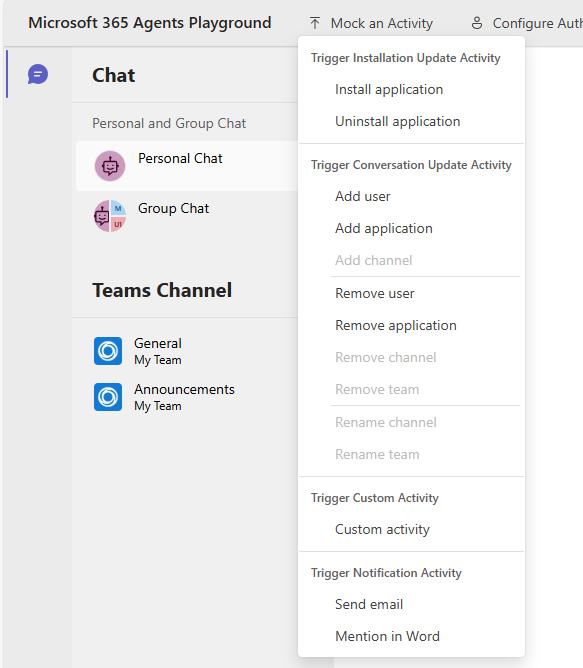
Innan du testar notifieringsaktiviteter, se till att du:
- Konfigurera de nödvändiga MCP-verktygsservrarna i din
toolingManifest.json. Läs mer om verktyg. - Aktivera aviseringar för din agent. Lär dig konfigurera aviseringar.
- Konfigurera
.m365agentsplayground.yml-filen med din agents agentic-autentiseringsuppgifter enligt beskrivningen i Konfigurera Agents Playground för agentic-autentisering.
Testa e-postaviseringar
För att testa hantering av e-postaviseringar:
- Starta agenten och Agents Playground.
- I Agents Playground, gå till Mocka en aktivitet>Aktivitet för utlösaravisering.
- Välj Skicka e-postmeddelande.
- I payload-dialogen uppdaterar du detaljer för den simulerade e-posten, såsom avsändarens namn och innehållet i e-postmeddelandet, vid behov.
- Välj Skicka aktivitet.
- Se resultatet både i chattkonversationen och i loggpanelen.
Agenten tar emot en simulerad e-postnotifikation och bearbetar den enligt din logik för hantering av notifikationer. För detaljer om strukturen för e-postnotifikationspayloaden, se E-postnotifikationspayload.
Testa notifikationer om nämnande i Word
För att testa aviseringar för Word-dokumentomnämnanden:
- Starta agenten och Agents Playground.
- I Agents Playground, gå till Mocka en aktivitet>Aktivitet för utlösaravisering.
- Välj omnämnande i Word.
- I payload-dialogen, uppdatera detaljer för simulerad kommentar, såsom dokument-ID och kommentarstext, vid behov.
- Välj Skicka aktivitet.
- Se resultatet både i chattkonversationen och i loggpanelen.
Agenten får en simulerad avisering om omnämnande i Word och svarar baserat på din logik för notifikationshantering. För detaljer om Word-kommentaraviseringens payloadstruktur, se Dokumentkommentaraviseringens payload.
Testa agentens installations- och avinstallationshändelser
När Agents Playground ansluter till din agent skickar den automatiskt en InstallationUpdate-aktivitet med åtgärd add. Om du implementerar en installationshanterare visas din agents välkomstmeddelande i chatten omedelbart efter att anslutningen har etablerats.
Så här verifierar du hantering av installationshändelser:
- Starta din agentserver.
- Öppna Agents Playground. Agents Playground ansluter till din agent och utlöser automatiskt installationshändelsen.
- Bekräfta att välkomstmeddelandet visas i chattkonversationen.
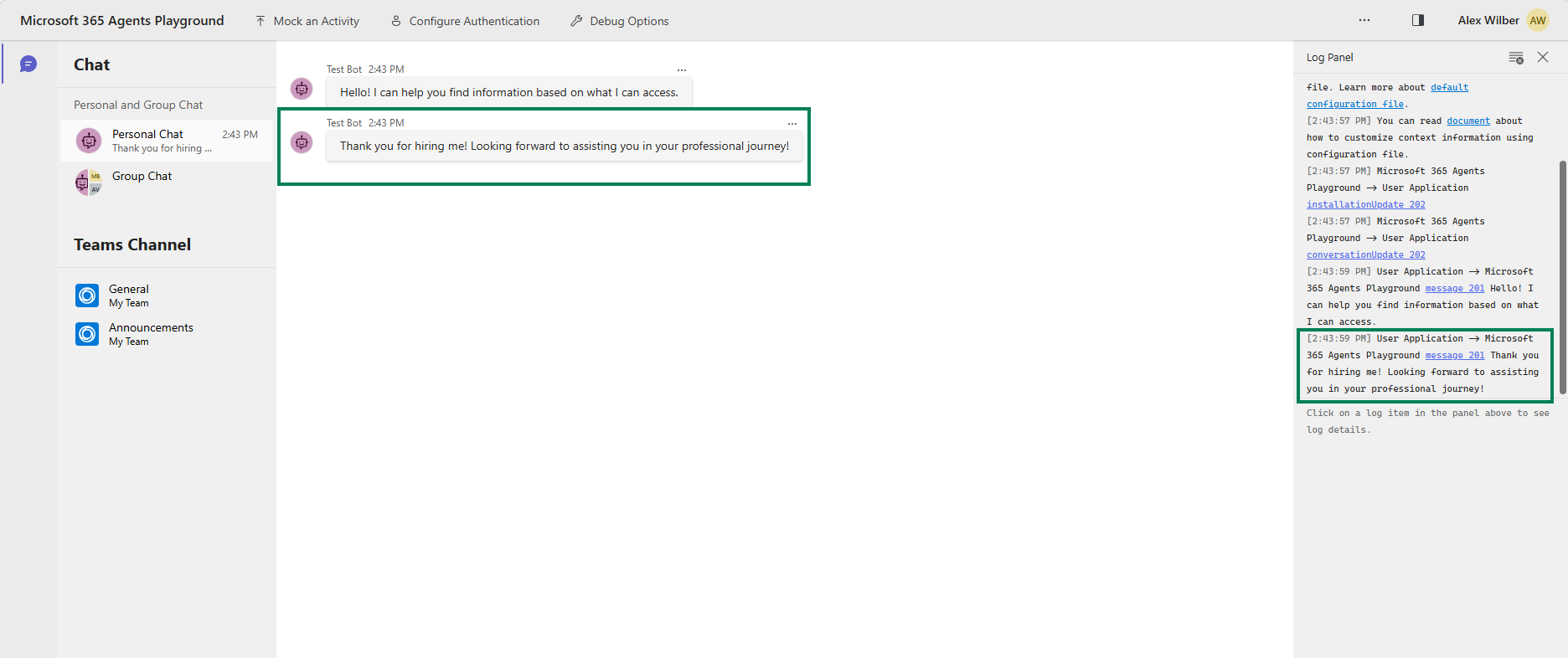
För detaljer om hur du implementerar hanteraren, se Hantera händelser för installation och avinstallation av agent.
Visa observabilitetsloggar
För att visa observabilitetsloggar under lokal utveckling, instrumentera din agent med observabilitetskod (se Observabilitet för kodexempel) och konfigurera miljövariablerna enligt beskrivningen i Observabilitetsvariabler. För steg-för-steg valideringsinstruktioner och förväntad loggutdata, se Validera lokalt. När de har konfigurerats visas realtidsspår i konsolen som visar:
- Spårning av agentanrop
- Körningsinformation om verktyg
- Anrop till LLM för inferens
- Meddelanden för indata och utdata
- Tokenanvändning
- Svarstider
- Felinformation
Dessa loggar hjälper dig att felsöka problem, förstå agentbeteende och optimera prestandan. Före publicering, använd Validate för Store-publicering för att kontrollera att alla obligatoriska attribut är närvarande.
Nästa steg
När du har testat din agent lokalt, distribuera den till Azure och publicera den i Microsoft 365.
För att testa din agent i Microsoft 365-applikationer som Teams, Word och Outlook, se Agent 365 Development Lifecycle.
Felsökning
Det här avsnittet innehåller lösningar på vanliga problem som du kan stöta på när du testar din agent lokalt.
Dricks
Agent 365 Felsökningsguide innehåller övergripande felsökningsrekommendationer, bästa praxis och länkar till felsökningsinnehåll för varje del av Agent 365:s utvecklingslivscykel.
Anslutnings- och miljöproblem
Dessa problem rör nätverksanslutning, portkonflikter och problem med miljökonfigurationen som förhindrar att din agent kan kommunicera ordentligt.
Anslutningsproblem med Agents Playground
Symptom: Agents Playground kan inte ansluta till din agent.
Lösningar:
- Verifiera att din agentserver körs.
- Kontrollera att portnumren stämmer mellan din agent och Agents Playground.
- Kontrollera att det inte finns några brandväggsregler som blockerar lokala anslutningar.
- Försök att starta om både agenten och Agents Playground.
Föråldrad Agents Playground-version
Symptom: Oväntade fel eller saknade funktioner i Agents Playground.
Lösning: Avinstallera och installera om Agents Playground.
winget uninstall agentsplayground
winget install agentsplayground
Portkonflikter
Symptom: Felmeddelande som indikerar att porten redan är i bruk.
Lösning:
- Avsluta alla andra körande instanser av din agent.
- Byt port i din konfiguration.
- Avsluta alla processer som använder porten.
# Windows PowerShell
Get-Process -Id (Get-NetTCPConnection -LocalPort <port>).OwningProcess | Stop-Process
Det går inte att lägga till DeveloperMCPServer
Symptom: Fel vid försök att lägga till DeveloperMCPServer i Visual Studio Code.
Lösning: Stäng och öppna Visual Studio Code, och försök sedan lägga till servern igen.
Autentiserings- och tokenproblem
Dessa problem uppstår när din agent inte kan autentisera sig korrekt med Microsoft 365-tjänster eller när autentiseringsuppgifter går ut eller är felkonfigurerade.
Symtom:
- 401 Behörighet saknas
- "Bearer token utgått"-meddelanden
- Agentbaserade autentiseringsfel
Grundorsak:
- Token går ut efter ungefär en timme
- Felaktig autentiseringskonfiguration
- Saknade eller ogiltiga inloggningsuppgifter
Lösningar:
För ägartokens utgång
Förnya din token och uppdatera dina miljövariabler.
# Get a new token
a365 develop get-token

# Update your .env file with the new token
För misslyckanden med ägartoken per server
Verifiera att din konfigurationsfil innehåller platshållare för varje server (
BEARER_TOKEN_<SERVER_NAME>), kör oma365 develop get-tokenför att fylla i dem. SDK:n härleder variabelnamnet genom att omvandlamcpServerNametill versaler iToolingManifest.jsonoch ersätta bindestreck med understreck (till exempel,mcp_MailTools→BEARER_TOKEN_MCP_MAILTOOLS).För agent-autentiseringsfel (Python)
Kontrollera
.envfilen:# Should be (with underscore): AGENTAPPLICATION__USERAUTHORIZATION__HANDLERS__AGENTIC__SETTINGS__ALT_BLUEPRINT_NAME=SERVICE_CONNECTION # Not: AGENTAPPLICATION__USERAUTHORIZATION__HANDLERS__AGENTIC__SETTINGS__ALT_BLUEPRINT_NAME=ServiceConnectionFör saknade autentiseringsuppgifter
Bekräfta att nödvändiga autentiseringsuppgifter finns innan testning.
Säkerställ att
.envellerappsettings.jsoninnehåller:- API-nycklar och API-hemligheter
- Klientorganisations-ID
- Klient-ID
- Blueprint-ID (vid användning av agentic autentisering)
Verifiering:
Testa med en enkel förfrågan i Agents Playground. Du bör få ett svar utan 401-fel.
Verktygs- och notifikationsproblem
Dessa problem innefattar verktygsanrop, interaktioner med MCP-servern och leverans av notifikationer.
E-postmeddelande har inte tagits emot
Symptom: Agenten indikerar att e-post har skickats, men du får den inte
Lösningar:
- Kontrollera din skräppost- eller spam-mapp.
- Det kan ta några minuter innan e-postmeddelandet levereras. Vänta högst fem minuter.
- Verifiera att mottagarens e-postadress är korrekt.
- Kontrollera agentloggar för eventuella fel vid e-postutskick.
Word-kommentarssvar fungerar inte
Känt problem: Notifikationstjänsten kan för närvarande inte svara direkt på Word-kommentarer. Denna funktion är under utveckling.
Meddelanden når inte agenten
Symptom: Din agentapplikation tar inte emot meddelanden som skickas till agenten i Teams.
Möjliga orsaker:
- Utvecklarportalen är inte konfigurerad med agentens blueprint.
- Azure Web App-problem (distributionsfel, appen körs inte, konfigurationsfel).
- Agentinstansen skapas inte korrekt i Teams.
Lösningar:
Verifiera utvecklarportalens konfiguration:
Se till att du slutför agent blueprint-konfigurationen i Developer Portal. Lär dig hur du konfigurerar agentens blueprint i Developer Portal.
Kontrollera Azure Web Apps hälsa:
Om du distribuerar din agent till Azure, kontrollera att webbappen fungerar korrekt:
- Gå till Azure Portal.
- Gå till din webbapp-resurs.
- Kontrollera Översikt>Status (ska visa "Running").
- Kontrollera Loggström under Övervakning för körningsfel.
- Granska Deployment Center-loggar för att verifiera att distributionen lyckades.
- Verifiera att Konfiguration>Applikationsinställningar innehåller alla nödvändiga miljövariabler.
Verifiera att agentinstansen har skapats:
Se till att du skapar agentinstansen korrekt i Microsoft Teams:
- Öppna Microsoft Teams.
- Gå till Apps och sök efter din agent.
- Verifiera att agenten dyker upp i sökresultaten.
- Om agenten inte hittas, kontrollera att den är publicerad i Administrationscenter för Microsoft 365 - Agents.
- Skapa en ny instans genom att välja Lägg till på din agent.
- För detaljerade instruktioner, se Registrera agenter.
Felsök observabilitetsloggar
Om din agents observabilitetsloggar inte visas som förväntat, se Felsökning i observabilitetsguiden.