Kommentar
Åtkomst till den här sidan kräver auktorisering. Du kan prova att logga in eller ändra kataloger.
Åtkomst till den här sidan kräver auktorisering. Du kan prova att ändra kataloger.
Verktygsmodulen hjälper utvecklare att upptäcka, konfigurera och integrera Model Context Protocol (MCP)-servrar i arbetsflöden för AI-agenter. MCP-servrar exponerar externa funktioner som verktyg som AI-agenter kan anropa. För en översikt över tillgängliga verktygsservrar, se Agent 365 verktygsservrar.
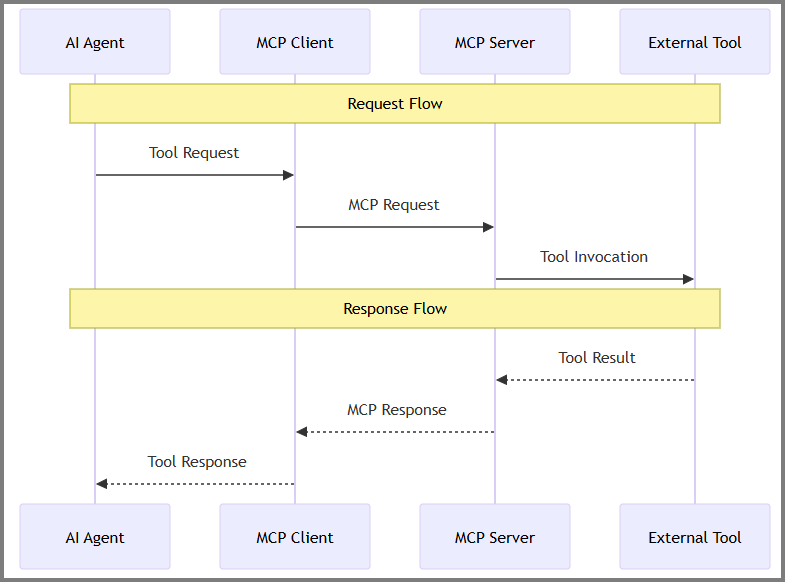
Översikt
Agent 365 Tooling-integrationen följer detta arbetsflöde:
- Konfigurera MCP-servrar – Använd Agent 365 CLI för att upptäcka och lägga till MCP-servrar
-
Generera manifest - CLI skapar
ToolingManifest.jsoni din projektmapp med serverkonfigurationer. -
Tillämpa behörigheter på blueprint – En global administratör ger OAuth2-behörigheter till agentens blueprint genom att köra
a365 setup all(första installationen) ellera365 setup permissions mcp(om blueprinten redan finns). Hur som helst läser kommandotToolingManifest.jsonoch kräver administratörens samtycke. Detta steg är alltid separat från att lägga till servrar i manifestet. - Integrera i din kod – ladda manifestet och registrera verktyg med din orkestrering.
- Anropa verktyg – Agenten anropar verktyg under körning för att utföra operationer.
Krav
Innan du konfigurerar MCP-servrar ska du se till att du har:
- Agent 365 CLI installerad och konfigurerad
- .NET 8.0 SDK eller högre – Ladda ner
- Globala administratörsrättigheter i din Microsoft 365-tenant
Ställ in agentidentitet
Om du använder agentautentisering, slutför agentregistreringsprocessen för att skapa din agentidentitet innan du konfigurerar MCP-servrar. Denna process skapar Entra agent-ID och agentanvändaren som gör det möjligt för din agent att autentisera och få tillgång till MCP-verktyg.
OBO-autentiseringsinställningar
Om du använder On-Behalf-Of (OBO)-autentisering istället för agentisk autentisering kan din agent komma åt MCP-verktyg genom att använda delegerade användarbehörigheter utan agentidentitet. I OBO-flödet byter agenten ut en användares delegerad token för att utföra åtgärder för användarens räkning.
För mer information om hur OBO-flödet fungerar, se Autentiseringsflöden. För ett fullständigt implementeringsexempel, se OBO-auktorisationsexemplet i SDK för Microsoft 365-agenter.
Konfigurera huvudkonto för tjänsten
Kör detta engångs-installationsskript för att skapa tjänsteprincipen för Agent 365 Tools i din hyresgäst.
Viktigt
Denna engångsoperation per hyresgäst kräver behörighet som Global administratör.
Ladda ner skriptet New-Agent365ToolsServicePrincipalProdPublic.ps1.
Öppna PowerShell som administratör och gå till skriptkatalogen.
Kör skriptet.
.\New-Agent365ToolsServicePrincipalProdPublic.ps1Logga in med autentiseringsuppgifterna för Azure när du blir ombedd.
När du är klar är din tenant redo för agentutveckling och konfiguration av MCP-servrar.
Konfigurera MCP-servrar
Använd Agent 365 CLI för att upptäcka, lägga till och hantera MCP-servrar för din agent. För en komplett lista över tillgängliga MCP-servrar och deras funktioner, se MCP-serverkatalogen.
Upptäck tillgängliga servrar
Visa alla MCP-servrar som du kan konfigurera:
a365 develop list-available
Lägg till MCP-servrar
Lägg till en eller flera MCP-servrar i din agentkonfiguration:
a365 develop add-mcp-servers mcp_MailTools
Viktigt
Detta kommando uppdaterar endast ToolingManifest.json i din projektmapp — det tilldelar inga behörigheter till blueprinten. Hur behörigheter tillämpas beror på var du befinner dig i installationsprocessen:
-
Innan den initiala installationen: Kör
a365 develop add-mcp-serversförst, och fortsätt sedan meda365 setup all.setup allinkluderar steget för MCP-behörigheter som en del av Blueprint-skapandet. -
Efter att blueprinten redan finns: En global administratör måste köra
a365 setup permissions mcpseparat. Administratörensa365.config.jsonska hadeploymentProjectPathsom pekar på projektmappen som innehåller den uppdateradeToolingManifest.json. Tills detta steg är slutfört syns de nya MCP-serverbehörigheterna inte i Blueprinten.
Lista konfigurerade servrar
Visa aktuella konfigurerade MCP-servrar:
a365 develop list-configured
Ta bort MCP-servrar
Ta bort en MCP-server från din konfiguration:
a365 develop remove-mcp-servers mcp_MailTools
För hela CLI-referensen, se a365 develop-kommandot.
Använd en mock tooling-server för testning
Vid testning och utveckling, använd Agent 365 CLI mock-server istället för att ansluta till riktiga MCP-servrar. Mock-servern simulerar MCP-serverinteraktioner, så du kan testa din agent lokalt utan externa beroenden som autentisering.
Den simulerade servern erbjuder följande fördelar för lokal utveckling och testning:
- Offlineutveckling: Testa din agent utan internetanslutning eller externa beroenden.
- Konsekvent testning: Få förutsägbara svar för att testa gränsfall.
- Felsökning: Visa alla förfrågningar och svar i realtid
- Snabb iteration: Du behöver inte vänta på externa API-anrop eller konfigurera komplexa testmiljöer.
Starta mock-verktygsservern med hjälp av a365 develop start-mock-tooling-serverkommandot.
Lär dig att ställa in och konfigurera mock-verktygsservern.
Kommentar
Följande avsnitt om att konfigurera manifest och integrera verktyg i din agent fungerar på samma sätt oavsett om du använder mock-verktygsservern eller faktiska MCP-servrar. Ställ in din MCP_PLATFORM_ENDPOINT miljövariabel så att den pekar på mock-verktygsservern (t.ex. http://localhost:5309) istället för produktionsendpunkten.
Förstå verktygsmanifestet
När du kör a365 develop add-mcp-servers genererar CLI:n en ToolingManifest.json-fil som innehåller konfiguration för alla MCP-servrar. Agentens körtid använder manifestet för att förstå vilka servrar som är tillgängliga och hur den autentiserar sig mot dem.
Manifest-struktur
Exempel ToolingManifest.json:
{
  "mcpServers": [
    {
      "mcpServerName": "mcp_MailTools",
      "mcpServerUniqueName": "mcp_MailTools",
      "scope": "McpServers.Mail.All",
      "audience": "api://05879165-0320-489e-b644-f72b33f3edf0"
    }
  ]
}
Parametrar för manifest
Varje MCP-serverpost innehåller:
| Parameter | beskrivning |
|---|---|
| mcpServerName | Visningsnamnet för MCP-servern. |
| mcpServerUniqueName | Den unika identifieraren för MCP-serverns instans. |
| omfång | Den OAuth-omfattning som krävs för att komma åt MCP-serverns funktioner (till exempel McpServers.Mail.All för e-postoperationer). Kommandot add-mcp-servers hämtar detta värde från MCP-serverkatalogen. |
| målgrupp | Microsoft Entra ID-URI:n som identifierar mål-API-resursen. Kommandot add-mcp-servers hämtar detta värde från MCP-serverkatalogen. |
Kommentar
Agent 365 CLI fyller automatiskt i scope och audience när du lägger till en MCP-server. Dessa värden kommer från MCP-serverkatalogen och definierar de behörigheter som krävs för att få åtkomst till varje MCP-server.
Integrera verktyg i din agent
Efter att ha genererat verktygsmanifestet, integrera de konfigurerade MCP-servrarna i din agentkod. Detta avsnitt täcker det valfria inspektionssteget och de nödvändiga integrationsstegen.
Lista verktygsservrar (valfritt)
Dricks
Steget är valfritt. Använd verktygsserverkonfigurationstjänsten för att granska tillgängliga verktygsservrar från verktygsmanifestet innan du lägger till dem i din orkestrering.
Använd verktygsserverkonfigurationstjänsten för att upptäcka vilka verktygsservrar som är tillgängliga för din agent från verktygsmanifestet. Med den här metoden kan du göra följande:
- Fråga alla konfigurerade MCP-servrar från
ToolingManifest.json-filen. - Hämta servermetadata och kapabiliteter.
- Kontrollera servertillgängligheten innan registrering.
Metoden för att lista verktygsservrar finns i kärnverktygspaketen:
# Use McpToolServerConfigurationService.list_tool_servers
from microsoft.agents.a365.tooling import McpToolServerConfigurationService

config_service = McpToolServerConfigurationService()
tool_servers = await config_service.list_tool_servers(agentic_app_id, auth_token)
Parametrar:
| Parameter | Typ | beskrivning | Förväntat värde | Obligatorisk/valfri |
|---|---|---|---|---|
agentic_app_id |
str | Den unika identifieraren för agentapplikationsinstansen | Giltig agentapplikations-ID-sträng | Obligatoriskt |
auth_token |
str | Bärartoken för autentisering via MCP-servergatewayen | Giltig OAuth-bärartoken | Obligatoriskt |
Registrera verktyg hos din orkestrering
Använd den ramverksspecifika tilläggsmetoden för att registrera alla MCP-servrar med ditt orkestreringsramverk:
-
AddToolServersToAgentAsync(.NET) -
add_tool_servers_to_agent(Python) -
addToolServersToAgent(Node.js)
Dessa metoder:
- Registrera alla verktyg från konfigurerade MCP-servrar hos din orkestrator
- Autentiserings- och anslutningsuppgifter ställs in automatiskt
- Gör verktyg omedelbart tillgängliga för din agent att anropa
Välj din orkestreringförlängning
Agent 365 Tooling-modulen tillhandahåller dedikerade tilläggspaket för olika orkestreringsramverk:
- microsoft_agents_a365.tooling: Kärnfunktionalitet för verktyg
- microsoft_agents_a365.tooling.extensions.agentframework: Agent Framework-integration
- microsoft_agents_a365.tooling.extensions.azureaifoundry: Azure AI Foundry-integration
- microsoft_agents_a365.tooling.extensions.openai: OpenAI-integration
- microsoft_agents_a365.tooling.extensions.semantickernel: Semantic Kernel-integration
Kommentar
När du kör a365 develop add-mcp-servers, hämtar CLI automatiskt OAuth-scopes och audience-värden från MCP-serverkatalogen och skriver dem till ToolingManifest.json. Tilläggsmetoderna använder dessa värden för att ställa in autentisering vid körning — ingen manuell konfiguration krävs i din agentkod. En Global Administrator måste dock fortfarande tilldela dessa behörigheter till agentens blueprint innan din agent kan använda dem i produktion: via a365 setup all (första installationen) eller a365 setup permissions mcp (om blueprinten redan finns).
För utförliga implementeringsexempel, se Agent 365-exempel.
Implementeringsexempel
Följande exempel visar hur man integrerar Agent 365 Tooling med olika orkestreringsramverk.
Python med OpenAI
Detta exempel visar hur man integrerar MCP-verktyg med OpenAI i en Python-applikation.
1. Lägg till importutdrag
Lägg till nödvändiga importer för att komma åt verktygsmodulen och OpenAI-tilläggen:
from microsoft.agents.a365.tooling import McpToolServerConfigurationService
from microsoft.agents.a365.tooling.extensions.openai import mcp_tool_registration_service
2. Initiera verktygstjänster
Skapa instanser av konfigurations- och verktygsregistreringstjänsterna:
# Create configuration service and tool service with dependency injection
self.config_service = McpToolServerConfigurationService()
self.tool_service = mcp_tool_registration_service.McpToolRegistrationService()
3. Registrera MCP-verktyg med OpenAI-AI-agenten
Använd add_tool_servers_to_agent-metoden för att registrera alla konfigurerade MCP-verktyg till din OpenAI-agent. Denna metod hanterar både agentiska och icke-agentiska autentiseringsscenarier:
async def setup_mcp_servers(self, auth: Authorization, context: TurnContext):
    """Set up MCP server connections"""
    try:
        use_agentic_auth = os.getenv("USE_AGENTIC_AUTH", "false").lower() == "true"
        if use_agentic_auth:
            self.agent = await self.tool_service.add_tool_servers_to_agent(
                agent=self.agent,
                agentic_app_id=agentic_app_id,
                auth=auth,
                context=context,
            )
        else:
            self.agent = await self.tool_service.add_tool_servers_to_agent(
                agent=self.agent,
                agentic_app_id=agentic_app_id,
                auth=auth,
                context=context,
                auth_token=self.auth_options.bearer_token,
            )

    except Exception as e:
        logger.error(f"Error setting up MCP servers: {e}")
Metodparametrar
Följande tabell beskriver parametrarna att använda med add_tool_servers_to_agent.
| Parameter | beskrivning |
|---|---|
agent |
OpenAI-agentinstansen för att registrera verktyg med. |
agentic_app_id |
Agentens unika identifierare (agentic app-ID). |
auth |
Användarens auktorisationskontext. |
context |
Den aktuella konversationsturn-kontexten från Agents SDK. Tillhandahåller användaridentitet, konversationsmetadata och autentiseringskontext för säker verktygsregistrering. |
auth_token |
(Valfritt) Bärartoken för autentiseringsscenarier utan agent. |
4. Anropa under initiering
Se till att du anropar setup-metoden under initialiseringen innan du kör agenten:
# Setup MCP servers during initialization
await self.setup_mcp_servers(auth, context)
Metoden add_tool_servers_to_agent utför automatiskt:
- Laddar alla MCP-servrar från ToolingManifest.json-filen.
- Registrerar deras verktyg hos OpenAI-agenten.
- Konfigurerar autentisering baserat på manifestets konfiguration.
- Gör verktygen tillgängliga för din agent att anropa.
För fullständiga fungerande exempel, se Agent 365 Samples repository.
Andra sätt att komma åt Agent 365 MCP-servrar
Utöver Agent 365 SDK kan du nå Agent 365 MCP-servrar via andra utvecklingsupplevelser:
- Visual Studio Code – Koppla direkt till MCP-servrar för anpassade utvecklingsarbetsflöden.
- Microsoft Copilot Studio – Integrera MCP-servrar i konversationsflöden med hjälp av en low-code-upplevelse.
- Azure AI Foundry - Använd MCP-servrar med fullt SDK-stöd och avancerade orkestreringsfunktioner.
För en fullständig översikt över tillgängliga MCP-servrar och integrationsalternativ på dessa plattformar, se översikt över Agent 365-verktygsservrar.
Ta med din egen (BYO) MCP-server
Funktionen Bring Your Own (BYO) MCP-server gör det möjligt att registrera egna externa MCP-servrar hos Microsoft Agent 365, så att de kan styras, godkännas och övervakas centralt i Administrationscenter för Microsoft 365. Servrarna dirigeras genom Agent 365-verktygs-gatewayen, vilket ger administratörer kontroll över godkännande, åtkomst och policies, samtidigt som säkerhetsteam kan övervaka användningen via telemetri. Som utvecklare kan du registrera din MCP-server genom Agent 365 CLI, och därefter låta din administratör granska och godkänna registreringen samt bevilja behörigheter. Den godkända servern kan därefter användas i stödda klientverktyg, med kontinuerlig övervakning som säkerställer efterlevnad och transparens över alla integrationer.
För fullständiga instruktioner, se Bring your own (BYO) MCP-server.
Testa din agent
Efter att du har integrerat MCP-verktyg i din agent, testa verktygsanropen för att säkerställa att de fungerar korrekt och hanterar olika scenarier. Följ testguiden för att konfigurera din miljö. Fokusera sedan främst på avsnittet Testverktygsanrop för att validera att dina MCP-verktyg fungerar som förväntat. Kolla också in mock-verktygsservern för att testa MCP-serveranslutning och verktygsanrop utan att hantera autentisering.
Lägg till överskådlighet
Lägg till observability för din agent för att övervaka och spåra MCP-verktygsanrop. Genom att lägga till observerbarhetsfunktioner kan du spåra prestanda, felsöka problem och förstå verktygsanvändningsmönster. Läs mer om hur du implementerar spårning och övervakning.
Felsökning
Detta avsnitt listar vanliga problem när du konfigurerar och använder MCP-servrar och verktyg.
Dricks
Agent 365-felsökningsguide innehåller övergripande felsökningsrekommendationer, bästa praxis och länkar till felsökningsinnehåll för varje enskild del av Agent 365:s utvecklingslivscykel.
MCP-server- och verktygsproblem
Symtom:
- Misslyckade verktygsanrop.
- "MCP-server hittades inte"-fel.
- Behörighet nekade fel vid anrop av verktyg.
Grundorsak:
- MCP-servern är inte konfigurerad.
- Behörigheter saknas.
- Huvudkonto för tjänsten har inte ställts in.
- Förvirring mellan mock- och produktionsservrar.
Lösningar: Prova följande lösningar för att åtgärda problemet.
Verifiera att MCP-servrar är konfigurerade
Lista konfigurerade servrar och lägg till eventuella saknade.
# List configured servers
a365 develop list-configured

# If empty, add required servers (example: Mail MCP server)
a365 develop add-mcp-servers mcp_MailTools
Kontrollera att serviceprincipal finns
Säkerställ att den nödvändiga serviceprincipalen är skapad för verktygshantering.
# Run the one-time setup script
# https://github.com/microsoft/Agent365-devTools/blob/main/scripts/cli/Auth/New-Agent365ToolsServicePrincipalProdPublic.ps1
Vid tidig utveckling och testning, använd mockservrar
Använd mock-verktygsservern för tidig lokal utveckling och testning om du vill testa resten av din agent utan produktionsverktygskomponenter.
# Start mock tooling server a365 develop start-mock-tooling-server # Update your .env MCP_PLATFORM_ENDPOINT=http://localhost:5309Verifiera behörigheter i administrationscentret
Bekräfta att agenten har de MCP-behörigheter som krävs.
- Validera att din agents blueprint-API-behörigheter i Azure-portalen omfattar samtliga MCP-serverbehörigheter.
Verifiering:
# Test a tool call in Agents Playground
# Should execute without permission errors