Not
Åtkomst till denna sida kräver auktorisation. Du kan prova att logga in eller byta katalog.
Åtkomst till denna sida kräver auktorisation. Du kan prova att byta katalog.
Viktigt
- Du måste vara en del av förhandsversionen av Frontier för att få tidig åtkomst till Microsoft Agent 365. Frontier ansluter dig direkt till Microsofts senaste AI-innovationer. Kom igång med banbrytande funktioner, dela dina insikter med produktteam och hjälp med att forma framtidens AI. Förhandsversioner av Gräns omfattas av de befintliga förhandsversionsvillkoren för dina kundavtal. Eftersom dessa funktioner fortfarande är under utveckling kan deras tillgänglighet och funktioner ändras över tid.
- Den här funktionen lanseras i faser och distributionen förväntas slutföras i slutet av december.
Du identifierar godkända agentmallar i din Microsoft 365-klientorganisation. Agentmallar är förkonfigurerade mallar för AI-baserade Agent 365-agenter i Microsoft 365. Dessa mallar definierar agentens funktioner, identitet och efterlevnadsinställningar. Användare kan lägga till och konfigurera, även kallade onboard-agenter efter administratörsgodkännande för att automatisera uppgifter och förbättra teamets produktivitet.
Förutsättningar
- Du behöver administratörsgodkännande för din begäran i Administrationscenter för Microsoft 365 innan du skapar en agent.
- Du behöver en agent 365-licens som tilldelats av klientadministratörerna i Administrationscenter för Microsoft 365.
Identifiera agentmallar
Agentmallar är tillgängliga i Microsoft 365 Copilot Store under Agenter för ditt team eller i området Appar i Microsoft Teams. Alla användare i klientorganisationen kan hitta och visa agentmallar.
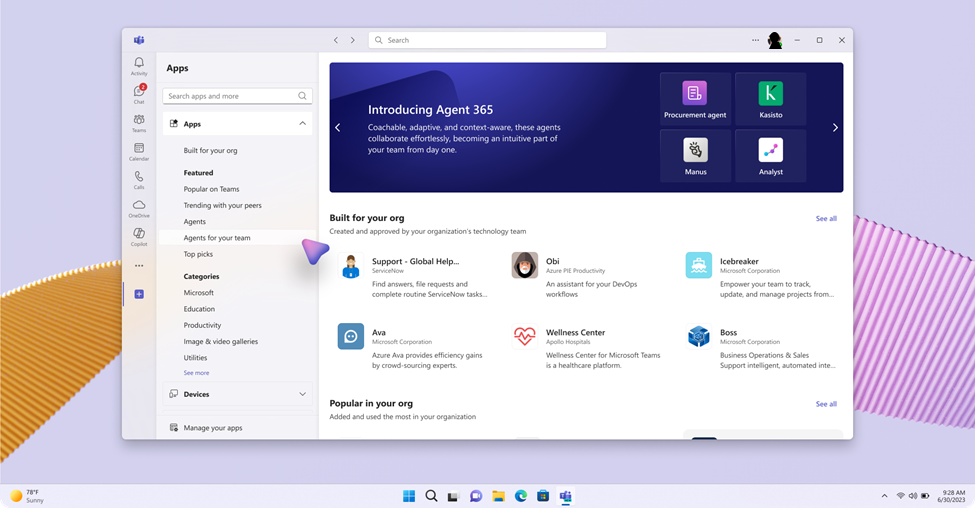
Användare kan välja en agentmall från kategorin Agenter för ditt team i Teams och Microsoft 365 Agent Store.
När du väljer en mall visas informationsfönstret:
- Beskrivning och färdigheter
- Information om utvecklare
- Nödvändiga licenser och principer
Skapa en agent
Följ dessa steg för att skapa en indata:
Välj Begäran på informationssidan för agentmallen.
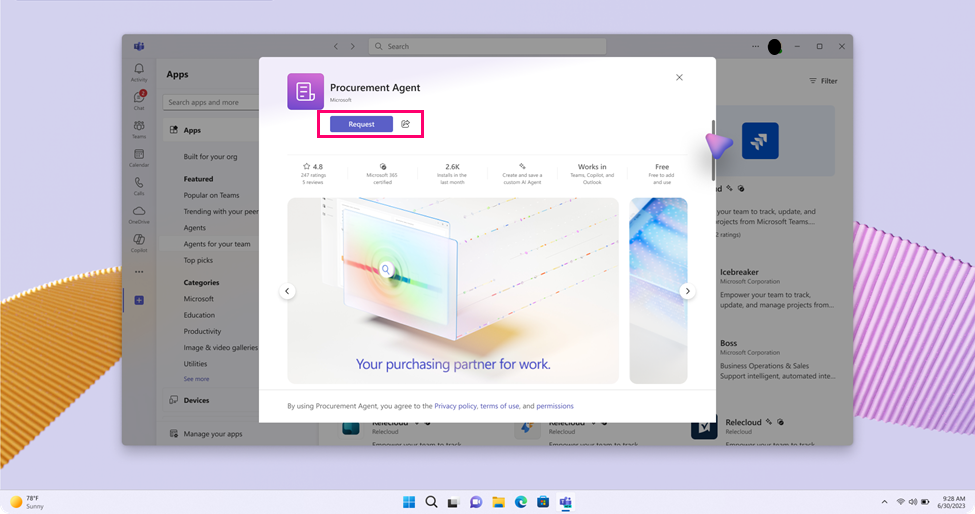
Administratören godkänner begäran i Administrationscenter för Microsoft 365, aktiverar mallen och tilldelar licenser och principer. Mer information finns i Hantera Microsoft Agent 365-agenter i Administrationscenter för Microsoft 365.
Efter aktiveringen väljer du Skapa på mallsidan.
Konfigurera handläggaren:
- Agentikon: Ikonen som visas för agenten.
- Namn (kan konfigureras): Namnet på agenten. Använd inte blanksteg eller specialtecken i agentnamnet.
- Agentbeskrivning: Beskrivningen för agenten.
Välj Spara för att slutföra.
Registrera en agent
När du har skapat en agent visas AI-agenten i organisationsschemat under skaparens överinseende. Du kan interagera med AI-agenten med teams chatt, kanaler och möten.
Konfigurera fler inställningar på agentkortet i Teams- eller Copilot-chatten.
Pausa eller ta bort agenter i Teams- eller Copilot-chatten. Klientadministratörer kan också hantera agenter i Administrationscenter för Microsoft 365.
Resurser som är associerade med en agent finns kvar i 30 dagar efter borttagningen.