Kommentar
Åtkomst till den här sidan kräver auktorisering. Du kan prova att logga in eller ändra kataloger.
Åtkomst till den här sidan kräver auktorisering. Du kan prova att ändra kataloger.
Viktigt
Denna funktion är en del av Frontiers förhandsvisningsprogram. Frontier ansluter dig direkt till Microsofts senaste AI-innovationer. Frontier-förhandsversioner omfattas av befintliga förhandsversionsvillkor i dina kundavtal. Eftersom dessa funktioner fortfarande är under utveckling kan deras tillgänglighet och funktioner komma att förändras över tid.
I den här artikeln lär du dig hur du använder och samarbetar med agenter i Agent 365 i syfte att automatisera uppgifter såsom försäljningsutskick och hantering av potentiella kunder. Upptäck hur mallagenter, exempelvis Agent för försäljningsutveckling, bidrar till att effektivisera arbetsflöden och låta dig fokusera på arbetsuppgifter med högre värde.
Agentadministratörer kan också distribuera förintegrerade ekosystempartneragenter som finns tillgängliga vid lansering, inklusive Genspark, Zensai, Egnyte, Zendesk, Manus, Kore, Kaisto och n8n.
Agentadministratörer kan använda flera mallagenter avsedda att fungera med populära appar och tjänster. Här följer några av de Model Context Protocol-servrar (MCP) som finns som mallagenter i Microsoft Agent 365:
- Microsoft Word
- Outlook-kalendar
- Outlook Mail
- Microsoft Teams
- Microsoft 365 Copilot-sökning
- Microsoft SharePoint
- Microsoft OneDrive
Följande avsnitt visar hur du använder Agent för försäljningsutveckling, som är en av de tillgängliga agentmallarna.
Använd Agent för försäljningsutveckling
Viktigt
Agent för försäljningsutveckling är tillgänglig för kunder som har valt att delta i Microsoft 365-programmet för riktad release. Du kan välja Riktad release för hela din organisation eller bara för utvalda användare. Se Alternativ för Standard- eller Riktad release i Microsoft 365 för mer information om hur du väljer att gå med i programmet.
Agent för försäljningsutveckling automatiserar försäljningsutskick och hantering av potentiella kunder inom Microsoft Teams. Denna AI-drivna agent hjälper säljteam att skala upp prospekteringen samtidigt som de upprätthåller en personlig kommunikation.
Här följer en snabb demonstration av Agent för försäljningsutveckling i funktion:
Skicka feedback
Om du har frågor om produkten, AI-genererat innehåll eller behöver hjälp att konfigurera din agent, kontakta oss på salesagentteam@microsoft.com.
Distribuera och skapa agenten för försäljningsutveckling
Sök efter agenten för försäljningsutveckling i Teams Store eller Microsoft 365 Copilot Agent-butiken och följ stegen för att distribuera och skapa en instans av agenten.
Om du använder Dynamics 365 som ditt CRM integrerar du Agent för försäljningsutveckling med ditt CRM för att möjliggöra sömlös leadhantering och aktivitetsspårning.
Om du inte använder Dynamics 365, gå då vidare med att introducera Agent för försäljningsutveckling direkt i Teams i syfte att konfigurera dess spelbok, riktlinjer, produktkunskap och inställningar.
Resten av den här artikeln behandlar följande ämnen:
- Registrera Agent för försäljningsutveckling
- Testa Agent för försäljningsutveckling i chatten
- Multispråksstöd
- Integrera Agent för försäljningsutveckling med Dynamics 365
- Starta live-utskick med agenten
- Konfigurera sändningstiden
- Skala Agent för försäljningsutveckling över flera team
- E-postkonversationsmönster för Agent för försäljningsutveckling
- Rapportera status för potentiell kund via CSV-export
- Få rapporter från agenten för försäljningsutveckling
- AI-bearbetning, dataflöden över geografiska gränser och EU-efterlevnad
- Stödda och icke stödda innehållstyper
- Behörigheter för Agent för försäljningsutveckling
- Nuvarande begränsningar för Agent för försäljningsutveckling
Registrera Agent för försäljningsutveckling
Kommentar
Efter det att agenten har skapats kan det ta flera timmar innan den är redo att användas. Agenten kontaktar dig med ett Teams-chattmeddelande när den är redo att interagera med dig. Agenten ignorerar alla interaktioner med dig innan den kontaktar dig.
Efter det att agenten har skapats guidar den dig genom konfigurationen via Teams. Du chattar med agenten för att konfigurera fyra nyckelområden: spelbok, riktlinjer, produktkunskap och inställningar.
Agenten ber dig bekräfta eventuella ändringar i spelboken och riktlinjerna innan dessa tillämpas på dess konfiguration. Du kan testa varje ändring innan du tillämpar dem, detta så att du känner dig trygg med dina ändringar.
Dricks
När du gör ändringar i spelboken och riktlinjerna sparar agenten dessa som ett utkast som du kan testa innan du gör dem permanenta. Dina ändringar påverkar inte kundkontakten förrän du ber agenten att tillämpa dem. När du är klar med att föreslå och testa dina utkast till spelboks- och riktlinjeändringar, se då till att instruera agenten att "tillämpa" dina ändringar så att dessa blir permanenta.
Ramverk för agentkonfiguration
Fyra huvudkomponenter styr hur din agent beter sig.
| Komponent | Vad den gör | Hantering |
|---|---|---|
| Spelbok | Definierar din prospektutveckling. | Kommer med standardinställningar – anpassa via Teams-chatten. |
| Riktlinjer | Sätter kommunikationstonen och definierar acceptabla och oacceptabla beteenden vid kontakt med potentiella kunder. | Ändra i Teams-chatten vid behov. |
| Produktkunskap | Dokument och URL:er som lär agenten om dina produkter. | Ladda upp direkt i Teams-chatten. |
| Inställningar | Styr tidpunkt, ansvarsfriskrivningar och avregistreringsalternativ. | Ändra språk genom Teams-chatten. |
Dricks
Du kan när som helst be agenten att visa den aktuella spelboken (eller dess utkast) samt riktlinjerna. Fråga bara!
Definiera spelboken
Spelboken definierar hur ett försäljnings-prospekt går från ett steg till ett annat (kontakt -> kvalificering -> överlämning). Stadierna i sig är fasta, men du styr reglerna som avgör när ett prospekt går vidare.
När du blir uppmanad av Agent för försäljningsutveckling kan du göra följande:
- Använda standardspelboken (rekommenderas för första konfiguration).
- Ange dina egna regler. Till exempel: "flytta till kvalificering efter att prospekten har svarat på ett av dina e-postmeddelanden."
Du måste bekräfta ändringar i spelboken genom att instruera agenten att tillämpa dina ändringar innan dessa påverkar kundutskick.
Ange riktlinjer
Riktlinjer definierar hur AI-agenten arbetar och kommunicerar i respektive steg. Riktlinjer omfattar sådant som att formulera utskick, bemöta invändningar och hantera överlämningar eller eskaleringar.
Du kan:
- Godkänn standardriktlinjerna.
- Dela exempel på postmeddelande för kontakt för att hjälpa agenten att lära sig ditt tonläge och din röst.
När du till exempel får två exempel på e-postmeddelanden för kontakt identifierar agenten korrekt att dessa representerar kontaktfasen, genererar matchande tonläges- och beteenderegler, samt erbjuder att tillämpa liknande regler på andra steg såsom kvalificering eller överlämning.
Du måste bekräfta ändringar i riktlinjerna genom att instruera agenten att tillämpa dina ändringar innan dessa påverkar kundutskick.
Tillhandahåll produktkunskap
Tillhandahåll innehåll som hjälper agenten att presentera ditt erbjudande på ett korrekt sätt.
Det här kan du dela med agenten:
- Produkt- eller tjänstedokumentation (.docx, .pdf, .pptx, .txt).
- Filer som lagras på SharePoint eller OneDrive.
- Publika webbsidor, såsom dina produktsidor eller fallstudier.
Agenten stödjer URL-genomsökning upp till två länknivåer (maximalt 100 länkar per nivå).
När du har laddat upp en fil avger agenten ett statusmeddelande i Teams-chatten för att bekräfta om innehållet har tagits emot eller om det uppstod några problem.
- Lyckades: "Uppfattat. Jag kommer att behandla den här sidan som produktkunskap."
- Kan inte bearbeta: "Jag kan inte se denna fil direkt. Kan du dela en textsammanfattning eller en dokumentversion istället?
Varning
Ändringar i kunskapen gäller direkt. Så snart exempelvis ett dokument laddats upp använder agenten det för kundkontakt. Du kan inte testa ändringar av kunskap innan dessa tillämpas.
Varning!
Det innehåll du delar med en agent, såsom filer, chatthistorik eller e-postmeddelanden, kan komma att sammanfattas eller inkluderas i agentens svar till andra användare, även de personer som inte har tillgång till innehållet från början. Denna risk gäller oavsett känslighetsetiketter eller behörigheter som har placerats på innehållet. För mer information, gå till Förstå hur innehåll delas med agenter i Microsoft 365
Konfigurera e-post- och utskicksinställningar
Anpassa hur Agent för försäljningsutveckling interagerar med potentiella kunder via e-post. Du kan justera:
- E-postfrekvens: Antal och tidpunkt för uppföljningar.
- Signatur: Hur agenten avslutar meddelanden.
- Avregistreringstext: Standardformulering för att avregistrera sig.
Du kan använda standardinställningarna och ändra dem senare.
Viktigt
Genomför stegen i den ordning som beskrivs i denna artikel. Skriv standardinställning vid varje steg för att visa och anpassa senare under handledningen.
Testa Agent för försäljningsutveckling i chatten
Chatta med agenten i en Teams-chatt för att testa agenten, ge feedback och godkänna beteendet i en lågriskmiljö. Tillhandahåll utbildningsmaterial så att agenten kan lära sig av dem.
Under testning kan du ge feedback till agenten via chattmeddelanden. Fråga exempelvis agenten vad som gör ett bra första postmeddelande för kontakt. När agenten har svarat kan du ge feedback om tonen, mailets längd och liknande.
För att ytterligare testa agenten kan du göra följande:
- Om du har integrerat agenten med ditt CRM, be agenten köra simuleringar med CRM-leads. Du kan till exempel säga "Kör en simulering med 10 leads från CRM och visa mig de e-postmeddelanden för kontakt du skulle skicka." Agenten kör simuleringen och delar genererade e-postmeddelanden för kontakt i chatten för din granskning.
- Tillhandahåll en lista över prospekt som en CSV- eller Excel-fil till agenten och be den att generera e-postmeddelanden för kontakt för dessa prospekt i chatten. Till exempel kan du säga: ”Här är en lista över prospekt i den här filen.” Generera postmeddelande för kontakt åt dem." Agenten genererar exempel på postmeddelande för kontakt för varje prospekt och delar dem i chatten för din granskning.
När du är säker på att agenten är redo att arbeta med verkliga prospekt, gå vidare till nästa steg.
Ladda upp din prospektlista
Skicka din prospektlista till agenten för validering. Listan kan vara en CSV- eller Excel-fil där varje kontakt har en rad och kolumnrubriker ingår. Obligatoriska fält är följande:
| Fält | beskrivning |
|---|---|
| E-postadress | Prospektets e-postadress. |
| Företagsnamn | Organisationen som prospektet arbetar för. |
| Produkt | Vad du marknadsför (särskilt viktigt om du använder samma agent för att täcka flera produktlinjer eller kampanjer). |
| Förnamn | För personanpassning. |
Om det finns filproblem berättar agenten vad som saknas:
- "Ingen kolumn med namnet 'företagsnamn' hittades – vänligen lägg till innan du fortsätter."
- "Den här filen är tom eller oläslig." (agenten kanske inte har behörighet)
- "Vissa rader saknar viktiga detaljer. 92 av 100 prospekt är redo. Jag kommer att hoppa över de återstående åtta prospekten som saknar mail eller produktdata."
Agenten hanterar problem såsom:
- Rader som saknar kritiska fält hoppas över (du kan se vilka).
- Felaktigt utformade data, såsom ogiltiga e-postformat, ignoreras.
Kör ett test
När din lista är validerad börjar agenten generera testinnehåll via e-post i Teams-chatten:
- Skapar exempel på e-postmeddelanden för kontakt enligt din konfiguration.
- Tillämpar ditt tonläge och dina riktlinjer.
- Tillhandahåller varje utkast i Teams för granskning.
Till exempel nämner ett genererat testmail företaget, lyfter fram värdeerbjudandet och avslutar med en tydlig uppmaning till handling – vilket följer strukturen för en framgångsrik kontaktsekvens.
Kommentar
Testmail som visas i chatten har avregistreringslänkar. Länkarna i chatten är platshållare och fungerar inte. När e-post skickas till kunder ersätts avregistreringsplatshållarna med fungerande avregistreringslänkar.
Simulera verkliga situationer
För att verifiera prestanda, testa verkliga fall:
- Prisfrågor: "Hur mycket kostar det här?". Agenten bör bekräfta prompten och antingen ge övergripande prissättningsråd (om detta är konfigurerat) eller eskalera till en person för detaljerade offerter, med respekt för dina riktlinjer.
- Konkurrensjämförelser: "På vilket sätt är du bättre än [konkurrent]?". Agenten ska lyfta fram dina differentierande fördelar utan att tala illa om konkurrenter, och förbli faktabaserad samt fokuserad på värde.
- Brist på intresse: "Jag är inte intresserad just nu." Agenten bör bekräfta svaret, erbjuda sig att återknyta kontakten vid en bättre tidpunkt, samt markera samtalet korrekt.
När testningen är klar, skriv Jag är klar med testningen.
När du skriver denna fras förbereder agenten sig för direktkontakt.
Kommentar
Agenten upptäcker inte automatiskt när testningen är klar. Du måste berätta det för den.
Multispråksstöd
Försäljningschefer på globala marknader behöver ofta engagera prospekt på flera språk utan att skapa separata regionala team. Flerspråkiga funktioner hjälper dig att utöka din räckvidd till nya områden samtidigt som du behåller meddelandets kvalitet och lokala relevans.
Agent för försäljningsutveckling kan generera kontaktutskick och svar på följande 22 språk:
- Arabiska
- Kinesiska (förenklad)
- Tjeckiska
- Danska
- Nederländska
- Engelska
- Finska
- Franska
- Tyska
- Grekiska
- Hebreiska
- Italienska
- Japanska
- Koreanska
- Norska (bokmål)
- Polska
- Portugisiska (Brasilien)
- Ryska
- Spanska
- Svenska
- Thailändska
- Turkiska
Med en enda konfiguration anpassar agenten meddelandeton och -struktur för varje språk och marknad, inklusive formalitet, e-poststruktur och uppmaningsstil. Den kan också fortsätta samtalet när prospektet byter språk mitt i en tråd.
Konfigurera språkinriktning i prospektdata
När du laddar upp en prospektlista kan du inkludera följande valfria kolumner:
| Fält | Syfte |
|---|---|
| Language | Anger målspråket för respektive prospekt. |
| Land/region | Anpassar ytterligare budskapet till regionala affärsnormer inom samma språk (t.ex. spanska för Spanien jämfört med Mexiko, eller franska för Frankrike jämfört med Kanada). |
Om du inte anger ett Language-värde använder agenten det förvalda språket som konfigurerats i agentinställningarna.
Sök- och testbeteende
För personalisering söker Agent för försäljningsutveckling automatiskt både på engelska och på prospektets målspråk.
Innan du går live kan du genomföra simuleringsbaserade konversationstester på valfritt stödspråk i syfte att validera beteende och kvalitet.
Integrera Agent för försäljningsutveckling med ditt Dynamics 365
Agent för försäljningsutveckling kan integreras med Dynamics 365 för att ansluta till leads, logga interaktioner och synkronisera engagemangsåtgärder såsom e-post, kvalificering, diskvalificering och ägandeöverföring. Denna integration säkerställer att alla kontaktaktiviteter spåras och är tillgängliga för ditt säljteam.
Steg 1: Ge agentanvändaren tillgång till Dynamics 365 Sales
- Liksom andra användare behöver agentanvändaren en licens för att få tillgång till Dynamics 365 Sales. I Administrationscenter för Microsoft 365, lägg till rätt försäljningslicens till agentanvändaren.
Läs mer om hur du tilldelar licenser för användare i Administrationscenter för Microsoft 365.
- I Administrationscenter för Microsoft 365, sök efter agentnamnet i sökfältet högst upp på sidan och välj agentanvändaren från sökresultaten.
- I högra panelen, välj Licenser och appar.
- Tilldela lämplig Sales-licens till agentanvändaren.
- Välj Spara ändringar.
- I Power Platform-administratörscenter, lägg till agentanvändaren i din Dynamics 365 Sales-instans och tilldela rätt roll. Agenten för försäljningsutveckling är konfigurerad att använda rollen Säljare , men du kan också använda en anpassad roll med behörigheter för att få tillgång till och hantera lead. Läs mer om hur du tilldelar en säkerhetsroll till en användare i Power Platform-administratörscentret.
- I Power Platform-adminustratörscentret väljer du Hantera i det vänstra navigeringsfönstret.
- Välj Miljöer och sedan din Dynamics 365 Sales-miljö.
- Välj Inställningar>Användare + behörigheter>Agenter (förhandsversion).
- Välj Lägg till agent.
- Skriv in agentens namn i sökfältet, välj agentanvändaren i sökresultaten och välj sedan Lägg till.
- Välj rollen Säljare (eller en anpassad roll med lämpliga behörigheter) för agentanvändaren och välj sedan Spara.
- Välj Spara för att bekräfta rolltilldelningen.
Steg 2: Aktivera Dataverse Model Context Protocol (MCP)-servern
Agent för försäljningsutveckling använder Dataverse Model Context Protocol (MCP)-servern för att ansluta till Dynamics 365. Du behöver bara aktivera Dataverse MCP-servern i din miljö en gång. Agenten för försäljningsutveckling behöver inte vara utsedd som en explicit MCP-klient för att fungera. Lär dig hur du aktiverar Dataverse MCP-servern i Power Platform-administratörscentret.
Steg 3: Publicera MCP-servern i CRM-miljön
Publicera sedan Dataverse MCP-servern i din Dynamics 365 Sales-miljö med hjälp av VS Code eller Agent 365 CLI-verktyget. Detta steg gör det möjligt för Agent för försäljningsutveckling att kommunicera med Dynamics 365 Sales och utföra nödvändiga åtgärder. Utvecklare behöver ingen specifik roll eller specifikt tillstånd för att publicera MCP-servrar.
Publicera med hjälp av VS Code
I VS Code, öppna kommandopaletten (Ctrl + Shift + P), välj MCP: Lägg till server och välj sedan HTTP (HTTP eller server skickar händelser).
För URL:en till Dataverse MCP-servern, ange följande URL och ersätt
{TenantId}med ditt klientorganisations-ID:https://agent365.svc.cloud.microsoft/agents/tenants/{TenantId}/servers/MCPManagementLäs mer om hur du konfigurerar mcp.json-filen i Visual Studio Code.
För serverns unika namn, acceptera standardvärdet eller ange ett nytt namn. Exempel:
DataverseMCPServerVälj konfigurationsmålet som Global eller Arbetsyta.
mcp.json-filen skapas i
.vscodemappen i din arbetsyta.Öppna kommandopaletten (Ctrl + Shift + P), välj MCP: Lista servrar, välj den nya servern och sedan Starta server.
I bekräftelsedialogen, välj Tillåt och logga in med dina autentiseringsuppgifter.
Använd chattagenten i Visual Studio Code och interagera med den på ett naturligt språk för att publicera MCP-servern i din CRM-miljö.
- Be agenten lista miljöer i klientorganisationen.
- Be agenten publicera Dataverse MCP-servern i din miljö. Du kan till exempel säga
Publish the dataverse mcp server to environment <environment ID>. - Kontrollera att publiceringsresultatet matchar ditt miljö-ID och är lyckat.
Om det uppstår ett fel under publiceringen eller miljö-ID:t inte stämmer kan du avpublicera MCP-servern och försöka igen. För att avpublicera, be agenten att avpublicera MCP-servern från miljön. Till exempel Unpublish the dataverse mcp server from the environment <environment ID>..
Publicera med Agent 365 CLI-verktyget
Installera Agent 365 CLI-verktyget.
Logga in med dina autentiseringsuppgifter som administratör för klientorganisationen genom att köra följande kommando:
az login --allow-no-subscriptionsLista de tillgängliga miljöerna att publicera MCP-servern i genom att köra följande kommando och bekräfta att din Dynamics 365 Sales-miljö finns i listan:
a365 develop-mcp list-environmentsLista tillgängliga MCP-servrar genom att köra följande kommando och kontrollera att
msdyn_DataverseMCPServervisas i listan:a365 develop-mcp list-serversPublicera Dataverse MCP-servern i din målmiljö genom att köra följande kommando:
a365 develop-mcp publish --server-name msdyn_DataverseMCPServer --environment-id <environment-id> --alias new_<uniquealias> --display-name <unique display name>Kommentar
Alias och visningsnamn måste vara unika. Om något av värdena redan används, välj ett annat
new_<uniquealias>ellerdisplay namevärde och kör publiceringskommandot igen.Bekräfta att Dataverse MCP-servern har publicerats korrekt genom att köra följande kommando och kontrollera att MCP-servern finns med i listan:
a365 develop list-available
Om du vill ta bort publiceringen av MCP-servern och försöka igen, kör då kommandot a365 develop-mcp unpublish --server-name msdyn_DataverseMCPServer --environment-id <environment ID>.
Steg 4: Godkänna MCP-servern
MCP-servrar publiceras på klientorganisationsnivå och kräver godkännande från en global administratör eller AI-administratör. Du måste godkänna MCP-servern du publicerat innan agenten för försäljningsutveckling kan använda den för att få tillgång till Dynamics 365 Sales.
Läs mer om att granska och godkänna verktygsförfrågningar.
Efter godkännande, bekräfta följande:
- MCP-begäran godkänns i Administrationscenter för Microsoft 365.
- Den godkända begäran stämmer överens med aliaset som just publicerades.
- Den godkända förfrågan matchar det visningsnamn du just publicerat.
Om fel alias eller visningsnamn begärdes, eller om godkännandet inte slutfördes, försök köra publiceringsflödet igen och godkänn rätt begäran.
Nästa steg efter CRM-integrationen
Efter att MCP-servern har publicerats i din CRM-miljö kan agenten för försäljningsutveckling nu interagera med Dynamics 365. Du kan fortsätta med att registrera Agent för försäljningsutveckling direkt i Teams i syfte att konfigurera dess spelbok, riktlinjer, produktkunskap och inställningar.
Kommentar
- Chatta med agenten i Teams och säg åt den att registrera till CRM. Till exempel kan du säga "Onboard till CRM." eller "Koppla till CRM."
- Se till att ställa in standardproduktrekommendationen för agenten.
Starta live-utskick med agenten
Du kan lämna listan över potentiella kunder på något av följande sätt och be om go-live-planen.
- Som en CSV- eller Excel-fil till agenten
- Genom att koppla agenten till ditt CRM-system, varigenom agenten kan hämta prospektlistan direkt från CRM-systemet.
Efter att du har granskat och godkänt planen börjar agenten arbeta med prospekten och skickar ut e-postmeddelanden för kontakt till dem. Agenten informerar dig också om framstegen och eskalerar proaktivt om den hittar något problem.
Du kan också prompt agenten om statusen. Du kan till exempel ange följande prompt: Ge mig en sammanfattning av de leads du har arbetat på.
När agenten har bekräftat är den redo att köra igång:
- Ladda upp din slutgiltiga, godkända prospektlista.
- Bekräfta att dina spelböcker, riktlinjer och inställningar är slutgiltiga.
- Skriv Gå live.
Vad händer när du går live?
- Agenten börjar skicka mail enligt din godkända frekvens.
- Den spårar svar och klassificerar resultat automatiskt.
- Alla riktlinjer och avregistreringsregler respekteras.
- Du får uppdateringar om framsteg via Teams-meddelanden.
När agenten är aktiv ger den sammanfattande uppdateringar i Teams:
- Totalt antal kontaktade potentiella kunder.
- Mottagna svar.
- Överlämnade eller eskalerade leads.
Du kan begära realtidsuppdateringar genom att prompt:
- Visa mig veckans sammanfattning av kontaktinsatser.
- Vilka potentiella kunder har inte svarat än?
Kommentar
När du går live börjar e-postmeddelanden skickas omedelbart. För att kontrollera under vilka dagar och timmar agenten får genomföra uppsökande aktiviteter, använd Konfigurera avsändningstid.
CRM-åtgärder under pågående uppsökande arbete
Efter integreringen är alla nya leads som skapas i CRM-miljön automatiskt tillgängliga för utskick av agenten. All korrespondens till och från agenten och prospekter sparas i CRM, så att du kan följa respektive prospekts kontakt- och engagemangshistorik.
När agenten avgör att en potentiell kund är intresserad baserat på dennes e-postsvar, uppdaterar den lead-statusen i CRM till "kvalificerad" och tilldelar leaden till dess ansvarige (agentens skapare) för uppföljning. När agenten avgör att en potentiell kund inte är intresserad uppdaterar den lead-statusen i CRM till "diskvalificerad."
Du kan instruera agenten att stoppa CRM-baserad kontakt när som helst, vilket förhindrar att den bearbetar nya CRM-leads. Agenten fortsätter dock att arbeta med potentiella kunder som den redan kontaktat innan stoppkommandot gavs.
Konfigurera sändningstiden
Du kan ange ett utskicksfönster som specificerar vilka dagar och tider agenten får skicka e-postmeddelanden för kontakt. Agenten följer sedan detta.
Så här fungerar det
När du konfigurerar ett utskicksfönster skickar agenten endast e-postmeddelanden för kontakt under de angivna dagarna och timmarna. Om inställt på 24/7 Pacific Time uppdateras alla dagar till 00:00–23:59.
Ha följande i åtanke när du konfigurerar sändningstiden:
Standardsändningsfönster: För klientorganisationer där denna funktion är aktiverad är sändningsfönstret som standard måndag–fredag, 08:00–18:00. För agenter som redan var aktiva när funktionen aktiverades är tidszonen standardinställd på UTC – tidszonen anges endast under anställningsflödet för nya agenter. Om din agent redan fanns, ställ då uttryckligen in tidszonen för att undvika sändning vid oväntade tidpunkter.
Tidszon måste specificeras: Tidszon bestäms inte automatiskt. Den måste anges uttryckligen. Om du säger "09.00 till 15.00" utan tidszon kommer agenten inte att göra något antagande – du måste säga "09.00 till 15.00 PST" (eller vilken tidszon som nu gäller). Den kommer inte automatiskt att följa din eller prospektets plats.
Helgspärr är datumspecifik, inte återkommande: Helgspärr gäller det specifika datumet som anges, inte den årligen återkommande helgdagen. Om du instruerar agenten att hoppa över julen eller fjärde juli (USA:s självständighetsdag), spärrar den just det datumet—till exempel 2025-12-25. Den kommer inte automatiskt att tillämpa samma spärr under kommande år. Detta behöver konfigureras om årligen.
Rapporteringen kan upplevas som inkonsekvent när ett sändningsfönster är aktivt: Om ditt fönster till exempel är inställt på måndag–fredag, 09–15 PST, och du tar ut en rapport på en söndag, visas alla prospekt på din lista som "Utskick"-stadiet även om inga mail har skickats ännu. Agenten håller korrekt tillbaka sändningar tills fönstret öppnas, men detta reflekteras inte i rapporten. Detta är en känd begränsning och innebär inte att e-post skickas ut utanför ditt angivna sändningsfönster.
14-dagars lookahead-gräns: Om inget tillgängligt sändningsfönster finns under de kommande 14 dagarna – till exempel om alla datum i det fönstret är spärrade – kommer e-postmeddelandet inte att skickas. Om du spärrar en längre period, se då till att det finns minst ett tillgängligt sändningsfönster inom nästkommande 14 dagar i syfte att undvika att utskick uteblir helt.
Förstå uppföljningskadens och kampanjens utgång
Din uppföljningskadens avgör hur många e-postmeddelanden som skickas och när de skickas. Den initiala kontakten skickas alltid på dag 0. Varje kadensintervall är kumulativt. Varje steg baseras på det faktiska sändningsdatumet för det föregående e-postmeddelandet, inte det ursprungliga kontaktdatumet.
Till exempel betyder en kadens på [1, 3, 5]:
- 1n dag efter den första kontakten skickas den första uppföljningen.
- 3 dagar efter första uppföljningen skickas den andra uppföljningen.
- 5 dagar efter den andra uppföljningen skickas det sista e-postmeddelandet.
Denna kadens skickar totalt fyra e-postmeddelanden per prospekt: initial kontakt, två uppföljningar och ett sista e-postmeddelande.
Ha följande kadensbeteenden i åtanke:
Påverkan av sändningsfönster: Ditt konfigurerade sändningsfönster påverkar när varje e-postmeddelande levereras. Om ett beräknat sändningsdatum ligger utanför din tillåtna period skjuts e-postmeddelandet upp till nästa tillgängliga datum och tid. Nästa intervall börjar sedan från det faktiska sändningsdatumet.
Beteende för slutlig e-post: Det sista e-postmeddelandet följer reglerna som definieras avsnittet Slutlig av konfigurationen för riktlinjer (om konfigurerat).
Kadens med tre e-postmeddelanden: Om du bara vill ha en uppföljning och ett sista e-postmeddelande (tre e-postmeddelanden totalt) ska du endast använda två intervall, såsom
[1, 3].Köade uppföljningar: Alla uppföljningsmeddelanden är köade när kampanjen startar. Om din kadens genererar fler e-postmeddelanden än planerat och kampanjen redan är igång ska du avbryta kampanjen efter att det senast avsedda e-postmeddelande skickats för att förhindra ytterligare e-postmeddelanden.
Beteende vid avbrytande: Att avbryta en kampanj stoppar framtida väntande e-postmeddelanden, men det hindrar inte agenten från att svara prospektsvar som redan mottagits.
Kampanjens utgång:: Som standard upphör alla engagemang i en kampanj sju dagar efter att det senaste schemalagda e-postmeddelandet skickats. Efter utgången behandlar agenten inte längre inkommande prospektsvar för den kampanjen.
Skala Agent för försäljningsutveckling över flera team
När din agent är validerad kan du skala den över flera produktlinjer, territorier (engelsktalande och endast USA) eller team. Varje instans kan ha sin egen konfiguration samtidigt som den följer organisationsövergripande efterlevnadsregler.
Bästa praxis för skalning:
- Börja i liten skala – testa med färre än 25 potentiella kunder innan du utökar.
- Gå igenom engagemangssammanfattningar och justera din konfiguration regelbundet.
- Håll spelböcker och riktlinjer aktuella i takt med att produkter och marknader utvecklas.
- Skapa ytterligare instanser för nya produkter, regioner eller kampanjer.
- Underhåll separata CSV-filer för respektive utskicksomgång.
- Granska sammanfattningar varje vecka för att säkerställa att riktlinjer följs och att tonen förblir konsekvent.
Hanteringsfunktioner:
- Pausa utskick: Stoppar omedelbart all aktiv kommunikation.
- Omtilldela leads: Vidarebefordra prioriterade leads eller eskaleringar till utvalda säljare (om detta anges i din prospektfil).
- Hantera avregistreringar: Registrerar automatiskt avregistreringar och säkerställer att ingen ytterligare kontakt sker.
När en utskickskampanj är slutförd får du ett sammanfattningsmeddelande med en fullständig statusuppdelning (skickat, väntande svar och avprenumererat).
E-postkonversationsmönster för Agent för försäljningsutveckling
Agent för försäljningsutveckling upprätthåller kontinuiteten i e-postkonversationer genom att spåra trådens kontext istället för att enbart förlita sig på den ursprungliga mottagaradressen. Denna modell gör det möjligt för Agent för försäljningsutveckling att fortsätta en försäljningskonversation korrekt när prospekter vidarebefordrar mail, lägger till teammedlemmar eller låter kollegor svara åt dem.
Detta beteende är särskilt viktigt i verkliga köpcykler där flera intressenter är involverade i samma tråd vid olika tillfällen. Agent för försäljningsutveckling bevarar deltagarkontext, upptäcker kvalificerat intresse och skickar överlämningsmeddelanden till rätt personer.
Konversationskontinuitetsmodell
Prospektengagemanget skiftar ofta från en-till-en-kommunikation till flerpartskoordinering. I praktiken kan prospekt vidarebefordra meddelanden internt, lägga till kollegor i svar eller låta någon annan svara direkt.
Agent för försäljningsutveckling upprätthåller kontinuiteten genom att följa e-posttråden. Om trådmarkörer bevaras behandlar Agent för försäljningsutveckling det nya meddelandet som en del av samma konversation, även när avsändaren byter från den ursprungliga prospekten till en annan kontakt.
Kontaktidentitet och namnanpassning
Agent för försäljningsutveckling väljer hur kontakter ska tilltalas baserat på meddelandetyp och tillgängliga identitetssignaler.
| E-posttyp | Namnkälla |
|---|---|
| Inledande kontakt | Prospektuppgift från CRM-system eller uppladdad fil (CSV eller Excel) |
| Uppföljningsmeddelande via e-post | Samma lagrade prospektpost som används för utskick |
| Svarsmeddelande via e-post | Inkommande meddelandeinnehåll, inklusive signatur, för att identifiera vem som faktiskt skrev svaret |
Denna metod säkerställer att Agent för försäljningsutveckling adresserar den nuvarande svararen korrekt, även i de fall där svarare inte var den ursprungliga prospekten i systemet.
Koncept för engagemangsmönster
Svar genom vidarebefordran till kollega med den ursprungliga prospekten kvar
I detta mönster vidarebefordrar den ursprungliga prospekten Agent för försäljningsutvecklings-meddelandet internt. En kollega svarar sedan till Agent för försäljningsutveckling och behåller den ursprungliga prospekten kopierad.
Agent för försäljningsutveckling känner igen svaret som en del av den ursprungliga tråden, behåller deltagare som redan finns med i tråden, upptäcker kvalificerat intresse (till exempel en begäran om att boka ett samtal) och initierar överlämning genom att lägga till säljaren i Till-raden. Den resulterande överlämningen når kollegan som svarade, den ursprungliga prospekten samt säljaren.
Svar från prospekt med kollega tillagd i CC
I det här mönstret svarar den ursprungliga prospekten direkt till Agent för försäljningsutveckling och lägger till en kollega i CC samtidigt som intresse uttrycks.
Agent för försäljningsutveckling behandlar detta som samma pågående samtal, bevarar den tillagda kollegan i CC och genomför överlämning när avsikten är kvalificerad. Svaret riktas till den svarande intressenten, inkluderar säljaren för överlämning och behåller den tillkomna kollegan i tråden.
Ursprunglig prospekt ej informerad efter direkt svar från kollegan
I detta scenario vidarebefordrar den ursprungliga prospekten internt, och kollegan svarar direkt till agenten för försäljningsutveckling utan att inkludera den ursprungliga prospekten.
Agent för försäljningsutveckling känner fortfarande igen trådens kontinuitet, men respekterar den aktuella mottagaromfattningen. Den identifierar den svarande kollegans namn från det inkommande meddelandet (inklusive signatur), adresserar personen direkt och skickar endast överlämning till aktiva deltagare i svaret. Den ursprungliga prospekten förblir ej informerad om han/hon inte återintroduceras i tråden.
Överlämningsbeteende och nuvarande begränsningar
Agent för försäljningsutveckling hanterar varje inkommande meddelande så snart det anländer. Detta möjliggör snabba svar, men det väntar inte på att interna diskussioner vid sidan av ska vara klara innan det svarar.
Två praktiska begränsningar följer av den designen:
- Omedelbart svar i konversationer med flera deltagare: Om en potentiell kund lägger till en kollega och ställer en prompt till kollegan, svarar Agent för försäljningsutveckling direkt när kvalificerat intresse identifieras, istället för att vänta på kollegans återkoppling.
- Slutgiltighet efter överlämning och eskalering: När Agent för försäljningsutveckling lämnar över till en säljare, lämnar Agent för försäljningsutveckling tråden. Senare svar i den tråden hanteras av säljaren, och Agent för försäljningsutveckling återvänder inte till samtalet.
Dessa gränser tydliggör ägandet efter kvalificering och möjliggör fortsatt snabba svar under automatiserad interaktion.
Rapportera status för potentiell kund via CSV-export
Som försäljningschef behöver du ofta granska och stämma av stora mängder prospektdata för efterlevnad, rapportering och prestationsspårning. CSV-exportfunktionen gör detta enklare genom att ansvariga kan extrahera, analysera och dela prospektposter i ett strukturerat format.
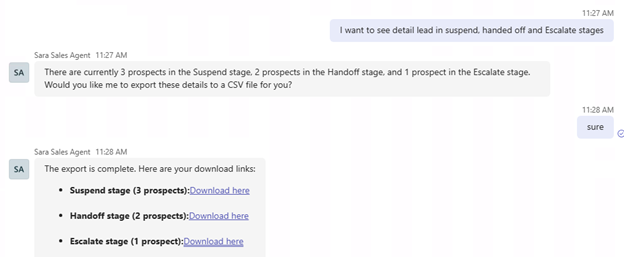
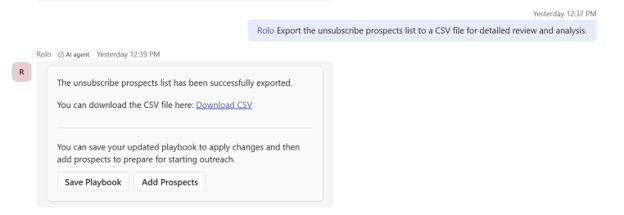
När du begär prospektlistor i terminalfaserna erbjuder Agent för försäljningsutveckling en CSV-export istället för att visa en stor resultatmängd i chatten.
Terminalsteg som stöds:
- Handoff
- Eskalera
- Diskvalificera
- Inaktivera
- Avbryt prenumerationen
- Svarar ej
Så här fungerar det:
- Varje CSV-fil innehåller endast prospekt från ett enda steg.
- Filen innehåller nyckelfält såsom prospektens e-postadress och tidpunkt då prospektet trädde in i det stadiet.
- Agenten tillhandahåller CSV-filen för nedladdning.
Detta hjälper ansvariga:
- Att stämma av register med medgivandesystem i stora mängder
- Att analysera trender per kampanj eller segment
- Att dela data snabbt med interna team
Exempelfrågor:
- "Ge mig prospekt som har avanmält sig denna månad i en CSV-fil"
- "Ge mig alla avanmälningar"
- "Exportera alla eskalerade leads till CSV"
Få rapporter från agenten för försäljningsutveckling
Eftersom Agenten för försäljningsutveckling använder naturligt språk finns det ingen fast rapporteringsmeny. Du skriver det du vill veta, och agenten listar ut det. Promptarna i detta avsnitt är startpunkter, inte de enda alternativen. Nyckeln är att veta vilken rapporttyp du ska använda beroende på vilken fråga du försöker besvara.
När de olika rapporterna ska användas
| Jag vill ... | Använd |
|---|---|
| Se hur en kampanj presterar överlag | Kampanjsammanfattningsrapport |
| Undersök vad som hände med en specifik potentiell kandidat | Individuell prospektrapport |
| Se vem som är i en viss fas, eller ta fram en lista att agera på | Scenexport |
Kampanjsammanfattningsrapport
Använd denna rapport när du vill mäta övergripande kampanjresultatet, såsom hur många e-postmeddelanden som skickades, hur många prospekt som svarade och var folk hamnade. Detta är din övergripande hälsokontroll för en specifik lista över prospekt.
Ange följande prompt för att få en kampanjsammanfattningsrapport: Show me a summary report of the outreach activity for [filename].xlsx
Kommentar
Använd exakt det filnamn du gav agenten för kontakt. Kopiera filnamnet från agentens bekräftelsemeddelande för att undvika felmatchningar.
Hur man läser siffrorna
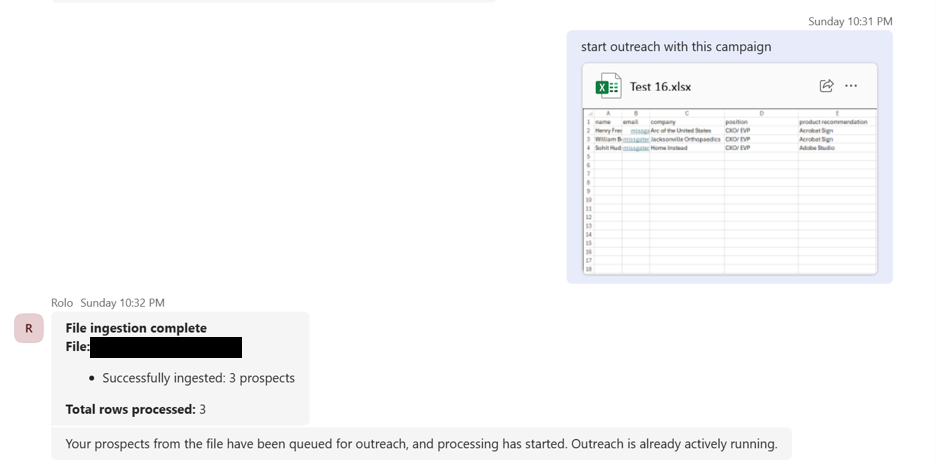
Följande genomarbetade exempel visar vad rapportmåtten betyder i praktiken. Ett test genomfördes mot en lista med tre prospekt:
- Prospekt 1 fick två e-postmeddelanden, svarade att de inte var intresserade, agenten svarade, och samtalet eskalerade.
- Prospekt 2 fick ett e-postmeddelande, svarade att det inte fanns intresse, agenten svarade och blev överlämnad.
- Prospekt 3 fick alla tre e-postmeddelanden utan svar och är fortfarande i uppsökande status. (Till slut flyttar agenten dem till Göra uppehåll, men detta inkluderas inte här.)
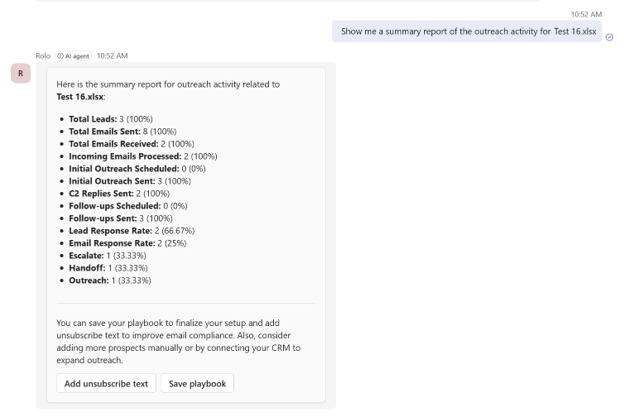
Så här läser du rapportmåtten:
| Mått | Exempelvärde | Vad det innebär |
|---|---|---|
| Totalt antal leads | 3 (100 %) | Unika prospekt i CSV. Dubbletter är uteslutna. |
| Totalt skickade e-postmeddelanden | 8 (100 %) | Varje e-postmeddelande agenten skickade: första kontakt, uppföljningar och svar på potentiella kunders svar. 6 e-postmeddelande för kontakt + 2 agentsvar = 8. |
| Totalt mottagna e-postmeddelanden | 2 (100 %) | Alla inkommande e-postmeddelanden som agenten fått från potentiella kunder. |
| Inkommande e-postmeddelanden som har behandlats | 2 (100 %) | Inkommande e-postmeddelanden som agenten läste och agerade på. Det ska alltid stämma överens med Det totala antalet mottagna e-postmeddelanden. |
| Inledande kontakt har schemalagts | 0 (0 %) | De första e-postmeddelandena har köats men har ännu inte skickats. Noll betyder att alla initiala e-postmeddelanden redan har skickats. |
| Inledande kontakt har skickats | 3 (100 %) | Initiala e-postmeddelanden för kontakt levererade. Alla tre prospekt fick sitt första e-postmeddelande. |
| C2 Svar skickade | 2 (100 %) | Svar skickade av agenten som svar på ett prospekt som svarade. Två prospekt svarade och agenten svarade på båda. |
| Planerade uppföljningar | 0 (0 %) | Uppföljande e-postmeddelanden som för närvarande ligger i kön, ännu inte skickade. Noll betyder att inget väntar. |
| Uppföljningar skickade | 3 (100 %) | Uppföljande e-postmeddelanden som har levererats. Prospekt 1 fick en uppföljning. Prospekt 3 fick två. Det är totalt tre. |
| Leadsvarsfrekvens | 2 (66,67 %) | Antal och andel unika prospekt som svarade på minst ett e-postmeddelande. Två av tre prospekt svarade. 2/3 = 66,67 %. |
| E-postsvarsfrekvens | 2 (25 %) | Antal och procent av alla e-postmeddelanden som skickats och som har besvarats. Två svar av totalt åtta e-postmeddelanden. 2/8 = 25 %. |
| Eskalera | 1 (33,33 %) | Prospekt som för närvarande är i eskaleringsfasen. En av tre prospekt. 1/3 = 33,33 %. |
| Handoff | 1 (33,33 %) | Prospekt som för närvarande är i överlämningsfasen. En av tre prospekt. 1/3 = 33,33 %. |
| Uppsökande | 1 (33,33 %) | Prospekt som fortfarande är i det uppsökande stadiet utan svar och utan resultat än. En av tre prospekt. 1/3 = 33,33 %. Överflyttade till Göra uppehåll om de aldrig svarar. |
Individuell prospektrapport
Använd den här rapporten när något verkar fel med ett specifikt prospekt och du vill ta tag i det. Till exempel, om ett prospekt har övergått till ett oväntat stadium, vill du verifiera vilka e-postmeddelanden som skickades och när, eller om ett prospekt kontaktade dig direkt och du behöver kontext innan du svarar.
Ange följande prompt för att få en individuell prospektrapport: Can you give me a summary related to [name] email [email address] in the campaign performance of [filename].xlsx
Ovanstående prompt återger de efterforskningar som agenten gjort för prospektet och deras företag, alla skickade e-postmeddelanden och deras resultat, nuvarande fas, eventuella övergångar i olika faser samt en aktuell situation.
Kommentar
Använd exakt det filnamn du gav agenten för kontakt. Kopiera filnamnet från agentens bekräftelsemeddelande för att undvika felmatchningar.
Stadieexportrapport
Använd denna rapport när du vill se hur prospekt fördelas över olika stadier, följa aktiviteten över tid eller ta fram en lista att agera på. Till exempel kan du exportera alla eskalerade lead i slutet av veckan för att överlämna till ditt försäljningsteam, eller granska alla som avbrutit prenumerationen för att hålla ditt CRM rent.
Exportera alla stadier
Ange följande prompt för att få alla steg i CSV-filen: Export all stages in CSV
Ovanstående prompt returnerar en CSV med kolumner: E-post, Övergångsdatum, Stadium. Den täcker alla stadier: Uppsökande kontakt, Kvalificering, Överlämning, Eskalera, Diskvalificera, Avbryta, Avbryt prenumeration, Inget svar och Omdirigera.
Exportera ett specifikt steg
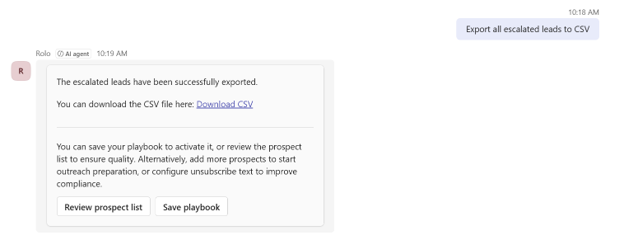
Ange följande prompt för att få alla lead för [namn på stadium] i CSV-filen: Export all [stage name] leads to CSV
Exempel:
Export all escalated leads to CSVExport all unsubscribed leads to CSVExport all handoff leads to CSV
Ovanstående promptar ger en CSV filtrerad på endast prospekt i det stadiet.
AI-bearbetning, dataflöden över geografiska gränser och EU-efterlevnad
Agent för försäljningsutveckling använder AI-bearbetningskomponenter i din valda geografiska region.
När bearbetningskapacitet inom regionen eller nödvändiga tjänstekomponenter inte finns tillgängliga kan viss data kopplad till tjänsten komma att bearbetas utanför din valda geografiska region.
Viktigt
För kunder inom EU:s datagräns innebär detta medgivande ingen förändring, undantag eller påverkan på befintliga åtaganden enligt EU:s datagräns. Dessa åtaganden gäller fortfarande.
Transparensmeddelande för installationsflöde
Agent för försäljningsutveckling kan komma att dirigera förfrågningar till olika stödda generativa AI-modeller baserat på tillgänglighet och kapacitet, vilket kan inkludera modeller från tredjepartsleverantörer såsom Anthropic. I vissa regioner kan tillgängligheten för tjänsten bero på om nödvändiga modelleverantörer är aktiverade på klientnivå via administratörscentret för Microsoft 365. Att inaktivera stödda modelleverantörer kan komma att påverka funktionaliteten för Agent för försäljningsutveckling i dessa regioner.
Om du inte ger ditt medgivande till möjlig behandling av förfrågningar utanför din valda geografiska region eller av andra stödda AI-modeller:
- Installera inte Agent för försäljningsutveckling.
- Om det redan är installerat, avinstallera agenten för försäljningsutveckling för att återkalla medgivandet.
För att hantera AI-leverantörer som agerar som Microsoft-underprocessorer i administratörscentret för Microsoft 365, granska då denna inställning.
Stödda och icke-stödda innehållstyper
Detta är vad som fungerar respektive inte fungerar när du interagerar med Agent för försäljningsutveckling i Teams:
Innehåll som stöds:
- Strukturerade affärsdata (CSV- eller Excel-filer).
- Textbaserade dokument och presentationer (.docx, .pptx, .pdf, .txt).
- Offentliga eller interna webblänkar (icke-medialt innehåll).
- Konversationer i 1:1 Teams-chattar.
Innehåll som ej stöds:
- Video- eller ljudfiler
- Bildbaserat innehåll (.jpg, .png).
- Gruppchattar eller Teams-kanaler.
- Outlook-trådar eller vidarebefordrade mail.
- Personlig, konfidentiell eller icke-relaterad information som inte är relevant för utskickskonfiguration.
Om du delar innehåll som inte stöds, såsom en videofil, säger agenten: "Jag kan inte komma åt videofiler. Vänligen dela en skriftlig sammanfattning eller dokument."
Behörigheter för Agent för försäljningsutveckling
Agent för försäljningsutveckling använder följande behörigheter för att utföra sitt arbete:
Agent 365-verktyg
- McpServers.Mail.All: Tillåter programmet att komma åt MCP-servern för mail.
- McpServers.OneDriveSharepoint.All: Tillåter programmet att komma åt OneDrive- och SharePoint MCP-servern.
- McpServers.Word.All: Tillåter programmet att komma åt MCP-servern för Word.
- McpServers.Excel.All: Tillåter programmet att komma åt MCP-servern för Excel.
- McpServers.Knowledge.All: Tillåter programmet att få åtkomst till Knowledge MCP-servern.
- McpServers.Teams.All: Tillåter programmet att få åtkomst till Teams MCP-servern.
- McpServers.Dataverse.All: Tillåter programmet att få åtkomst till Dataverse MCP-servern.
- McpServers.Sales.All: Tillåter programmet att få åtkomst till Sales MCP-servern.
- McpServersMetadata.Read.All: Tillåter programmet att läsa metadata för alla MCP-servrar.
- McpServers.SharepointLists.All: Tillåter programmet att komma åt SharePoint Lists MCP-servern.
- McpServers.Me.All: Tillåter programmet att komma åt Me MCP-servern.
- McpServers.CopilotMCP.All: Tillåter programmet att få åtkomst till Copilot MCP-servern.
Microsoft Graph
- ChannelMessage.Read.All: Läs alla kanalmeddelanden..
- Chat.Read: Läs användarens chattmeddelanden.
- ChatMessage.Send: Skicka användarens chattmeddelanden.
- Files.ReadWrite.All: Ha full tillgång till alla filer användaren kan komma åt.
- Mail.ReadWrite.Shared: Läs och skriv e-post i delade mappar.
- Mail.Send: Skicka e-post.
- Sites.ReadWrite.All: Få full kontroll över alla webbplatssamlingar.
- User.Read.All: Läs alla användares fullständiga profiler.
- Chat.Create: Skapa chattar.
- Presence.ReadWrite: Läs och skriv närvaroinformation.
Power Platform-miljöservice
- user_impersonation: Tillåter användare att komma åt alla API:er.
Dataverse
- user_impersonation: Tillåter programmet att få tillgång till Common Data Service.
Power Platform-API
- Connectivity.Connections.Read: Läsa anslutningar.
- CopilotStudio.Copilots.Invoke: Anropa Copilot Studio Copilots.
Meddelandebot-API-applikation
- AgentData.ReadWrite: Tillåter läsning och skrivning av agentdata.
Nuvarande begränsningar för Agent för försäljningsutveckling
Följande tabell redogör för nuvarande begränsningar för Agent för försäljningsutveckling i Agent 365:
| Område | Så här fungerar det |
|---|---|
| Teams-chatt | Endast 1:1-chattar mellan agentens skapare och agenten stöds. Andra personer kan inte chatta med agenten för närvarande. |
| Kommunikationskanaler | Agenten interagerar endast med användare via e-post och Teams-chattar. Konversationer i Teams-kanaler, dokumentkommentarer, Teams-möten och andra kanaler stöds inte. |
| E-posttrådar | Agenten svarar endast på e-posttrådar som den själv har startat. Agenten ignorerar e-post som skickas till den, såvida den inte själv har startat tråden. |
| Ändra namn | Agentens namn och e-postadress kan ändras i administratörscentret för Microsoft 365. |
| Datainmatning | Stöder SharePoint, OneDrive och webblänkar, men inte rekursiv genomsökning eller mediafiler. |
| Analys | Inga inbyggda visuella dashboards – framsteg delas via Teams-chatten. |
| Den mänskliga kontrollen | När den väl är startad körs den autonomt tills den stoppas. |
| Testningens omfattning | Validering sker endast i Teams 1:1-chatt. |
| Automatisk progression | Byter inte automatiskt från testfas till pilotfas. |
| Skicka e-post | Skickar e-post dygnet runt, även under helger. |