Kommentar
Åtkomst till den här sidan kräver auktorisering. Du kan prova att logga in eller ändra kataloger.
Åtkomst till den här sidan kräver auktorisering. Du kan prova att ändra kataloger.
Note
Denna artikel beskriver funktioner i agenter eller agentflöden som använder standard harness.
Använd testuppsättningar för att utvärdera och förfina hur din agent hanterar verkliga responsscenarier. Denna artikel förklarar hur man ändrar ett testsets namn och inställningar, hanterar användarprofilen och anslutningarna som används för autentisering, redigerar eller tar bort enskilda testfall samt tar bort hela testuppsättningar eller resultat. Dessa steg hjälper dig att säkerställa att utvärderingarna speglar rätt användarkontexter och upprätthåller säker tillgång till kunskapskällor och verktyg.
Du kan välja mellan tre testmetoder, även kallade graderare, för att utvärdera agentens svar: kvalitet, likhet och textmatchning. Mer information om de olika testmetoderna finns i Testmetoder.
Redigera detaljerna i ett testset
Du kan ändra detaljerna för en testuppsättning, såsom vilket konto den använder för autentisering och vilka testmetoder som används.
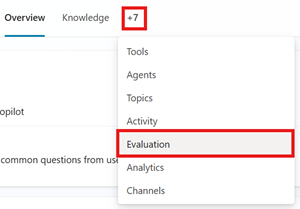
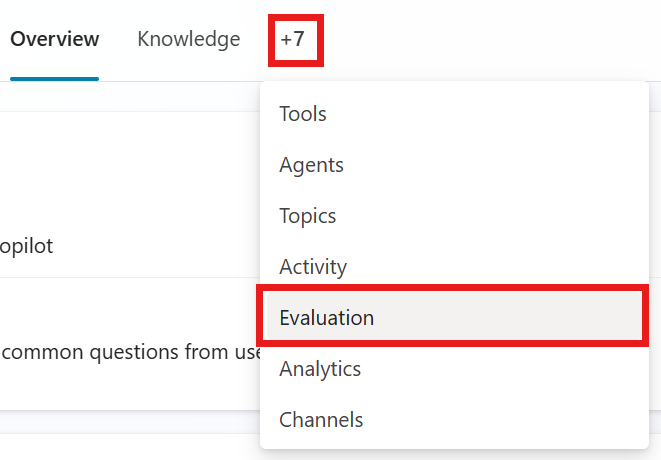
Gå till din agents utvärderingssida.
Välj testuppsättningen.
I testuppsättningen väljer du det testfall som du vill redigera.
Eventuellt, byt namn på testuppsättningen.
Lägg till eller ändra testmetoderna. Varje testmetod mäter olika värden och kräver olika konfigurationer. För att lära dig hur du sätter upp varje testmetod, se Välj testmetoder.
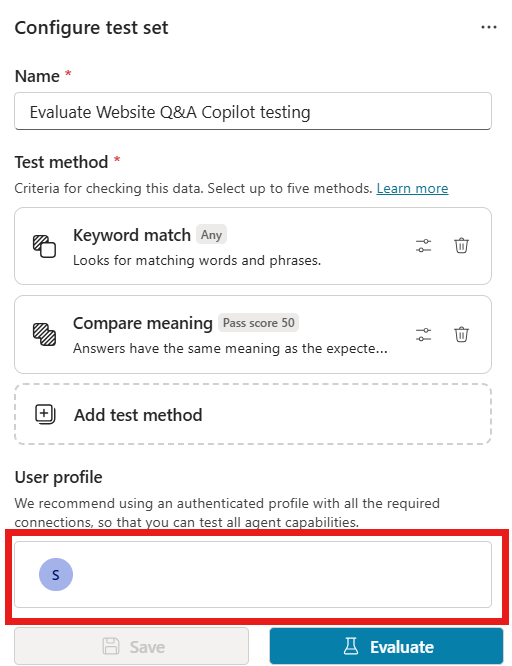
Testmetod Mått Typ av testuppsättning Poängsättning Konfigurationer Allmän kvalitet Hur väl bedöms svaren från ett testfall baserat på specifika egenskaper Enskilt svar eller en konversation Fick poäng av 100% None Innehållssäkerhet Om testfallets svar innehåller skadligt innehåll, som hat, våld, självskada eller sexuellt innehåll Enskilt svar eller en konversation Godkänd/underkänd Innehållstyp, Tillåten innehållssäkerhetsnivå Jämför betydelsen Hur väl betydelsen av testfallets svar stämmer överens med det förväntade svaret Enkelt svar Fick poäng av 100% Godkänt resultat, förväntat svar Verktygsanvändning Om testfallet använde alla eller några förväntade resurser Enkelt svar Godkänd/underkänd Förväntade kapaciteter Nyckelordsmatchning Oavsett om testfallet använde alla eller några av de förväntade nyckelorden eller fraserna Enskilt svar eller en konversation Godkänd/underkänd Förväntade nyckelord eller fraser Textlikhet Hur väl texten i testfallets svar stämmer överens med det förväntade svaret Enkelt svar Fick poäng av 100% Godkänt resultat, förväntat svar Exakt träff Om testfallets svar exakt motsvarar det förväntade svaret Enkelt svar Godkänd/underkänd Förväntat svar Custom Om testfallets svar uppfyller dina definierade kriterier eller förväntningar. Enskilt svar eller en konversation Pass/fail (uppfyller de definierade etikettvillkoren) Namn, utvärderingsinstruktioner, etiketter Välj den aktuella profilen för att hantera dess anslutningar. Automatiserad testning använder autentiseringen från den användare som för närvarande är inloggad. Läs mer i Hantera användarprofiler och kontakter.
Note
När Copilot Studio genererar testfall eller kör en utvärdering använder den autentiseringsuppgifterna för ett anslutet konto för att komma åt agentens kunskapskällor och verktyg. Genererade testfall kan innehålla känsliga data som det anslutna kontot kan komma åt. Alla tillverkare med åtkomst till agenten kan också visa testuppsättningarna som är länkade till agenten.
Hantera användarprofiler och anslutningar
Verktyg genomför utvärderingar och anslutningar genom att använda den nuvarande inloggade användarprofilen. Du kan inte välja eller ansluta med en annan användare medan du är inloggad. För att köra en utvärdering som en annan användare, logga ut från Copilot Studio, logga in med användarens konto och kör sedan utvärderingen.
Important
Du kan granska och autentisera de anslutningsprogram din agent använder för den användare som för närvarande är inloggad. Konfigurera, granska och spara dessa kopplingar innan du gör en utvärdering.
Testresultaten visar vilken användarprofil som användes.
Note
När Copilot Studio genererar testfall eller kör en utvärdering använder den autentiseringsuppgifterna för ett anslutet konto för att komma åt agentens kunskapskällor och verktyg. Genererade testfall kan innehålla känsliga data som det anslutna kontot kan komma åt. Alla tillverkare med åtkomst till agenten kan också visa testuppsättningarna som är länkade till agenten.
Agentutvärderingar som använder användarautentisering kräver åtkomst via Microsoft Copilot Studio-anslutningsappen. Om din administratör stänger av denna anslutning kan du inte köra tester genom att använda utvärderingsverktyget. Mer information finns i Copilot Studio-kopplingar och datagrupper.
För att hantera anslutningar för den för närvarande inloggade användaren:
Öppna en testuppsättning och välj sedan den aktuella profilen.
För anslutningar med varning, välj anslutningen. Byt den befintliga anslutningen till en fungerande anslutning, välj Återanslut för att försöka återupprätta den befintliga anslutningen, eller välj Skapa ny anslutning för att prova en ny anslutning. Arbetskontakter markeras med en grön bock.
För nya anslutningar, ange de begärda anslutningsdetaljerna och välj sedan Anslut.
När alla anslutningar fungerar, välj Spara.
När popup-fönstret Hantera profil och anslutningar försvinner, välj Spara för att uppdatera testuppsättningen med aktuell användarprofil och anslutningar.
Radera en testmängd eller testresultat
Du kan ta bort ett testfall eller testset som du inte längre behöver.
- Gå till din agents utvärderingssida.
- I avsnittet Testuppsättningar , radera en testmängd genom att utföra något av följande steg:
- Välj de tre prickarna (...) på testsetkortet och välj sedan Radera.
- Välj testuppsättningen för att öppna den, välj sedan de tre prickarna (...) i panelen Konfigurera testuppsättning , och välj sedan Radera.
- I avsnittet Senaste resultat , radera ett testresultat genom att göra något av följande steg:
- Håll muspekaren över testresultatet du vill ta bort, markera de tre prickarna (...) och välj sedan Ta bort test.
- Välj testresultatet för att öppna det, välj sedan de tre prickarna (...) i panelen Utvärderingssammanfattning , och välj sedan Radera.