Kommentar
Åtkomst till den här sidan kräver auktorisering. Du kan prova att logga in eller ändra kataloger.
Åtkomst till den här sidan kräver auktorisering. Du kan prova att ändra kataloger.
Note
Funktionerna i denna artikel drivs av standardkabeln, som använder faktureringsalternativen som beskrivs i Licensiering för agenter som drivs av standardkabeln. Lär dig hur du får tillgång till standardfunktioner i Access standardagenter och agentflöden.
Använd analysfunktionerna för ökad detaljnivå i Copilot Studio för att få djupare insikter om användarinteraktioner med din agent. Du kan utforska enskilda användarfrågor för att förstå svarskvaliteten, identifiera kunskapsluckor och se hur användare reagerade på agentsvar. Du kan också öka detaljnivån i konversationssessioner för att undersöka detaljerade sessionsdata, spåra konversationsresultat och analysera prestanda mellan kanaler. Och analysera användarnas svar till din agent. De här detaljerade vyerna hjälper dig att förstå de underliggande faktorer som driver agentens nyckelmått och hitta förbättringsområden.
Öka detaljnivån till en lista med användarfrågor
Öka detaljnivån för att visa specifika frågor som bidrog till ett mått och den stödjande kontexten, till exempel hur agenten svarade, hur användarna reagerade och vilka kunskapskällor som var inblandade. Den här vyn ger bättre insikt i svarskvaliteten och hjälper dig att identifiera möjliga luckor i kunskapstäckningen.
Important
Du behöver säkerhetsrollen Bot Transcript Viewer för att visa listan och dess mått. Endast administratörer kan bevilja den här rollen genom att tilldela säkerhetsrollen Bot Transcript Viewer under agentdelningen.
Information om hur du aktiverar den här säkerhetsrollen i din en- eller gruppmiljö finns i Konfigurera avskriftsinställningar.
Det finns för närvarande stöd för att öka detaljnivån till listan över frågor för följande måttpaneler: Genererad svarsfrekvens och kvalitet och användning av kunskapskälla.
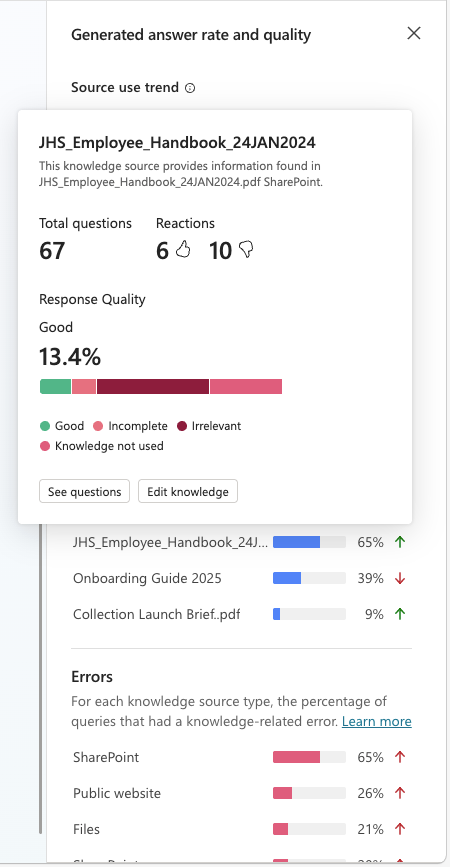
För att gå ner till fönstret med listan av frågor:
- I panelen Genererad svarsfrekvens och kvalitet väljer du Se frågor.
- Hovra över på panelen Genererad svarsfrekvens och kvalitet och välj segmentet Bra eller Dåligt svarsfält.
- I panelen Genererad svarsfrekvens och kvalitet väljer du procentmåttet "Besvarad" eller "Obesvarad" .
- I användningspanelen för kunskapskälla klickar du på någon av de angivna källorna eller väljer Visa alla för att öppna en sida med all kunskapskälla som används av agenten och väljer önskad källa.
Listan med användarfrågor filtreras baserat på den datapunkt som du har detaljgranskat. Detta återspeglas i standardfilterinställningarna ovanför frågelistan. Om du till exempel väljer segmentet Irrelevant på stapeln Dålig i panelen Kvalitet på genererade svar anges filtret för svarskvalitet till Irrelevant för de listade frågorna.
Om du vill kan du utföra följande åtgärder på listsidan:
- Använd mer filtrering för att begränsa listan med frågor ytterligare med hjälp av listans dimensionsfilter.
- Utvärdera de listade frågorna enligt kriterier som du definierar i utvärderingens testmetod.
- Ladda ned de listade frågorna som en .csv fil.
- Se detaljerad information som är specifik för en enskild fråga.
Listan med frågor visar följande:
| Column | Description |
|---|---|
| Question | Frågan som ställdes. |
| Svarade | Status för det generativa AI-svaret: Besvarat eller Obesvarat. |
| Svarskvalitet | Svarskvalitet för exempelfrågor. Möjliga värden är Poor och Good. |
| Reaktion | Tummen upp, tummen ner eller ingen reaktion, med en valfri textbaserad kommentar. |
| Date | Datum då frågan besvarades. |
| Kunskapskälla | Lista över kunskapskällor som anges i agentsvaret. |
Om du vill ha mer information väljer du Visa information om en fråga för att öppna panelen på frågeinformationssidan. Den här panelen ger ytterligare insikter om svarskvaliteten som är associerad med varje fråga.
| Detaljerad parameter på frågenivå | Description |
|---|---|
| Tidstämpel | Tidsstämpel för den senaste gången då frågan besvarades. |
| Användarfråga | Frågan som ställdes. |
| Svar | Svaret från den generativa AI:n. |
| Tumme upp/Tum nedåt-värde | Värde för den senaste förekomsten av den här frågan för parametern Thumbs up/Thumbs down. |
| Comment | Valfri extra textbaserad kommentar, som tillhandahålls av användaren, utöver tummen upp / tummen ner-reaktionen . |
| Svarskvalitet1 | Svar på frågan om vilken kvalitet svaret på användarfrågan var. Möjliga värden är Poor och Good. |
| Orsak2 | Om svarskvaliteten är Poorförklarar den här parametern varför. |
1 Svarskvaliteten är inte alltid tillgänglig och visas bara om frågan har samplats för kvalitetsanalys.
2 Om svarskvaliteten är Good eller om frågan inte samplades tilldelas parametern Reason inte något värde.
Drilla ner till sessioner
Öka detaljnivån för sessioner för att visa de specifika sessioner som bidrog till ett mått och granska underliggande sessionsdata. Den här djupare vyn hjälper dig att förstå varför och hur bakom agentmått på toppnivå, samt gör det möjligt för dig att identifiera och undersöka potentiella problem.
Använd sessionslistan för att analysera agentprestanda och undersöka genom att undersöka data på sessionsnivå som leder till ett sessionsresultat (resolved, escalated, abandonedeller unengaged). Du kan till exempel filtrera efter kanal, fokusera på låga CSAT-sessioner och sedan öka detaljnivån för sessionsdata för att få insikt i varför kunder i dessa kanaler kan ha en dålig upplevelse.
Så här ökar du detaljnivån till sessionslistefönstret:
- I panelen Konversationsresultat väljer du Visa sessioner för att visa alla sessioner för analysperioden.
- I panelen Konversationsresultat väljer du Se information. Detta öppnar en sidoruta med ytterligare mått för konversationssessionsresultat. Välj en markerad måttritning för att visa en filterlista med sessioner.
Sessionslistan filtreras baserat på den datapunkt som du har detaljgranskat. Detta återspeglas i standardfilterinställningarna ovanför sessionslistan. Om du till exempel inom Konversationsresultat sidopanelet väljer segmentet Löst bekräftad i stapelplattan Lösta resultatorsaker, ställer det in sessionsresultatet och resultatorsaken till löst respektive löst bekräftad.
Om du vill kan du använda mer filtrering på sidan *Sessionslista för att begränsa listan med sessioner ytterligare med hjälp av listans dimensionsfilter. Om du klickar på någon av sessionerna visas sessionsavskriftsfönstret.
Note
Om du vill visa sessioner måste du ha säkerhetsrollen Bot Transcript Viewer .
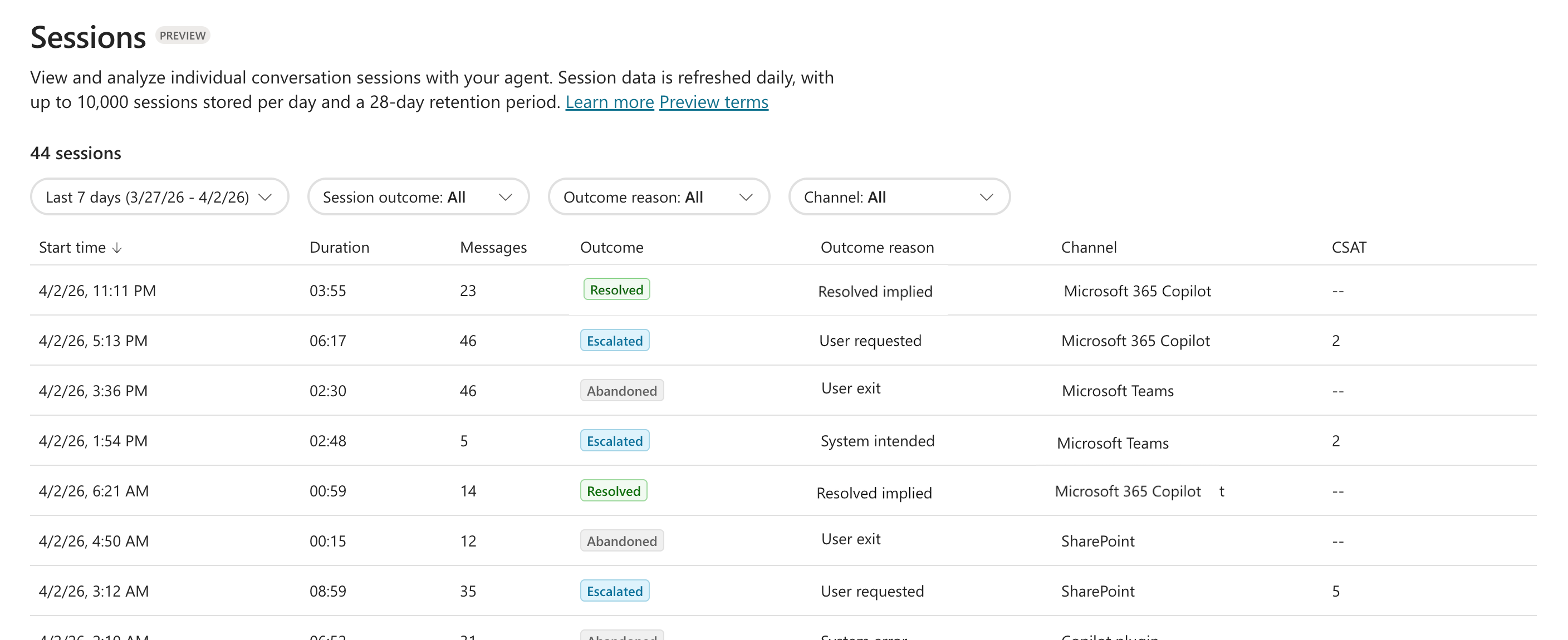
Sessionens lista uppdateras dagligen och visar upp till 10 000 sessioner per dag. Endast de senaste 28 dagarnas sessioner lagras och är tillgängliga för visning.
Listan över sessionsfönster sorteras efter följande parametrar:
| Detaljerad parameter på sessionsnivå | Description |
|---|---|
| Starttid | Tidsstämpel för när sessionen anropades. |
| Varaktighet | Längden på konversationen med agenten, som visas i minuter och sekunder. |
| Messages | Antal meddelanden som utbyts mellan användaren och agenten. |
| Outcome | Resultatet av agentkonversationen. Möjliga värden är Resolved, Escalated, Abandonedeller Unengaged. |
| Orsak till utfall | Ytterligare kontext som förklarar varför sessionsresultatet inträffade (till exempel Systemfel eller Löst underförstått). |
| Channel | Kanalen där konversationen ägde rum, till exempel Teams, Microsoft 365 Copilot och SharePoint. |
| KN | Kundnöjdhetsbetyg (CSAT) för sessionen, baserat på användarfeedback, om det är tillgänglig. |
Analysera användarfeedback och tillfredsställelse
Utöver mått på hög nivå ger användarfeedback direkt insikt i hur användarna uppfattar agentens svar genom reaktioner, kommentarer, undersökningsresultat och attitydanalys. Genom att öka detaljnivån för användarkommenterar och reaktioner kan du förstå vad användarna gillade eller ogillade med specifika agentsvar, identifiera trender i användarnöjdhet och upptäcka specifika områden där din agent utmärker sig eller behöver förbättras. Detta är användbart för att förstå användarsentiment och kontinuerligt förfina agentens prestanda.
Gå in i detalj på kommentarer
När en användare har reagerat kan de lämna en kommentar. På sidan Analys väljer du ikonen Kommentarer på  Reaktioner-fältet för att detaljera användarkommentarer.
Om du vill kan du utföra följande åtgärder på sidan Kommentarslista :
- Använd mer filtrering för att begränsa listan med användarkommentare ytterligare med hjälp av listans dimensionsfilter.
- Utvärdera de listade kommentarerna enligt kriterier som du definierar i utvärderingens testmetod.
- Se detaljerad information som är specifik för en enskild kommentar.
Djupdyk i reaktioner
För att öka detaljnivån till listan över agentsvar som bidrar till en enskild användarreaktion väljer du ett av cirkelsegmenten Thumbs up eller Thumbs down i cirkeldiagrammet Reaktioner. Som standardinställning filtreras listan över agentsvar (listan Reaktioner) baserat på användarreaktionen som du har djupdykt i.
Om du vill kan du utföra följande åtgärder på sidan Reaktionslista :
- Använd mer filtrering för att begränsa listan över agentsvar ytterligare med hjälp av listans dimensionsfilter.
- Utvärdera agentsvaren i listan enligt kriterier som du definierar i utvärderingens testmetod.
- Se detaljerad information som är specifik för ett enskilt svar från en agent.