Kommentar
Åtkomst till den här sidan kräver auktorisering. Du kan prova att logga in eller ändra kataloger.
Åtkomst till den här sidan kräver auktorisering. Du kan prova att ändra kataloger.
Note
Den här artikeln gäller flera kablage. Harnessen du använder påverkar faktureringen, funktionerna och kapaciteten i det du bygger.
Du kan visa, exportera och ladda ned avskrifter av kundinteraktioner med din agent i både Power Apps och Copilot Studio. Informationen som respektive app exporterar är något annorlunda.
Important
Konversationstranskriptioner skrivs inte för:
- Microsoft Dataverse för Teams-miljöer
- Microsoft Copilot-agenter
Den här artikeln beskriver hur du laddar ned konversationsavskrifter i Power Apps och använder dem för att skapa rapporter i Power BI. Information om hur du laddar ned avskrifter direkt i Copilot Studio finns i Ladda ned konversationsavskrifter i Copilot Studio.
Som standard hämtar Power Apps konversationsavskrifter från de senaste 30 dagarna. Du kan ändra kvarhållningsperioden.
Note
Transkriptionsdata lagras i Copilot Studio-lagring i upp till 28 dagar för att stödja korrekt agentfunktionalitet och raderas automatiskt efter denna period.
Om en administratör har stängt av möjligheten för skapare att se eller ladda ner transkriptioner, och du behöver exportera eller hämta en kopia av denna data, skapa ett nytt supportärende.
Förutsättning
- Om du vill visa konversationsavskrifter behöver du säkerhetsrollen Bot Transcript Viewer . Endast administratörer kan bevilja säkerhetsrollen Bot Transcript Viewer.
Important
Tillverkare med rollen Miljöskapare har inte automatiskt åtkomst till transkriptioner.
Visa och exportera konversationsavskrifter från Power Apps-portalen
Note
Agentsvar som använder SharePoint som kunskapskälla ingår inte i konversationsavskrifter.
När SharePoint används som kunskapskälla innehåller konversationsavskrifter frågan och innehållet i källdokumenten som används för att generera svaret (search_resultsfältet). Svaret ingår dock inte, utan markeras som REDACTED.
Logga in på Power Apps.
I sidorutan väljer du Tabeller och välj Alla.
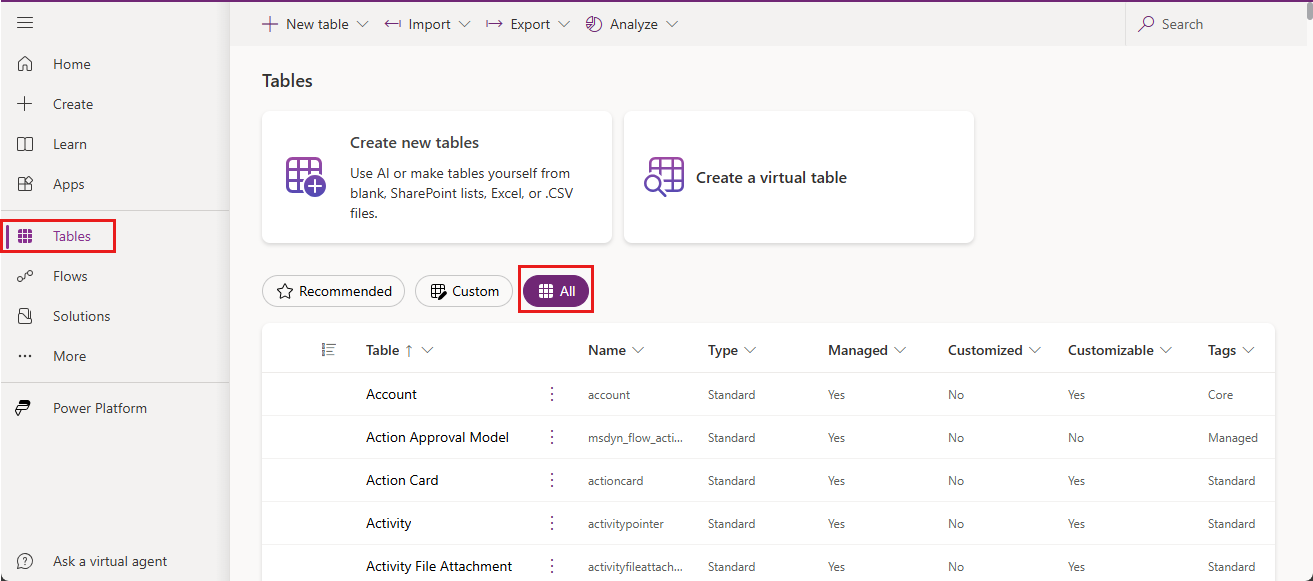
Skriv ”konversation” i sökrutan.
Välj tabellen ConversationTranscript.
En sida för tabellen ConversationTranscript öppnas.
På den övre menyraden, välj Exportera>Exportera data.
Det tar några minuter att kompilera datan för export.
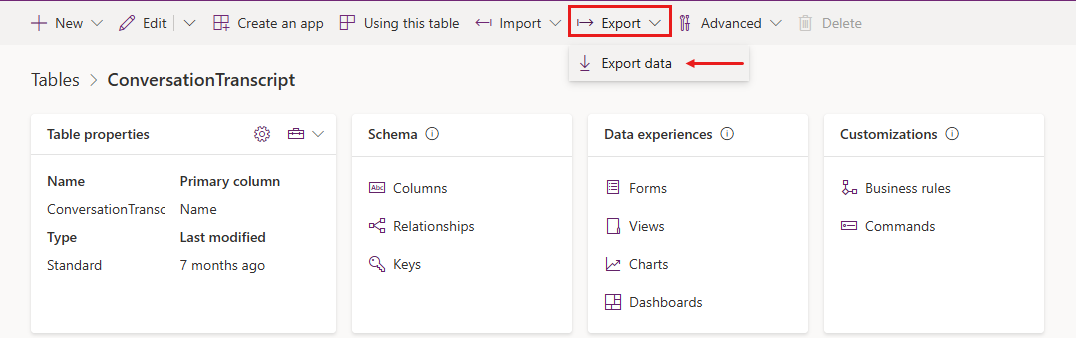
Vänta några minuter tills Power Apps förbereder data för export och välj sedan Ladda ned exporterade data.
Filen sparas som ett ZIP-arkiv till din webbläsares standardplats för hämtning.
Förstå konversationstranskriptioner
Konversationstranskriptionen finns som en Dataverse-tabell som du kan ladda ner som en CSV (komma-separerade värden) fil. Logiken som avgör när och hur systemet registrerar information till konversationstranskriptioner är:
- Systemet sparar en konversation till en utskriftspost efter 30 minuters inaktivitet. Om konversationen återupptas efter inaktivitetstiden sparar systemet de nya aktiviteterna till en ny post med samma
Namevärde men med ett nyttConversationStartTimevärde. - För agenter som publiceras på Telephony-kanalen går samtalen ut tre minuter efter ett Slutsamtalsevenemang .
- Varje post har en gräns på 1 MB för transkripten (kolumnen
Content). När en utskrift är större än denna gräns delar systemet upp transkriptet i flera poster, alla med sammaNameand-värdenConversationStartTimemen med olikaMetadata.BatchIdvärden. - För att slå ihop transkriptioner, ta alla poster med samma
NameochConversationStartTimevärden och sortera sedan dessa poster efterBatchId.
Följande tabell beskriver de viktigaste fälten i konversationstranskriptionerna.
| Fält | Description | Example |
|---|---|---|
Content |
Hela transkriptionen i JSON-format | Se Innehållsfält |
ConversationStartTime |
Den tidpunkt då konversationen inleddes (inte den tidpunkt då transkriptionsposten skrevs till datalagret) | 2021-04-19T20:39:09Z |
ConversationTranscript |
Den unika identifieraren för raden i Dataverse-tabellen | 28eccb77-xxxx-4a63-985f-ffaaadd6f391 |
Metadata |
JSON som inkluderar agent-ID, hyresgäst-ID, agentnamn och batch-ID | {"BotId": "aaaabbbb-0000-cccc-1111-dddd2222eeee", "AADTenantId": "bbbbcccc-1111-dddd-2222-eeee3333ffff", "BotName": "Test Bot", "BatchId":2} |
Name |
Namnet på den anpassade raden som skapats från ConversationId följt av BotId |
8YYe8iif49ZKkycZLe7HUO_198eca5f-1145-4ae6-8c08-835d884a8688 |
Bot_ConversationTranscript |
Agentens ID | aaaabbbb-0000-cccc-1111-dddd2222eeee |
Created on |
Datum och tid då transkriptionsposten skapades | 2021-04-20T02:40:13Z |
Fältet Innehåll
Fältet Content är en rå logg över alla aktiviteter som användare hade med agenten. Vanliga aktivitetstyper är meddelanden och händelser:
- Meddelandeaktiviteterna representerar innehåll som visas i en konversation. Meddelandeaktiviteterna kan innehålla text, tal, interaktiva kort och binär eller okända bifogade filer.
- Händelseaktiviteter kommunicerar programinformation från en kund eller kanal till agenten.
Mer information om aktivitetstyper finns i Bot Framework aktivitetsschemat.
I följande tabell beskrivs några av huvudfälten i innehålls-JSON:
| Key | Description |
|---|---|
ID |
Unikt GUID för aktivitetsobjektet |
valueType |
Typ av värde som lagras i aktiviteten, och som anger vilken information som aktiviteten tillhandahåller (Vanliga aktivitetsvärdetyper) |
timestamp |
Tidsstämpel för när aktiviteten genererades, i Epoch-format (antalet sekunder sedan midnatt UTC 1 januari 1970) |
type |
Typ av aktivitet, till exempel message, event eller trace |
replyToId |
ID för den aktivitet som den aktuella aktiviteten svarar på |
from |
Innehåller fälten id och role:
id kan användas för att beräkna antalet aktiva användare som interagerar med agenten om arbetsytan skickar in ett unikt användar-ID. Om canvas inte skickar med ett ID, skickas ett unikt ID för varje konversation.
För säkerhet och integritet hashar systemet ID:t innan det skriver ID:t till transkriptet. |
channelId |
ID för kanalen som aktiviteten kommer från, till exempel directline, msteams eller facebook |
textFormat |
Textformatet, till exempel plain eller markdown |
attachments |
Dynamiska avancerade data som är associerade med aktiviteten, till exempel AdaptiveCards, HeroCards eller Carousel data |
text |
Texten för message aktiviteter |
value |
Fält som är specifika för aktiviteten baserat på värdetyp: detta fält är den plats där den mest användbara informationen finns |
channeldata |
Innehåller kanaldata:
|
name |
Namnet på händelseaktivitet, t.ex. SetPVAContext |
Vanliga aktivitetsvärdetyper
| Aktivitetsvärdestyp | Description |
|---|---|
ConversationInfo |
Om konversationen kommer från testfönstret Copilot Studio (isDesignMode) och språket för konversationen |
CSATSurveyRequest |
Användaren får en kundnöjdhetsenkät (CSAT) |
CSATSurveyResponse |
Användaren svarar på en CSAT-undersökning |
DialogRedirect |
Användaren omdirigeras till ett annat ämne |
ImpliedSuccess |
Användaren har kommit till en frågenod i avsnittet, där ett av villkoren pekar på CSAT-systemavsnittet Confirmed Success (endast klassiska chattbottar) eller anropar systemavsnittet End of Conversation |
IntentRecognition |
Användaren utlöste ett ämne |
PRRSurveyRequest |
Användaren fick frågan om ämnet besvarade deras fråga från ämnet Avsluta konversation |
PRRSurveyResponse |
Användarens svar till om ämnet besvarade frågan i ämnet Avsluta konversation |
SessionInfo |
Typen (unengaged eller engaged), utfall (Escalated, Resolved, ), Abandonstart- och sluttid för sessionen (startTimeUtc, endTimeUtc), samt antalet turer för sessionen |
VariableAssignment |
Ett värde tilldelats en variabel |
Förbättrade transkriptioner
Du kan konfigurera agenter för att generera förbättrade transkript som inkluderar nodnivådata. Dessa data hjälper till att spåra flödet i en konversation inom ett ämne. I ett ämne om att hantera beställningar kan användarna till exempel välja mellan att skicka en ny beställning eller hämta en befintlig. Data på nodnivå möjliggör analys av användarbeteende för dessa alternativ.
Aktivera förbättrade transkriptioner
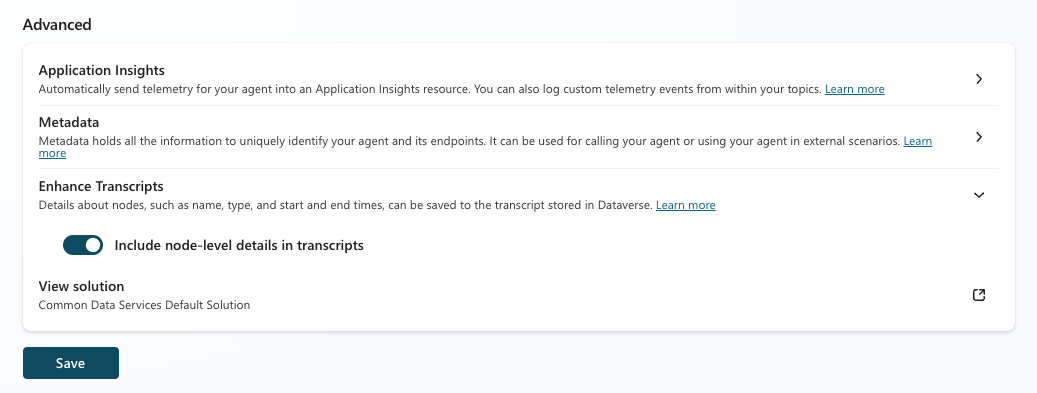
Öppna din agent.
Gå till Inställningar>Avancerad.
Välj Förbättra transkriptioner och slå sedan på Inkludera nodnivådetaljer i transkriptioner.
Data på nodnivå
När du aktiverar förbättrade transkript innehåller transkriptet en nodeTraceData aktivitetstyp för varje nod som ett ämne anropar. Följande tabell beskriver nyckelfälten i nodeTraceData aktivitetsvärde.
| Key | Description |
|---|---|
nodeID |
Nodens identifierare |
nodeType |
Nodtypen, till exempel, SendActivity eller SearchAndSummarizeContent |
startTime |
Tidsstämpeln när noden anropades |
endTime |
Tidsstämpeln då noden slutförde exekveringen |
topicDisplayName |
Ämnet som anropar noden |
Skräddarsydda analyser
Vissa scenarier, till exempel filtrering av konversationer baserat på en anpassad variabel, kräver en anpassad metod för analys. För att bygga skräddarsydda analyslösningar kan kunder mata in råtranskripten i sina datapipelines eller använda ett tillägg, som Copilot Agent Kit.
Conversation KPIs-lösningen i Copilot Agent Kit tolkar automatiskt transkript och fyller i aggregerad data i Dataverse-tabeller.
Ändra förkonfigurerad kvarhållningsperiod
Ett massborttagningsjobb i Power Apps tar automatiskt bort agentavskrifter äldre än 30 dagar. Om du vill ha längre transkriptioner avbryter du det befintliga jobbet och skapar ett nytt jobb som körs enligt ett annat schema.
Note
Om du ändrar standardkvarhållningsperioden för Dataverse påverkas endast anpassad analys. Lagringstiden i Copilot Studio-lagring påverkas inte.
Avbryt det befintliga massborttagningsjobbet
I Power Apps väljer du Inställningar>Avancerade inställningar.
Dynamics 365-portalen öppnas på en ny flik.
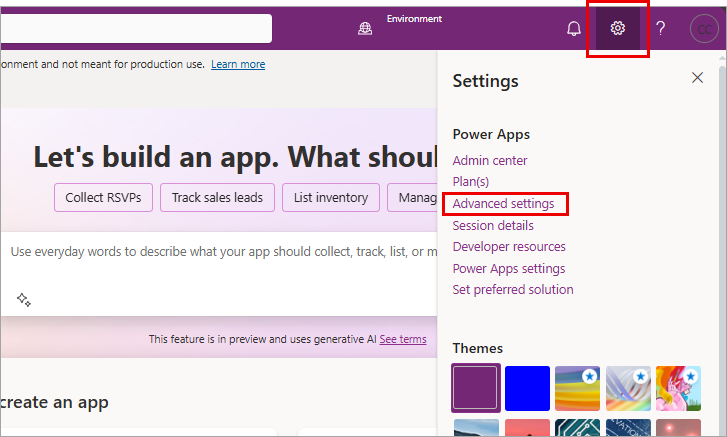
Välj markören bredvid Inställningar. Under System väljer du Data Management.
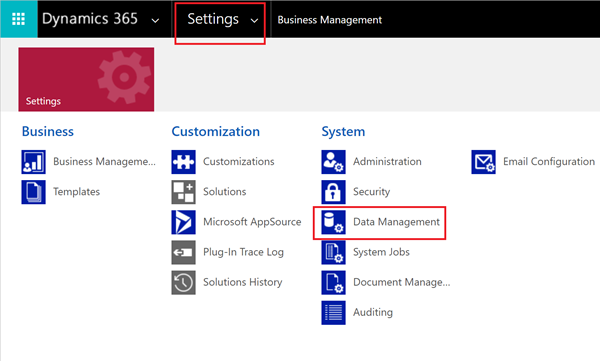
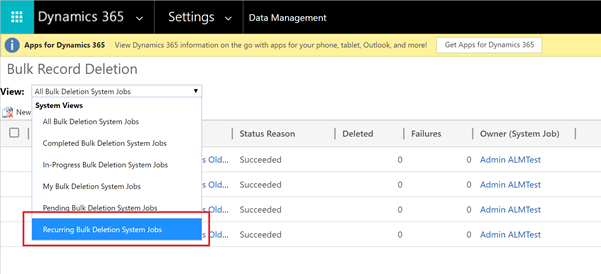
Välj Massradering av poster.
I listrutan Visa väljer du Återkommande systemjobb för massradering.
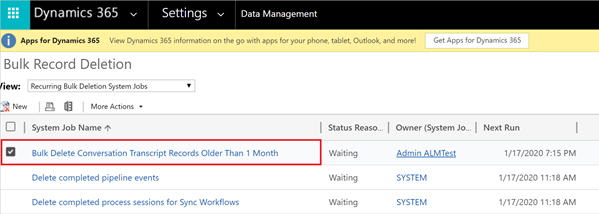
Välj jobbet Massborttagning av konversationsavskrifter äldre än 1 månad.
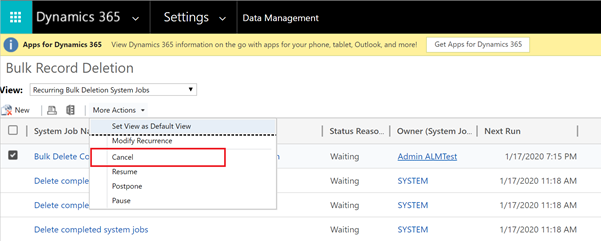
I listan Fler åtgärder väljer du Avbryt.
Skapa ett nytt massborttagningsjobb
Välj Ny för att starta Bulk Deletion Wizard. I guiden väljer du Nästa.
Ange följande sökkriterier:
- I listan Sök efter väljer du ConversationTranscripts.
- Välj ConversationStartTime, väljÄldre än X månader och ange ”12”.
Denna inställning sparar transkriptionerna i 12 månader. Välj en annan jämförelse och värde om du vill. - Välj SchemaType, behåll lika med och skriv in "powervirtualagents".
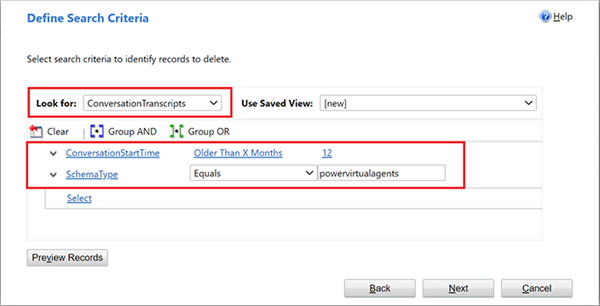
Välj Nästa.
Ange ett namn på jobbet, välj Kör det här jobbet efter varje och ange 1. Välj ett annat schema om du inte vill att jobbet ska köras varje dag.
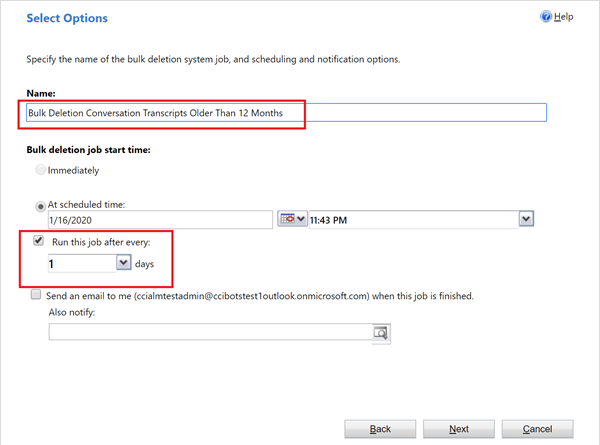
Välj Nästa, och välj Skicka.
Varför kan jag inte se mina konversationsavskrifter i tabellen ConversationTranscript Power Apps?
Administratörer kan förhindra att utskrifter sparas i Dataverse. För mer information om hur transkript sparas och hur man hanterar åtkomst, se Kontrollera transkriptåtkomst.
Important
Transkriptioner lagras inte för agenter som distribueras i utvecklarmiljöer.
Tips om hur du får ut så mycket som du kan av konversationens transkription
Använd variabler för att lagra data som är relevant för ditt agentinnehåll eller agentanvändare . Genom att tolka variabeln och dess värde från konversationstranskriptionen kan du filtrera eller skära upp datan efter variabeln.
Transkriptioner av konversationer kan hänvisa till innehåll enbart via ID. Till exempel, i en omdirigeringsnod refereras destinationsämne endast av dess ID. För att få namnet på det här ämnet slår du upp dess id i agentens innehåll.