Kommentar
Åtkomst till den här sidan kräver auktorisering. Du kan prova att logga in eller ändra kataloger.
Åtkomst till den här sidan kräver auktorisering. Du kan prova att ändra kataloger.
Note
Denna artikel beskriver funktioner i agenter eller agentflöden som använder standard harness.
I följande exempel visas funktionerna i kodtolken för hantering av komplexa frågor.
Exemplen förutsätter att du startade en ny prompt och aktiverade kodtolken i promptinställningarna.
Exempelscenario 1: kodtolkning för granskning av transaktioner
Inköpschefen på Contoso granskar regelbundet inköpstransaktioner. De får en periodisk PDF-rapport som identifierar högriskleverantörer och följer en princip som kräver inköpsorder för transaktioner på över 10 000 USD. Inköpschefen använder PDF-filen för att granska transaktionerna i Excel. Inköpschefen använder prompter med kodtolken för att automatisera den här granskningsprocessen.
Redigera och testa transaktionsprompten
När promptredigeraren är öppen och kodtolken är aktiverad följer du de här stegen för att skapa prompten:
Ange följande instruktioner för prompten:
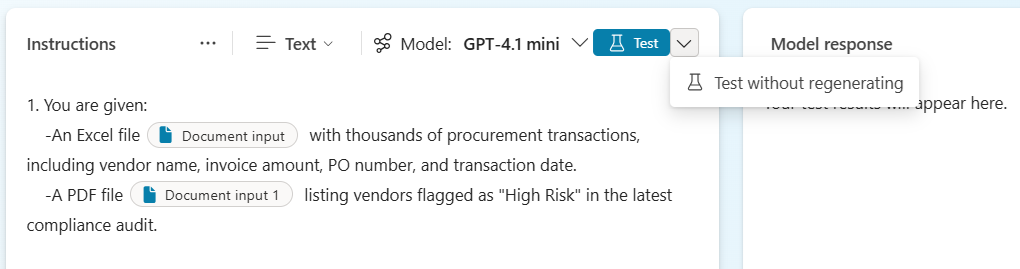
1. You are given:
-An Excel file <parameter A> with thousands of procurement transactions, including vendor name, invoice amount, PO number, and transaction date.
-A PDF file <parameter B> listing vendors flagged as "High Risk" in the latest compliance audit.

2. Your tasks:
-Process the Excel file to identify:
-Transactions over $10,000 with missing or blank PO numbers.
-Extract vendor names from the PDF file that are marked "High Risk".
-Cross-reference the vendor names in Excel with those from the PDF file.
-Flag transactions that meet either of the following criteria:
  -High-value transaction with missing PO
  -Vendor is classified as High Risk
-For each flagged transaction:
  -Highlight the row in red
  -Add a comment explaining the issue (for example, "High Risk Vendor" or "PO Missing")

3. Generate a summary report listing:
-Total flagged transactions
-Vendor names involved
-Reasons for flagging

4. Return:
-The updated Excel file with highlights and comments
-A summary audit report formatted as PDF
-A summary of updates made in text
I anvisningarna ersätter du
<parameter A>med en filindataparameter för den Excel fil som innehåller anskaffningstransaktioner. Om du vill göra ändringen ersätter du texten med/och väljer Bild eller dokument på snabbmenyn. Ange ett namn för den här parametern, till exempel "anskaffningstransaktioner" och ladda upp ett exempel Excel fil med transaktioner med det förväntade formatet.Se till att ha transaktions-ID, leverantörsnamn, fakturabelopp, inköpsordernummer och transaktionsdatum som kolumner i transaktionsfilen. Du kan använda en annan prompt med kodtolken aktiverad för att skapa den här Excel-exempelfilen efter behov.
Följ samma steg för att ersätta texten
<parameter B>i instruktionerna med ett uppladdat PDF-dokument för leverantörens riskrapport. Du kan ha leverantörsnamn som en lista i PDF-filen. Återigen kan du använda en annan prompt med kodtolkningsprogrammet aktiverat för att skapa en PDF-exempelfil vid behov.Välj Testa.
Om några sekunder bör du se sammanfattningsutdata i text som modellsvar.
Note
Du kan lämna standardmodellen som GPT-4o eller välja någon annan efter behov.
Under Modellsvar>Utdata, välj Dokument för modellsvarsformatet. Modellsvaret bör också visa den uppdaterade Excel-filen med flaggade transaktioner och sammanfattningsrapporten i PDF-format. Du kan ladda ned dessa filer för att verifiera resultatet.
För att testa med olika indatafiler, ladda upp nya provfiler i instruktionerna och välj Testa utan att återskapa.
Det här exemplet illustrerar kraften i kodtolken som gör det möjligt för prompter att utföra komplexa scenarier med hjälp av filer.
Exempelscenario 2: kodtolkningsprompt för att skapa en visuell sammanfattning av Dataverse-tabeller
Det här exemplet visar hur du skapar en prompt med kodtolken aktiverad för att läsa poster från Dataverse-tabeller, analysera data och generera en visuell sammanfattning (diagram) och en textsammanfattning.
Redigera och testa dataversumprompten
När promptredigeraren är öppen och kodtolken är aktiverad följer du de här stegen för att skapa prompten:
Ange följande instruktioner för prompten:
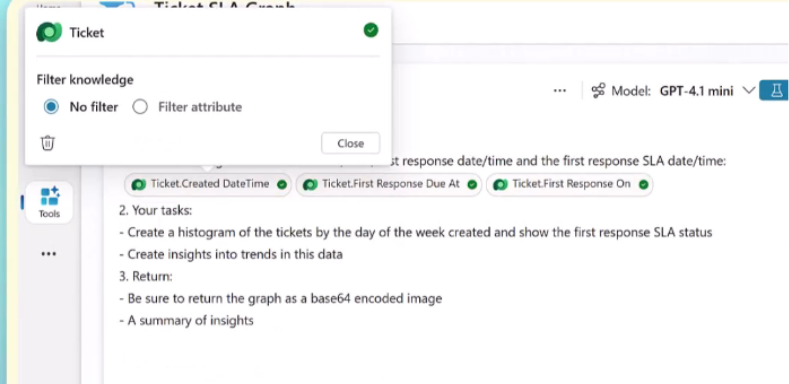
1. You are given:
- Ticket data that gives the created date/time, first response date/time, and the first response SLA date/time:

2. Your tasks:
- Create a histogram of the tickets by day of the week created and show the first response SLA status
- Create insights into trends in the data

3. Return:
- A graph. Make sure to return the graph as a base64 encoded image
- A summary of insights
Jorda uppmaningen genom att länka till relevanta Dataverse-tabeller (till exempel biljetter, personalscheman).
Använd
/för att öppna indata- och kunskapsmenyn och välja Dataverse under Kunskap.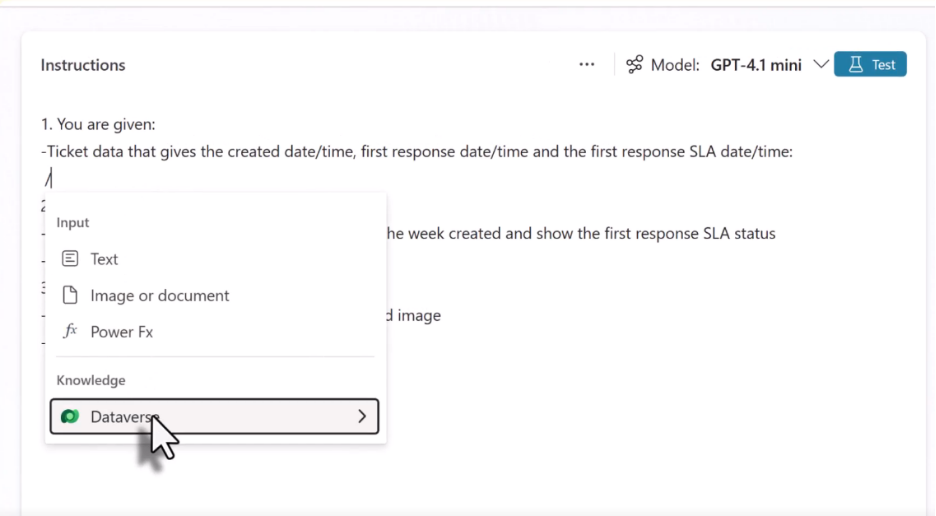
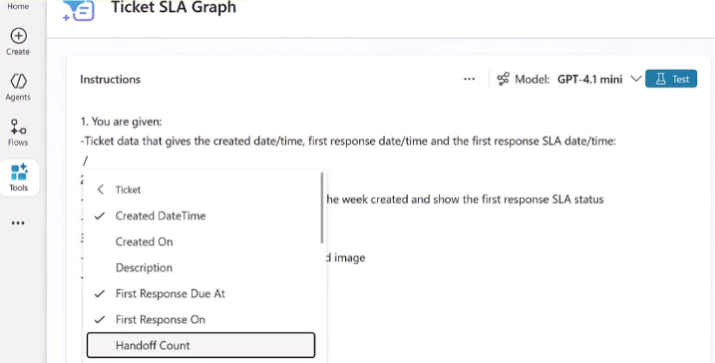
Välj en tabell och välj nödvändiga fält (till exempel biljettstatus, tilldelad agent, SLA-status) i prompten.
Välj Lägg till för att lägga till fälten från tabellen i prompten.
Välj Filterattribut om det behövs för att filtrera tabelldata efter specifika attribut och värden.
Välj Test för att köra uppmaningen.
Kontrollera att prompten läser biljettdata, tillämpar tilldelningsregler och uppdaterar poster i Dataverse som förväntat.
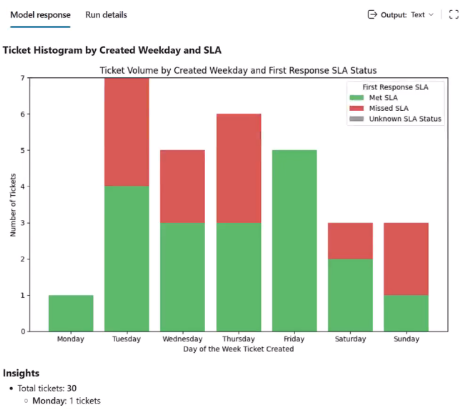
Spara-prompten.
Integrera prompten i ett agentflöde i Copilot Studio
Därefter kan du skapa ett agentflöde för att omsluta prompten och ansluta den till Dataverse.
Gå tillbaka till sidan Verktyg för agenten och välj Lägg till ett verktyg>Nytt verktyg>Agentflöde.
Agentflödesdesignern visas med en initial När en agent anropar flödesutlösaren.
I designern väljer du Infoga>Kör en prompt för att lägga till en ny åtgärd för att köra en prompt.
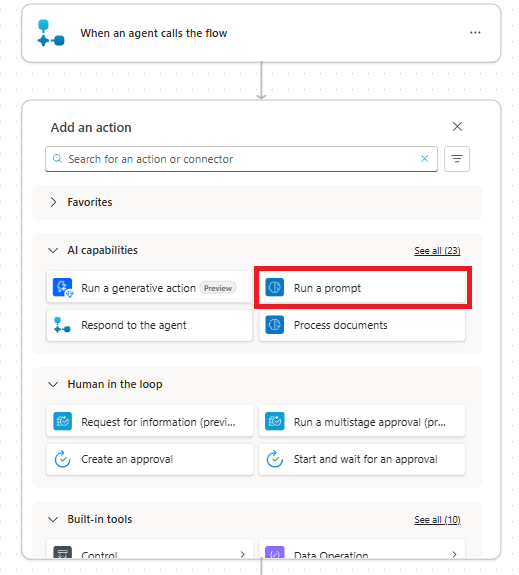
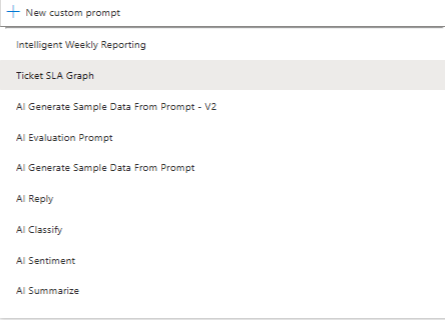
I noden Kör en fråga väljer du kodtolkens prompt.
I designern väljer du Infoga>svara på agenten för att lägga till en ny svara på agentåtgärden efter åtgärden Kör en fråga .
Öppna sedan redigeraren Svara på agentnoden för att välja parametrar som ska skickas tillbaka till agenten som utdata.
Använd Lägg till utdata för att lägga till sammanfattningstexten och diagrambilddata från prompten som utdata för flödet.
Namnge en av utgångarna och
Summaryanvänd alternativet för dynamiskt värde för att väljaInsightsutdatavariabeln från åtgärden Kör en uppmaning.Namnge den andra utdatan
GraphBase64och definiera utdatavärdet med hjälp av uttrycksalternativet. Välj Base64-bildens utdata från åtgärden Kör ett kommando.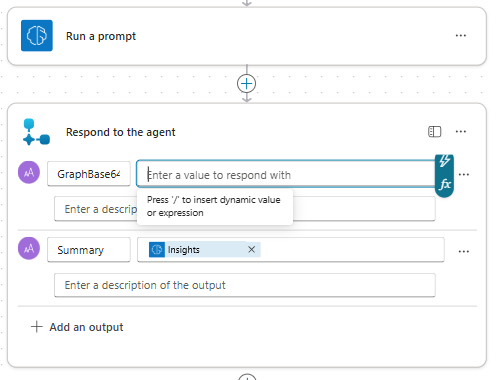
Välj Spara utkast.
På fliken Översikt under Information ger du flödet ett namn.
Publicera och använda agenten
Spara och publicera agenten.
Agenten kan nu bearbeta Dataverse-poster och generera en sammanfattning och ett diagram.
Gå till sidan Agentverktyg och välj det specifika agentflöde som använder prompten.
Under Slutförande anger du åtgärden Efter körning till Skicka ett adaptivt kort (ange nedan).
Under Adaptivt kort för att visa med en Power Fx-formel, välj Formel för att definiera kortet med en formel.
Formelredigeraren för adaptiva kort visas.
Definiera innehållet och källan för det adaptiva kortet med hjälp av följande formel:
{
  "$schema": "http://adaptivecards.io/schemas/adaptive-card.json",
  "type": "AdaptiveCard",
  "version": "1.0",
  "body": [
    {
      "type": "Image",
      "url": "data:image/png;base64," & Topic.Output.GraphBase64,
      "altText": "Ticket analysis generated graph"
    },
    {
      "type": "TextBlock",
      "text": Topic.Output.Summary,
      "wrap": true
    }
  ]
}
Här och
Topic.Output.GraphBase64Topic.Output.Summaryär de utdatavariabler som definierades tidigare för agentflödet.Spara din agent och testa den.
Publicera din agent så att andra användare kan generera dynamiskt innehåll baserat på Dataverse-tabellerna.
Exempelscenario 3: kodtolkens uppmaning att skapa ett diagram från en Excel-fil som tillhandahålls av användaren
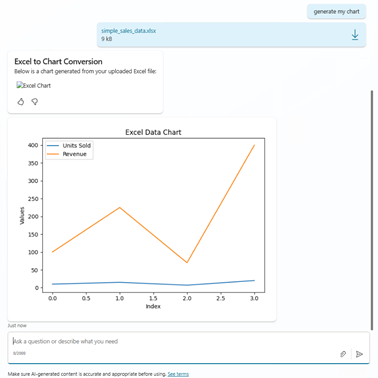
Det här exemplet visar hur du skapar en uppmaning med kodtolken aktiverad för att läsa en uppladdad Excel-fil, konvertera data till en diagrambild och returnera bilden till användaren. Uppmaningen utlöses från ett ämne när användaren laddar upp en Excel-fil och ber om ett diagram.
Skapa och konfigurera kommandotolken för diagramgenerering
När promptredigeraren är öppen och kodtolken är aktiverad följer du de här stegen för att skapa en fråga:
Ge din fråga ett beskrivande namn (till exempel Image gen prompt) och ange följande instruktioner för prompten:
Read the attached Excel (.xlsx) and convert it into a chart named mychart.png.Använd
/för att öppna indata- och kunskapsmenyn och välj Bild eller dokument under Indata.Välj en Excel-fil med exempeldata som ska laddas upp som dokumentindata för testning.
Välj Spara.
Välj Lägg till i agent för att lägga till prompten som ett verktyg.
Skapa ett ämne som anropar diagramprompten
Gå till fliken Ämnen i Copilot Studio och skapa ett nytt ämne genom att välja Lägg till ett ämne>Från tomt.
Under utlösaranteckningen anger du Beskriv vad ämnet gör med "När en fil laddas upp och användaren säger "generera mitt diagram".
Välj Lägg till nod och välj sedan Variabelhantering>List-hantering>Loopa genom en lista för att lägga till en loopnod.
Välj Loopa via en listnod för att öppna nodredigeraren. Under Objekt att loopa över väljer du Välj variabel>Systemaktivitet.Bifogade> filer.
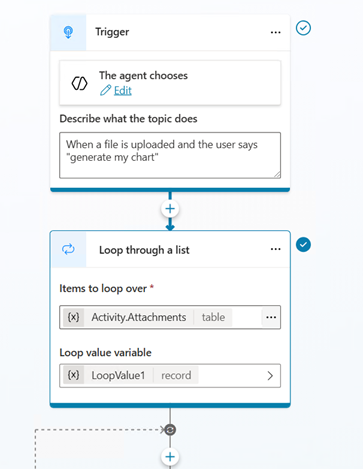
I loopen väljer du Lägg till nod, och väljer sedan Lägg till ett verktyg och väljer den uppmaning som du skapade tidigare för att lägga till promptverktyget i ämnet.
Konfigurera indata- och utdatavariabler i enlighet med detta. För indata anger du med hjälp av en formel till
Topic.LoopValue1.Valueoch väljer Infoga. För utdata initierar du en variabel med namnetOutputför att fånga promptens utdata.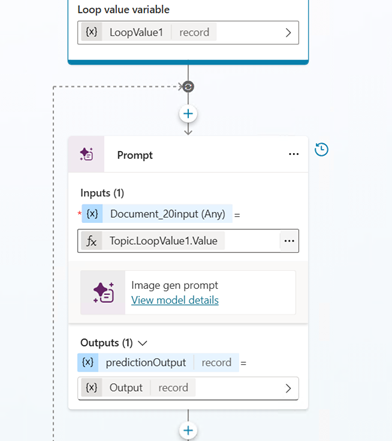
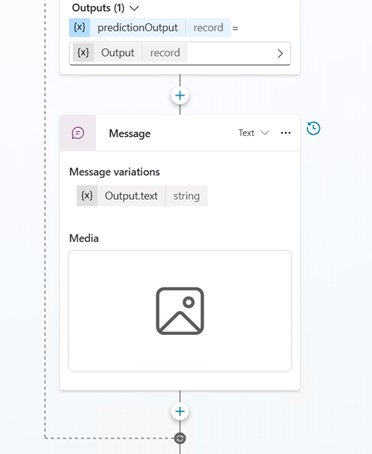
I loopen väljer du Lägg till nod>Skapa ett meddelande för att lägga till en meddelandenod. Meddelandenoden används för att vidarebefordra promptens utdata tillbaka till användaren. I det här exemplet initierar prompten variabeln
Outputmed svaret. Texten lagras iOutput.text.I textdelen av meddelandet väljer du Infoga variabel och väljer
Output.text.Välj Lägg till>bild för att lägga till en bild i meddelandet.
Formatera sedan för att visa bilden korrekt. Välj Media och under Bild-URL väljer du Välj variabel>Formel och anger följande formel:
"data:" & Topic.Output.artifacts.mychart.mimeType & ";base64," & Topic.Output.artifacts.mychart.base64ContentNote
Det här formatet krävs för att chatten ska kunna återge bilden korrekt. I det här exemplet
mychartrepresenterar det namn som vi valde för filutdata i vår prompt ochOutputär variabelnamnet. Informationen kan ändras i andra exempel beroende på hur frågeutdata och ämnesvariabler namnges.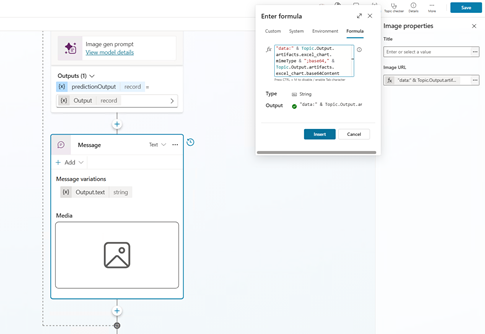
Välj Spara för att spara ditt ämne.
Välj Testa. Du bör se en bild som synlig när uppmaningen utlöses.
Fler exempel på frågor med hjälp av kodtolk
Följande tabell innehåller fler exempel på frågor som kan användas med kodtolken aktiverad. De här exemplen visar hur du uppmanar kodtolken att utföra komplexa uppgifter.
| Prompt | Förväntat resultat |
|---|---|
| Skapa en PDF-fil för att samla in orderinformation | Generera ett orderinsamlingsformulär i PDF-formulär |
| Skapa en kopia av PDF-filens <parameter A> | Skapa en kopia av de angivna PDF-filindata. |
| Skapa en Excel fil med en syntetisk datauppsättning med försäljningstransaktioner | Skapa en Excel fil med exempelförsäljningstransaktion. Du kan förbättra prestandan genom att ge fler instruktioner i prompten för att få mer avancerade syntetiska data genererade. I nästa exempel visas en mer komplex fråga. |
| Skapa en Excel-fil med en realistisk syntetisk datauppsättning som simulerar veckovisa försäljningstransaktioner i fyra regioner ("North", "South", "East", "West") för ett helt kalenderår. Varje post bör innehålla: - Transaktionsdatum (veckovis) -Region - Säljares namn (minst tre unika namn per region) - Produktkategori (till exempel "Elektronik", "Möbler", "Apparater", "Kläder") - Produktnamn (realistiska namn baserat på kategori) - Enheter sålda - Enhetspris (varierar efter kategori) - Totalt försäljningsbelopp (beräknat) - Mål uppfyllt (Ja/Nej, baserat på ett regionalt tröskelvärde) - Kvartal - Kanal (online, detaljhandel, distributör) - Kundsegment (till exempel "Företag", "SMB", "Konsument") Lägg till lite slumpmässig variation och säsongsvariation: - Öka försäljningen för "Elektronik" under fjärde kvartalet - Lägre försäljning i "norra" under jan–feb (simulera vinteravmattning) - Högre klädförsäljning under andra kvartalet (våren) Den slutliga datamängden ska vara minst 2 000 rader. Lägg till lätt slumpmässighet för realism. |
Den här uppmaningen genererar en Excel fil med mer omfattande syntetiska data än tidigare. Den här prompten illustrerar kodtolkens effektivitet och hur vi ska ge tydliga och detaljerade instruktioner i prompten. |
| Skapa sammanfattningsblad automatiskt – med <parameter A> Generera: – Månatliga sammanslagningar - Regioner med bäst prestanda - Villkorsstyrd formatering för lågpresterande |
Utför analys av en Excel-fil genom att skicka filen som indata i den här prompten. Den här prompten skapar sammanfattningen i Excel, men kan även sparas i en PDF-fil genom att ge rätt instruktioner. |
| Markera celler i grönt om försäljningen är > 1 000, annars rött | Be kodtolkaren att utföra Excel formatering baserat på villkor och formler. Formateringen uttrycks i prompten enligt bilden. Du kan använda samma idé för andra tillämpningar inom formatering och stilhantering i Excel. |