Kommentar
Åtkomst till den här sidan kräver auktorisering. Du kan prova att logga in eller ändra kataloger.
Åtkomst till den här sidan kräver auktorisering. Du kan prova att ändra kataloger.
Note
Denna artikel beskriver funktioner i agenter eller agentflöden som använder standard harness.
Med kodtolken i Microsoft Copilot Studio och prompt builder-prompter kan skaparna skapa AI-agenter som:
- Köra Python-kod för dataanalys, bearbetning av Word-, Excel-, PowerPoint- och PDF-filer samt visualiseringar
- Använda språkmodeller för generativa svar
Den här funktionen är skräddarsydd för utvecklare, affärsanalytiker och lågkodstillverkare. Kodgenerering och exekvering integreras smidigt med Copilot Studio-ekosystemet för att skapa kraftfulla, AI-drivna lösningar.
Utvecklare bör läsa kodtolken för utvecklare och granska pcF-komponentexemplet (Code interpreter Power Apps Component Framework) för att förstå hur de kan använda Dataverse-meddelandet Predict för att anropa frågor och bearbeta svaren som returneras.
Förutsättningar
Licensing: Microsoft Copilot Studio fakturering och licensiering. Kodgenerering och körning räknas som text- och generativa AI-verktyg (premiumfunktioner ).
Regioner som stöds: Tillgängligt för alla offentliga moln. Nationella moln stöds inte för närvarande.
Funktioner för kodtolkar
Agenter som använder kodtolkare kan skriva och köra Python kod för avancerade uppgifter. Exempel på användningsfall är:
- Excel filbearbetning: Skapa, kopiera och uppdatera Excel kalkylblad i en arbetsbok, läsa och tillämpa cellformat, kopiera formatering mellan celler, kopiera och uppdatera formler mellan celler med mera.
- Word och PowerPoint filbearbetning.
- PDF-filbearbetning: Skapa och kopiera PDF-filer, läsa tabeller och textstycken.
- Bearbetning av Dataverse-tabelldata.
- Komplexa matematiska och statistiska beräkningar.
- Dataanalys, datamanipulation och datavisualisering (till exempel diagram och grafer).
Kodtolken lägger till följande funktioner i prompter:
- Stöd för filer som utdatatyp i prompter.
- Stöd för Excel filer som indata- och utdatatyper för frågor.
Note
För att söka i Excel-filens innehåll, använd kodtolk istället för semantisk sökning. Semantisk sökning har begränsningar för cellindexering.
Skapa prompter på något av två sätt:
- I Power Apps: Använd alternativet Build your own prompt i AI Hub.
- I Copilot Studio: Lägg till en uppmaning som ett verktyg på agent- eller ämnesnivå.
Läs mer om frågor i Översikt över frågor.
Du kan också använda kodtolk i agentchatten i Copilot Studio.
Starta en ny uppmaning i Power Apps AI Hub och aktivera kodtolk
Du kan starta en ny prompt i AI Hub i Power Apps och aktivera kodtolken i promptinställningarna.
Gå till Power Apps.
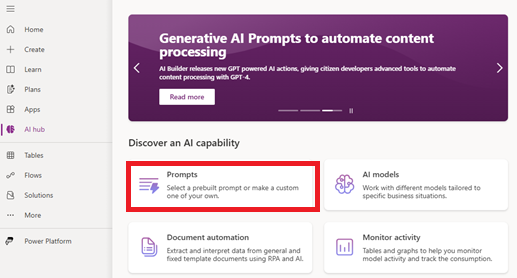
Välj AI-hubb i det vänstra fönstret.
Välj Prompter.
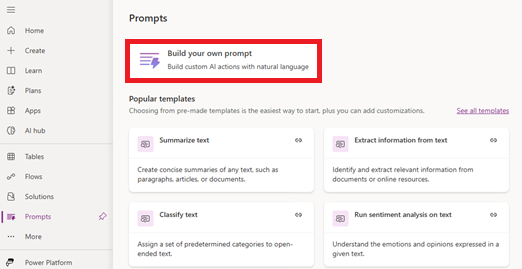
Välj Skapa en egen prompt.
Ange ett namn för din uppmaning.
I avsnittet Instruktioner väljer du de tre punkterna (...) och väljer sedan Inställningar.
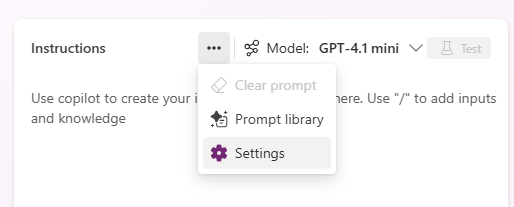
Aktivera kodtolkare på Inställningar.
Stäng Inställningar för att återgå till frågeredigeraren.
Frågeredigeraren är öppen med kodtolken aktiverad. Skriv sedan instruktioner för din fråga.
Starta en ny uppmaning som ett verktyg inom en programvaruagent och aktivera kodtolken.
Du kan starta en ny fråga som ett verktyg i en agent i Copilot Studio och aktivera kodtolken för den prompten.
I Copilot Studio går du till agenten där du vill använda kodtolkare.
Lägg till en ny uppmaning till agenten som ett verktyg, antingen på agentnivå eller ämnesnivå.
Lägg till en fråga på agentnivå:
Gå till sidan Verktyg .
Välj Lägg till ett verktyg>Fråga.
Lägg till en fråga på ämnesnivå:
Gå till sidan Ämnen och välj det ämne där du vill lägga till uppmaningen.
Välj Lägg till nod i den position i ämnet där du vill lägga till prompten.
Välj Lägg till ett verktyg>Ny fråga.
Gränssnittet för att skapa kommandon med den inbäddade promptbyggaren öppnas.
I informationsfältet väljer du de tre punkterna (...) och väljer sedan Inställningar.
På sidan Inställningar väljer du Aktivera kodtolkare.
Stäng Inställningar för att återgå till frågeredigeraren.
Frågeredigeraren är öppen med kodtolken aktiverad. Skriv sedan instruktioner för din fråga.
Skriv instruktioner för din uppmaning
Sedan kan du skriva anvisningarna för prompten, konfigurera prompten efter behov och spara för att skapa prompten.
Läs mer om hur du använder kodtolkare i kodtolkar-prompt-exempel.
Metodtips för kodtolk i prompter
- Använd andra AI-verktyg som Copilot för att få den optimerade uppmaningen att starta.
- Använd precisa promptar med exempel (few-shot-promptning).
- Ange utdata (till exempel "Returnera som JSON" eller "Excel" eller "PDF").
Limitations
- Det går inte att analysera flera filer som laddats upp i en enda uppmaning.
- Det går inte att returnera flera filoutdata med en enda uppmaning.
- Det går inte att ställa frågor om en uppladdad fil över flera varv.
- För att använda kodtolk behöver du konfigurera din agent i agentinställningarna att använda användarautentisering. Att till exempel använda Direct Line med No authentication selected fungerar inte för scenarier med hjälp av kodtolk.
Felsökning
Om du får fel när du använder kodtolkare kan du prova följande steg:
- Kontrollera att alla nödvändiga behörigheter har beviljats. Kontrollera att användarkontot och agenten har nödvändiga behörigheter för att köra kodinterpretation.
- Verifiera konfigurationsinställningarna. Bekräfta att kodtolken är aktiverad i promptinställningarna och att agenten är konfigurerad för att använda användarautentisering.
- Mer information finns i felloggarna. Granska felloggarna i Copilot Studio eller den associerade Power Platform-miljön för att identifiera rotorsaken till problemet och vidta korrigerande åtgärder.