Kommentar
Åtkomst till den här sidan kräver auktorisering. Du kan prova att logga in eller ändra kataloger.
Åtkomst till den här sidan kräver auktorisering. Du kan prova att ändra kataloger.
Anmärkning
- Skapa en prompt med Copilot kallas nu Promptassistent.
- Funktionen förblir densamma.
Promptbyggaren är redigeringsverktyget du använder för att skapa AI-prompter i Microsoft Power Platform. En bättre skriftlig prompt generaliserar väl och leder till bättre resultat. För att hjälpa dig att flytta snabbare och minska den tid som ägnas åt att skriva frågor från grunden kan du nu använda promptassistenten för att skriva dina frågor direkt i verktyget. Prompt Assistant innehåller intelligenta förslag baserat på din avsikt, vilket hjälper dig att utforma effektiva uppmaningar samtidigt som du tillämpar bästa praxis för promptteknik. Oavsett om du utformar frågor för att sammanfatta data eller generera svar på naturligt språk, ger prompt assistant dig en högkvalitativ startpunkt som är anpassad till dina lösningsmål.
Den här funktionen ger skapare av alla kompetensnivåer möjlighet att skapa tillförlitliga och välstrukturerade frågor snabbt, vilket påskyndar din agent-, app- eller arbetsflödesutveckling. Det hjälper dig också att fokusera på affärsresultat i stället för snabbsyntax. Du kan dra nytta av ett promptutkast från promptassistenten i alla promptverktygsytor.
Använd prompt assistant med prompt builder
Följ dessa steg för att komma åt promptassistenten i promptverktyget:
Logga in på Copilot Studio, Power Apps eller Power Automate.
Gör något av följande beroende på det program du är inloggad i:
(Copilot Studio) Välj Verktyg>Nytt verktyg>Prompt.
(Power Apps eller Power Automate) Välj AI-hubb>Prompter>Skapa din egen prompt.
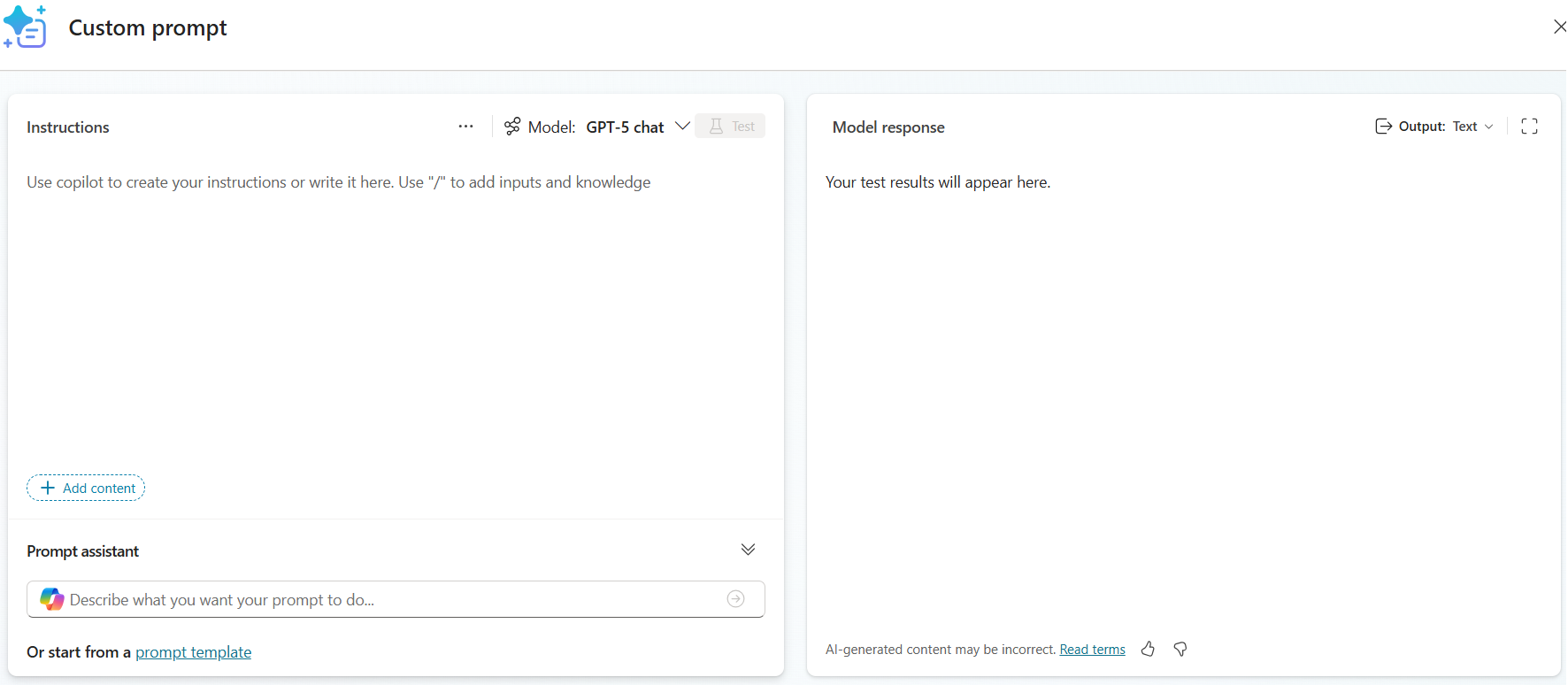
I avsnittet Prompt assistant (Fråga assistent) skriver du din avsikt och väljer Skicka.
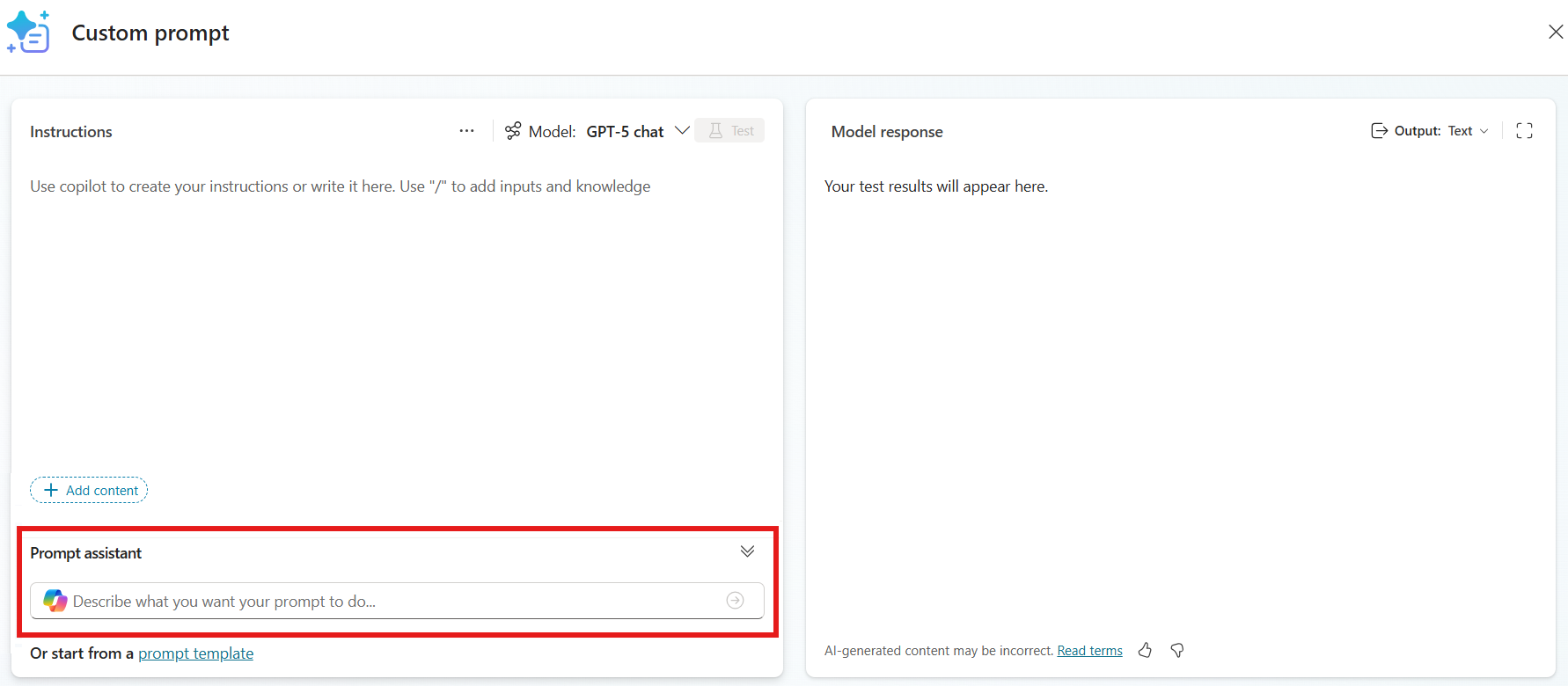
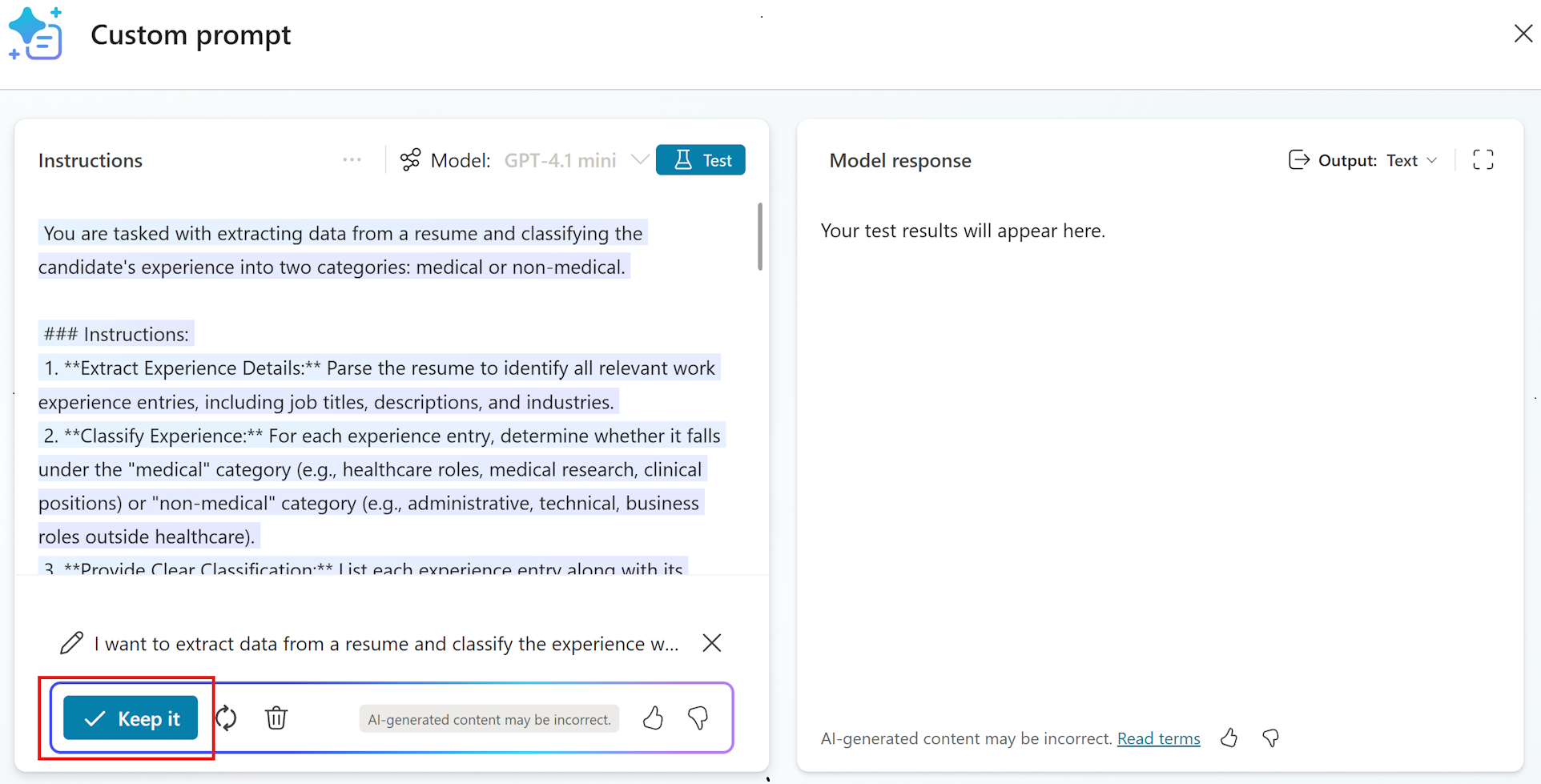
Prompt assistant föreslår ett utkast till fråga baserat på din avsikt.
Granska den föreslagna prompten och välj Behåll den.
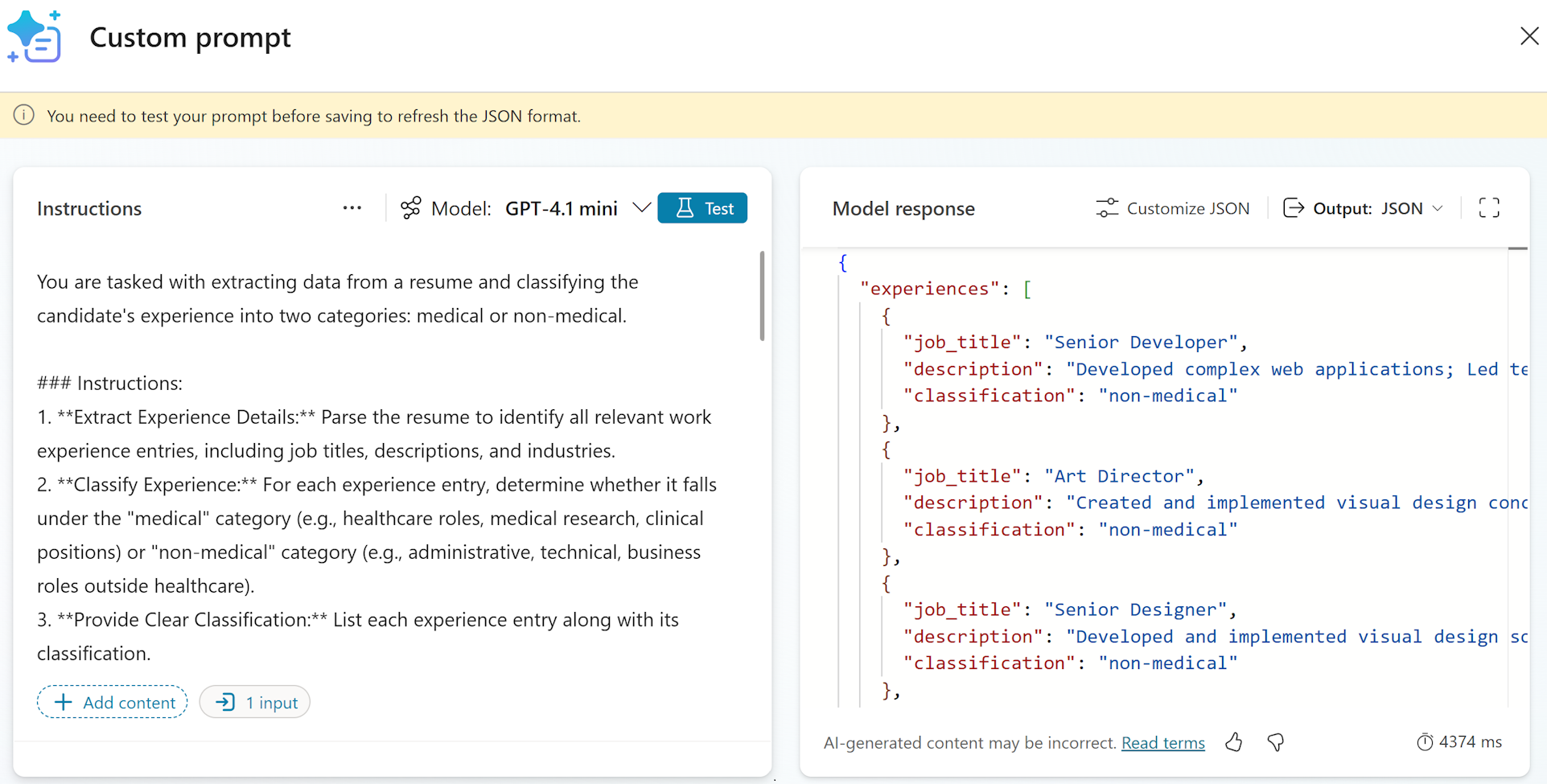
Redigera det föreslagna utkastet från promptassistenten efter behov och testa promptresultaten.
Språk som stöds
Följande lista över språk som stöds för användning i funktionen promptassistent kan komma att uppdateras:
Arabiska, kinesiska (förenklad), tjeckiska (Tjeckien), danska (Danmark), nederländska (Nederländerna), engelska (USA), finska (Finland), franska (Frankrike), tyska (Tyskland), grekiska (Grekland), hebreiska, italienska (Italien), japanska (Japan), koreanska (Korea), norska (Norge), polska (Polen), portugisiska (Brasilien), ryska (Ryssland), spanska (Spanien), svenska (Sverige), thailändska (Thailand), turkiska (Türkiye)
GPT-modell som används
När du beskriver vad du vill att prompten ska göra med hjälp av promptassistenten används standardmodellen GPT. Den här standardmodellen kan komma att ändras. Läs mer i Modellversion och -inställningar.
Om du väljer Behåll det ska du välja en annan GPT-modell och Testa. Den valda GPT-modellen används för testet.
Vanliga frågor och svar
Det här avsnittet innehåller vanliga frågor och svar på dem.
Kan funktionen promptassistent generera välunderbyggda prompter?
Promptassistenten kan inte generera förankrade frågor ännu.
Kan funktionen prompt assistant förbättra mitt eget utkast?
Prompt assistant kan inte förbättra en befintlig prompt. Den kan bara användas för att generera nya utkast.
Vad händer om jag skriver min uppmaningsbeskrivning på ett språk som funktionen prompt assistant inte stöder?
Om du anger text på ett språk som inte stöds, anger promptassistenten som standard engelska för både instruktioner och genererade utdata.
Vilka är kraven på beskrivningslängd i inmatningsassistentfunktionen?
När du skickar in det du vill att prompten ska göra i funktionen prompt assistant måste beskrivningen vara mellan fyra (4) och 500 tecken.