Kommentar
Åtkomst till den här sidan kräver auktorisering. Du kan prova att logga in eller ändra kataloger.
Åtkomst till den här sidan kräver auktorisering. Du kan prova att ändra kataloger.
Note
Denna artikel beskriver funktioner i agenter eller agentflöden som använder standard harness.
Du kan göra det möjligt för användare av din agent att ladda upp filer och bilder. Din agent kan analysera dessa filer och använda dem för att ge svar.
När ska filindata tillåtas?
Tillåt användare att ladda upp filer för att få agentsvar i följande scenarier:
- Frågor som kräver information från dina konfigurerade kunskapskällor.
- Frågor som kan besvaras från en bild eller uppladdade filtyper som stöds, till exempel text, CSV- eller PDF-filer.
När du tillåter användare att ladda upp filer och låter din agent generera svar baserat på dessa filer följer du bästa praxis för promptteknik.
För att få ut mesta möjliga av den här funktionen kan du läsa följande tips:
Ladda upp bilder som är tydliga och av hög kvalitet. Agenter kan ha svårt att tolka korniga, dåligt upplysta eller pixlade bilder.
Ladda endast upp filtyper som stöds:
- DOCX
- CSV
- TXT
- JPG
- PNG
- WebP
- gif-filer som inte äranimaterade
Ladda endast upp filer som uppfyller dessa storleksbegränsningar:
- Enskild filstorlek: 15 MB
- Textteckengräns:
- Utan kodtolk finns det en gräns på 30 000 tecken per fil, och en total gräns när flera filer laddas upp.
- Med kodtolk finns det ingen teckenbegränsning.
- För PDF-filer är maxlängden 40 sidor. Om en PDF överskrider denna gräns, dela upp den i mindre filer på färre än 40 sidor och ladda upp varje fil separat. Men även en PDF med färre än 40 sidor kan misslyckas, eftersom en minskning av sidantalet inte alltid förhindrar detta fel. Läs mer i Om du ser felmeddelandet "Brödtext i begäran är för stor".
Om en fil utlöser innehållsmodereringsfiltrering startar du om konversationen. Agenten använder den aktuella konversationshistoriken för att generera svar och fortsätter att returnera filtreringsfel för innehållsmoderering om stötande innehåll är en del av konversationshistoriken.
Note
Om du har problem med att generera högkvalitativa svar från filer aktiverar du inställningen Tillåt ogrundade svar i avsnittet Kunskap i agentens Generative AI-inställningar . Den här inställningen krävs om inga relevanta kunskapskällor har konfigurerats. Mer information finns i Tillåt ogrundade svar.
Om du publicerar din agent till en SharePoint kanal kan användarna inte ladda upp filer.
Om din agent finns i en kundhanterad nyckelaktiverad miljö tillåts att lägga till filer som indata, men agenten bearbetar inte filerna.
Stöd för XLSX- och PPTX-filtyper är för närvarande endast tillgängligt i experimentellt läge. Om du vill använda dessa filtyper kontaktar du Microsoft support eller din Microsoft representant.
Kanaler som stödjer filinmatning
Användare kan bifoga filer till sina meddelanden endast på vissa kanaler. Som standard stöder systemet filinmatning från användare på:
- Microsoft Teams
- Anpassad webbplats och demowebbplats (Direct Line och webbchatt)
- Omnichannel för kundtjänst
- Microsoft Copilot
- Panelen Testa din agent i Copilot Studio
Systemet stöder inte filinmatning på röst- och telefonikanaler eller på SharePoint. På en kanal där systemet inte stödjer filinmatning ignorerar systemet en bifogad fil och skickar inte sitt innehåll till agenten.
Hur agenten läser uppladdade dokument
För Word dokument (.docx) läser agenten text från standardstyckena och tabeller i dokumentets brödtext. Agenten får inte läsa text som endast förekommer i andra strukturer, inklusive:
- Textrutor, former och WordArt
- SmartArt och andra diagram
- Sidhuvuden och sidfötter
- Innehåll inuti inbäddade eller länkade objekt, såsom ett inbäddat kalkylblad
Om ett dokument behåller det mesta av sin information i dessa strukturer kan agenten svara som om dokumentet innehåller lite eller ingen text. Exempel på denna typ av informationskällor inkluderar en-sidiga flygblad, diagram, organisationsscheman eller marknadsföringslayouter.
Tip
För bästa resultat, lägg den information du vill att mäklaren ska använda i standardstycken eller tabelltext. Om agenten inte verkar känna igen innehållet i en Word-fil, kontrollera om den viktiga texten finns i en textruta, form, SmartArt, eller i rubrik eller sidfot, och flytta den till dokumentets brödtext.
När en fil överskrider teckengränsen
Utan kodtolken läser agenten upp till 30 000 tecken text per fil, och upp till 30 000 tecken totalt över flera filer. Om den uppladdade filens extraherade text överskrider denna gräns, kasserar agenten filens innehåll. Agenten kan svara som om filen inte kunde behandlas eller som om ingen fil laddats upp. För att arbeta med större filer, gör ett av följande alternativ:
- Slå på kodtolkaren, som tar bort teckengränsen för stödda strukturerade datascenarier.
- Dela upp dokumentet i mindre filer, eller ta bort innehåll som agenten inte behöver, innan du laddar upp.
Denna teckenbegränsning gäller för den text som agenten extraherar från Office-dokument, såsom Word, PowerPoint och Excel-filer. PDF-filer behandlas som själva filen snarare än som extraherad text, så denna teckengräns gäller inte för dem.
Ladda upp flera filer i en och samma konversation
Varje fil en användare laddar upp lägger till mängden innehåll som agentens generativa AI-modell bearbetar i en enda konversation. Stora filer, särskilt kalkylblad, kan lägga till en betydande mängd. Om en användare laddar upp flera stora filer i samma konversation kan det sammanlagda innehållet överstiga vad modellen kan hantera samtidigt, och agenten kan sluta svara eller ge ett felmeddelande.
Undvik det här problemet:
- Starta en ny konversation efter att ha laddat upp och gått igenom några stora filer.
- Dela upp stora filer i mindre filer och ladda bara upp de delar agenten behöver.
- Tänk på att filer som laddats upp tidigare i konversationen fortsätter att räknas, även efter att agenten svarar på frågor om dem.
Note
Om agenten regelbundet bearbetar flera stora filer i en konversation, lägg till en nod med Rensa variabelvärden i agentens ämne och välj alternativet att rensa konversationshistoriken för den aktuella sessionen. Till exempel efter att varje fil har behandlats. Detta steg frigör det ackumulerade filinnehållet så att senare uppladdningar inte överskrider modellens gräns.
Om du ser ett felmeddelande "Request body too large"
När du laddar upp en PDF finns det en separat storleksgräns på cirka 30 MB för det bearbetade innehållet, utöver gränsen på 15 MB per fil och 40-sidiga PDF-gränsen. En PDF som är stor eller visuellt komplex, som ett inskannat dokument eller en med högupplöst grafik, kan överskrida denna gräns även när den är under 40 sidor.
Om du ser ett felmeddelande "Request body too large" när du laddar upp en PDF, prova följande åtgärder:
- Dela upp PDF:en i mindre filer med färre sidor och ladda upp varje fil separat.
- Minska upplösningen eller den visuella komplexiteten på PDF:en innan du laddar upp. Skannade dokument och PDF-filer med högupplöst grafik löper störst risk att överskrida gränsen.
- Använd en textbaserad PDF istället för ett inskannat dokument när det är möjligt.
- Starta en ny konversation innan du laddar upp filen igen. Filer som laddats upp tidigare i konversationen fortsätter att räknas mot gränsen.
- Ladda upp färre filer per tur och vänta tills agenten är klar med sitt svar innan du laddar upp nästa fil.
Krypterade och skyddade filer
Filer med kryptering, till exempel känslighetsetiketter eller lösenordsskydd, stöds inte. När en användare laddar upp en lösenordsskyddad eller krypterad Office-fil berättar agenten för användaren att filen är krypterad eller lösenordsskyddad och inte kan läsas. För vissa rättighetshanterade eller etikettkrypterade filer returnerar agenten istället ett generiskt fel.
För att använda innehållet, ta bort skyddet eller märkningen innan uppladdning (endast om organisationens datastyrningspolicys tillåter det) eller använd en Microsoft 365-upplevelse som Microsoft Copilot Chat, som stödjer känslighetsmärkta filer.
Aktivera filuppladdningar
Tillverkare kan tillåta användare av sin agent att ladda upp filer under chattinteraktioner med sin agent.
Gå till sidan Inställningar för din agent och välj Generativ AI.
Gå till avsnittet Filbearbetningsfunktioner.
Aktivera filuppladdningar.

(Tillval) Välj önskad stränghetsnivå för innehållsmoderering.
Välj Spara.
Testa din agents filanalys
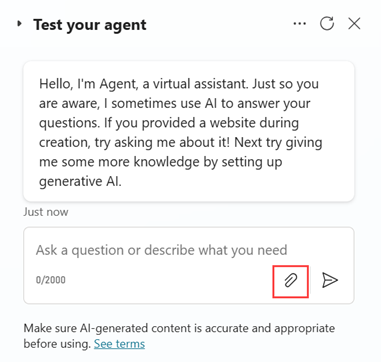
När du har aktiverat filuppladdningar kan du testa agentens kapacitet genom att ladda upp filer och bilder och verifiera agentens svar. Om du vill ladda upp en fil väljer du gemikonen i chattrutan Testa din agent. Testa agentens noggrannhet noggrant med hjälp av olika filer och bilder med olika frågor för att verifiera agentens svar innan du publicerar.
Ansvarig AI
Microsoft har åtagit sig att arbeta för en stark ansvarsfull AI. Läs igenom riktlinjerna för ansvarsfull AI för Copilot Studio innan du använder några AI-funktioner. Precis som alla generativa svar kontrolleras innehållet två gånger: först under användarindata och igen innan agenten genererar ett utdatasvar. Om systemet hittar skadligt, stötande eller skadligt innehåll i antingen indata- eller utdatafasen svarar inte agenten.