Kommentar
Åtkomst till den här sidan kräver auktorisering. Du kan prova att logga in eller ändra kataloger.
Åtkomst till den här sidan kräver auktorisering. Du kan prova att ändra kataloger.
NLU+ ger fullständig, repeterbar kontroll över agentens konversationer, en anpassad dialogruta och hög noggrannhet för kundens frågor. Alternativet NLU+ är idealiskt för stora program i företagsklass. Dessa typer av program består vanligtvis av ett stort antal ämnen och entiteter och använder ett stort antal träningsexempel. Om du har en röstaktiverad agent används även dina NLU+-träningsdata för att optimera dina funktioner för taligenkänning.
Med NLU+ kan tillverkare lägga till en stor mängd kommenterade data, vilket driver användarna mot högre routning och entitetsextraheringsnoggrannhet. Dessutom konstrueras NLU+ på en grammatikbas, vilket säkerställer att du utlöser en exakt matchning med träningsdata som du har lagt till. Den här basen kan också utökas med entitetsobjekt och synonymer. Den här grunden säkerställer att modellen alltid returnerar de exakta avsikter och entiteter som du har lagt till för anteckningar.
Viktigt!
- Alternativet NLU+ är tillgängligt när du hanterar dina röst- eller chattkanaler med en Dynamics 365 Contact Center-licens. Mer information finns i Systemkrav för Dynamics 365 Kontaktcenter.
- När NLU+ är aktiverat utbyts data mellan Copilot Studio och Dynamics 365 Contact Center. Det här utbytet omfattar tränings- och körningsdata. Varje tjänst följer sina egna specifika dataprinciper. Mer information om dessa principer finns i Nyckelbegrepp – Säkerhet och styrning i Copilot Studio samtSekretess och personliga data i Microsoft Dynamics 365.
Metodtips för NLU+
Överväg följande vägledning innan du skapar din NLU+-modell och ditt program:
- Använd så mycket verkliga träningsdata som möjligt. Lägg till distinkta variationer i operatörfraser för att hjälpa modellen att lära sig olika sätt att utlösa avsikter eller entitetsextraheringar.
- När du kommenterar entiteter räcker det med bara en entitetsvariant eller synonym. Att lägga till fler varianter lägger inte till något extra värde.
- Ju tydligare dina avsikter och entiteter är, så ökar modellens prestanda. Om liknande yttranden används inom olika avsikter, eller som objekt eller synonymer, finns det en större risk för modellförvirring.
- Inkludera inte determinerare eller prepositioner i entitetsliteraler och anteckningar. Behåll determinerare och prepositioner utanför entiteten eller anteckningen.
Konfigurera orkestrering och språktolkning
Om du vill använda NLU+ konfigurerar du först inställningarna för generativ AI-orkestrering och väljer sedan alternativet Språktolkning för NLU+.
Öppna din agent och välj Inställningar.
Välj det "klassiska" Copilot Studio-orkestreringsalternativet i agentens inställningar (Generative AI>Orchestration>No).

Välj alternativet NLU+ i agentens inställningar för språktolkning .
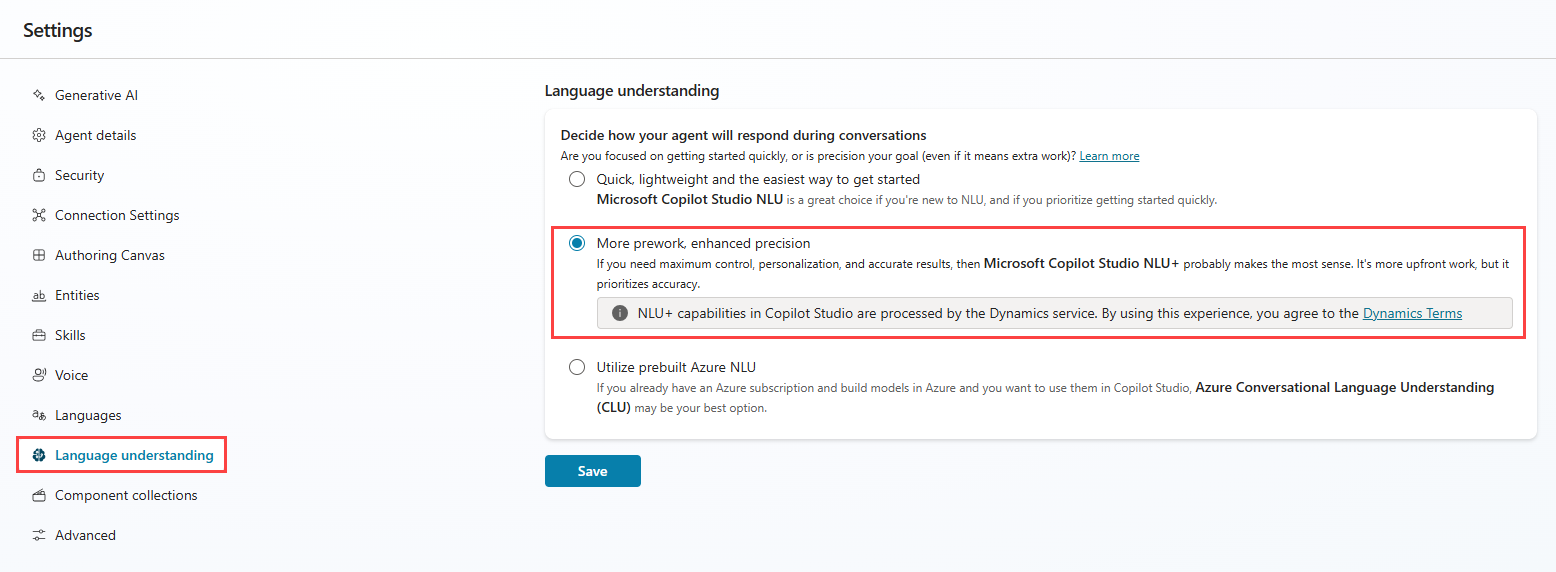
Välj Spara.
Konfigurera ämnesanteckningar
För att returnera det maximala värdet för NLU+ är det viktigt att lägga till entitetsannoteringar i triggerfraserna för varje ämne. Genom att lägga till entitetsanteckningar i exemplen som utlöser ett ämne kan NLU+ extrahera entiteterna som en del av processen för att utlösa ett ämne.
Entiteterna kommenteras med hjälp av variablerna som är länkade till entiteterna. Med den här länkningen kan samma entitet användas flera gånger inom ett ämne, delas mellan ämnen eller för att skapa olika kopior inom olika ämnen.
Entitetssyntax
Om du använder entiteter i projektet måste de konstrueras med följande syntax:
-
{Topic.Variable_Name/Entity_item_or_synonym}: Den här syntaxen används för lokala variabler som är begränsade till ett visst ämne. -
{Gloabl.Variable_Name/Entity_item_orsynonym}: Den här syntaxen används för globala variabler som används i alla ämnen.
I följande exempel visas hur entiteter formateras:
"Boka en biljett från {Topic.fromCity/Boston} till {Topic.toCity/NewYork} för {Topic.noPass/2} passagerare {Topic.travelDate/tomorrow} i {Topic.class/First} klassen"
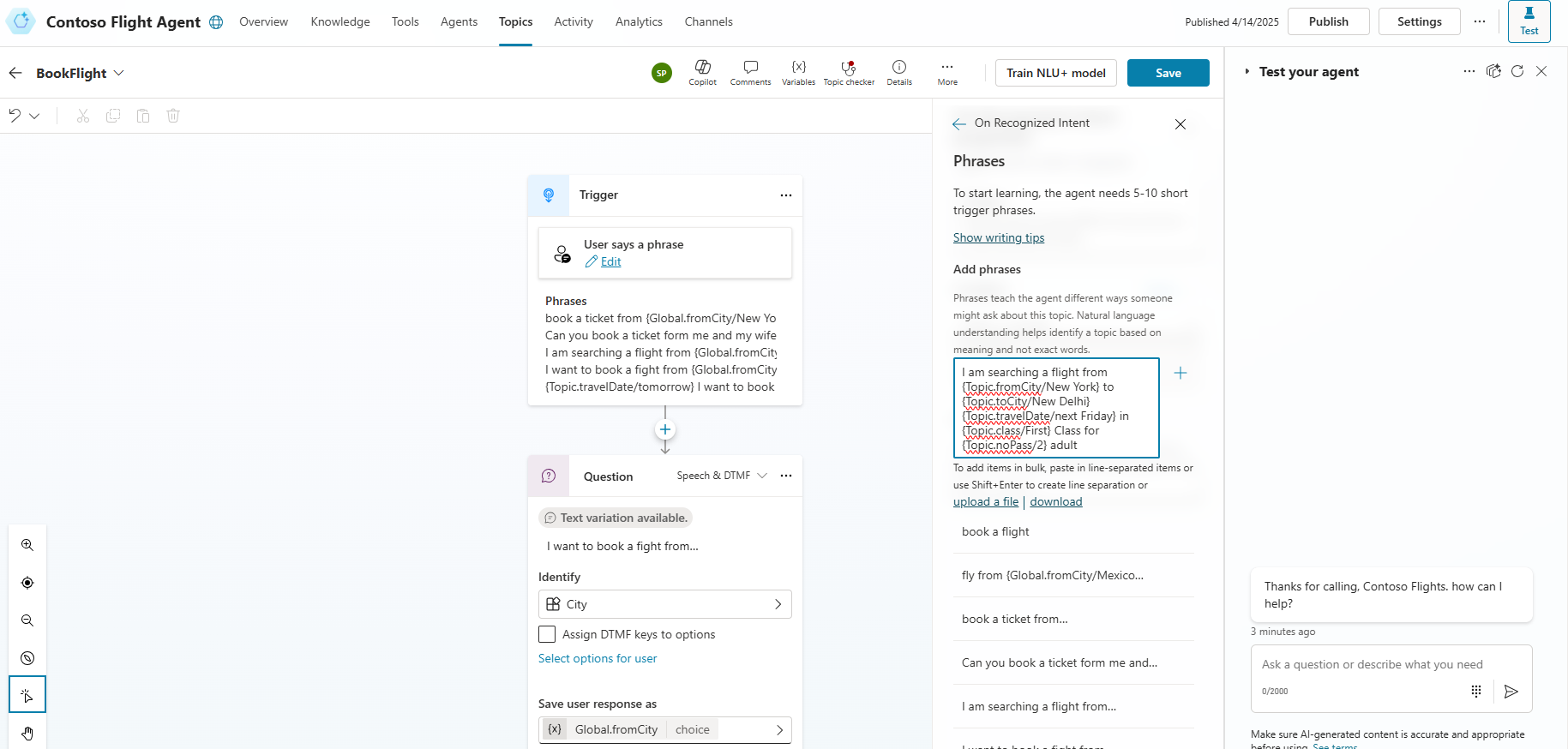
Även om entiteter är användbara är det också vanligt att ha projekt som inte använder entiteter. Även om projektet använder entiteter kräver inte alla exempel entitetsanteckningar. Det finns några exempel som bara utlöser ett ämne och inte extraherar entiteterna, även om det finns entiteter som är knutna till det ämnet. Därför är entitetsanteckningar valfria och krävs inte.
Anmärkning
Entiteter kan också extraheras, även om entitetsanteckningar inte läggs till. Att lägga till anteckningar ökar dock den övergripande entitetsextraheringsprecisionen.
Entitetsanteckningar
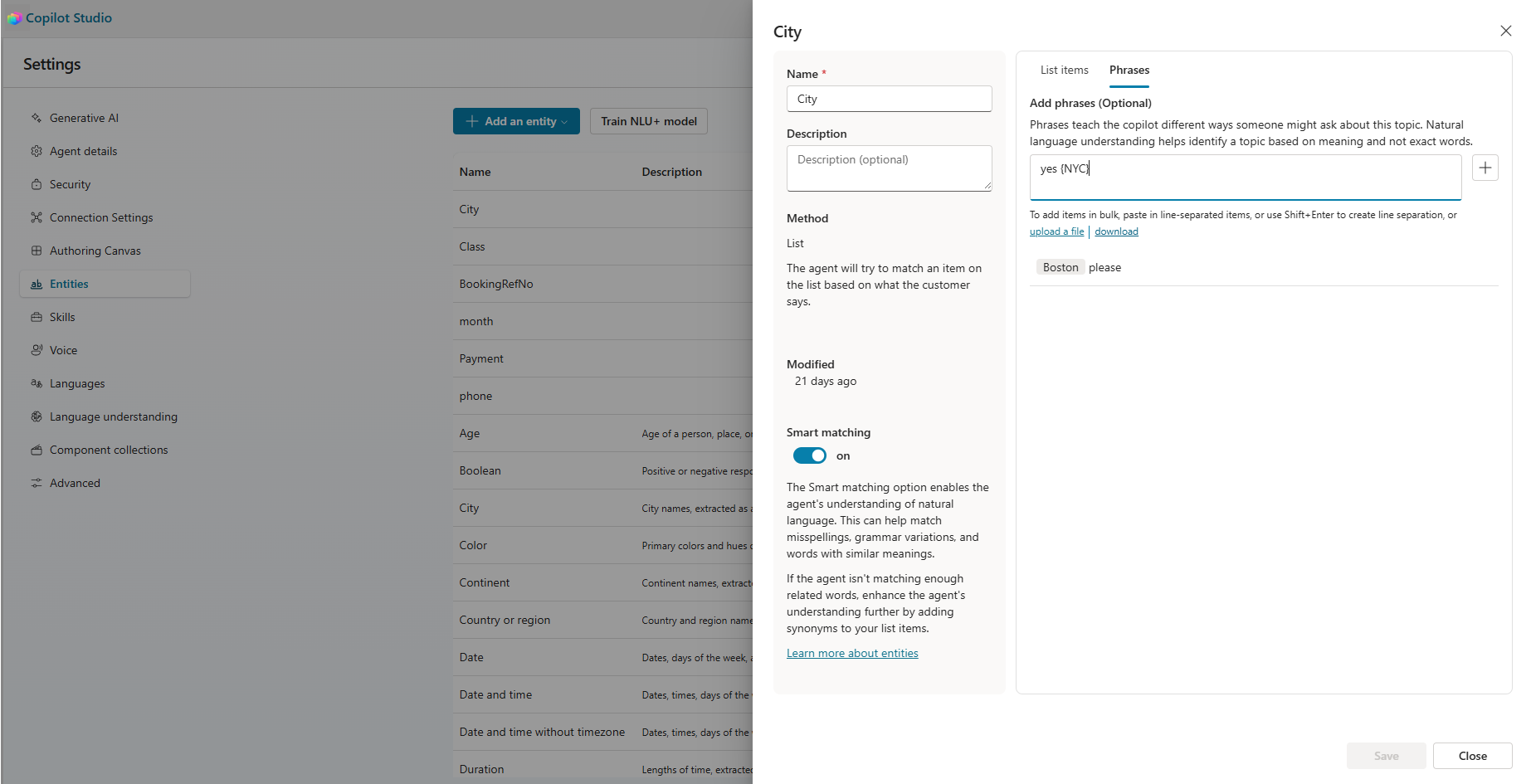
Förutom att kommentera entiteter i ett ämnes utlösarfraser kan du hjälpa modellen att extrahera entiteter som en del av en frågenod. I varje anpassad entitet kan du lägga till valfria entitetsanteckningar. Den här metoden används för att beskriva hur kunder svarar på specifika frågor som ställs för att samla in den specifika entiteten.
Du kan bara lägga till en enskild entitet som en del av entitetsanteckningar. Du kan inte kommentera två olika entiteter, eller ens två instanser av en entitet i entitetsanteckningar. I en CustomCity-entitet kan du till exempel inte lägga till "Boston i New York" som en anteckning.
Se till att du bara lägger till exempel som refererar till att extrahera en entitet och inte utlöser ett ämne. Om du till exempel har en flygbokningsapp kan du lägga till "boka den för New York". Du bör inte lägga till ett exempel som utlöser ett
bookTicketämne som " Jag skulle vilja resa till New York."
Anteckningssyntax
Följande syntaxvariationer kan användas för att skapa anteckningssyntaxen.
-
{Entity value or Literal}: Om du kommenterar en enskild entitet behöver du inte ange entiteten. -
{ENTITY_NAME/Entity item or synonym}: Om du vill kan du ange entitetsnamnet, som är namnet på den stängda listan eller RegEx. Om du anger entitetsnamnet blir det lättare att läsa i YAML och matchar även syntaxen som används i ämnen.
I följande exempel visas anteckningssyntaxen:
- "boka den för
{New York}" - "boka den för
{City/New York}"
Entiteter från en anpassad lista
För NLU+ anses listentiteter vara delvis öppna. Det här övervägandet innebär att modellen extraherar entitetsliteraler som inte uttryckligen definieras i listan, så att modellen kan hantera entitetsdata som inte uttryckligen definieras.
Du har till exempel en anpassad lista med "Filmtitlar" som appen hanterar. Om en användare begär en titel som inte finns i listan, markerar modellen fortfarande titeln som en "filmentitet". När detta händer är entitetsvärdet tomt, eftersom modellen inte vet vilket värde som tilldelas entiteten.
Om du vill påverka hur öppen en entitet är ändrar du hur du kommenterar entiteten. Om du lägger till träningsdata där entiteten kommenteras med objekt och synonymer som redan har definierats i entitetslistan, anser modellen att entiteten mestadels är stängd. Modellen kan fortfarande extrahera nya entitetsobjekt, men sannolikheten för att det händer är låg. Ju mer träningsdata du lägger till med entiteten kommenterad med literaler som inte finns i entitetsdefinitionen, desto mer öppen blir listan. Det är mer troligt att modellen extraherar entitetsliteraler som inte finns i entitetsdefinitionen.
Skapa din NLU+-modell
NLU+ kräver att tillverkaren uttryckligen skapar sin NLU+-modell innan de kan testa eller publicera sin agent. Detta skiljer sig från det ursprungliga NLU-alternativet, där ändringar införlivas automatiskt. Den NLU+ kompilerade modellen har en mer förutsägbar svarstidsprestanda för stora modeller, men kräver modellträning.
När du har lagt till dina träningsdata och du är nöjd med dem väljer du knappen Träna NLU+-modell . Knappen är tillgänglig på sidan Ämnen eller sidan Inställningar för entiteter .
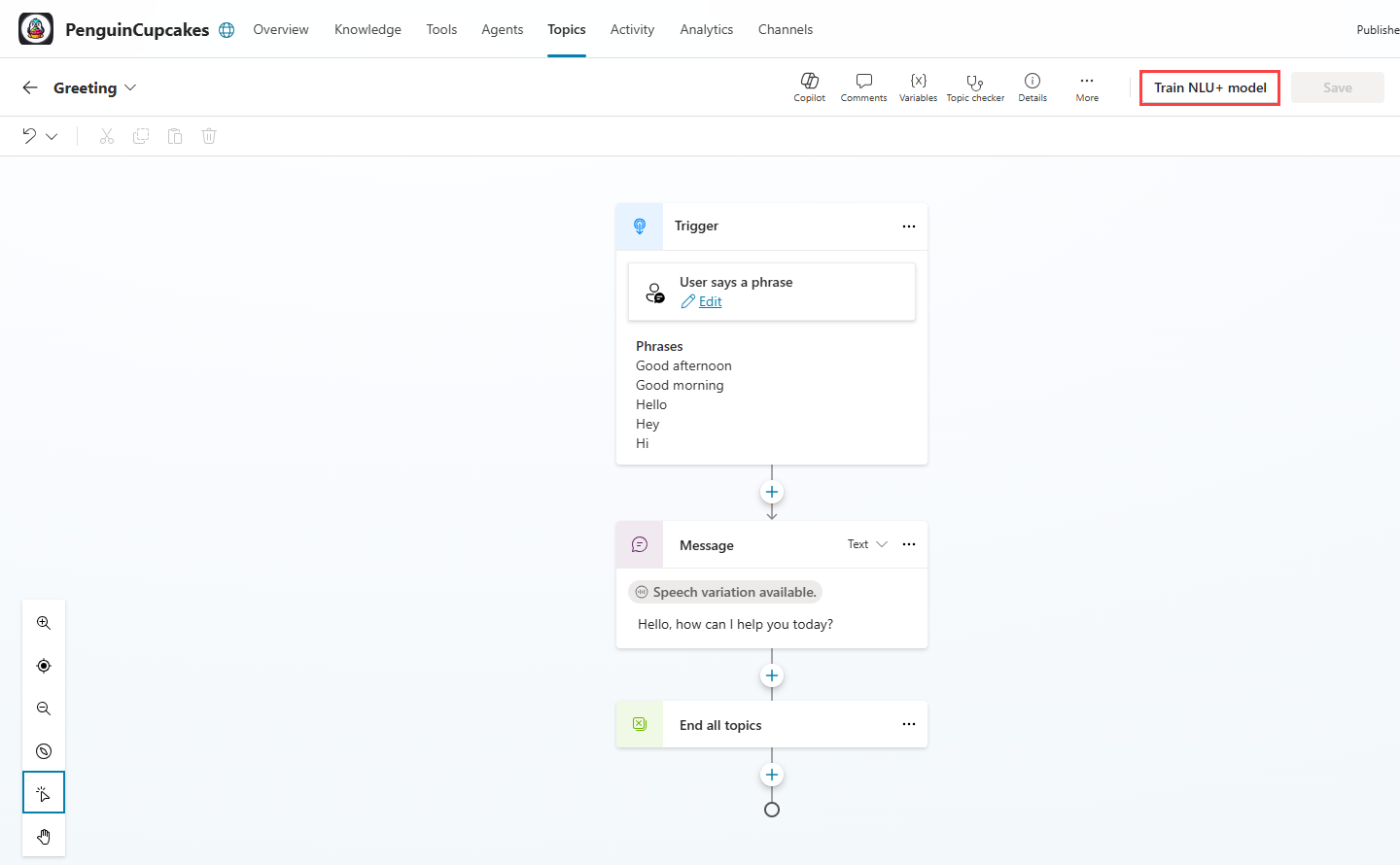
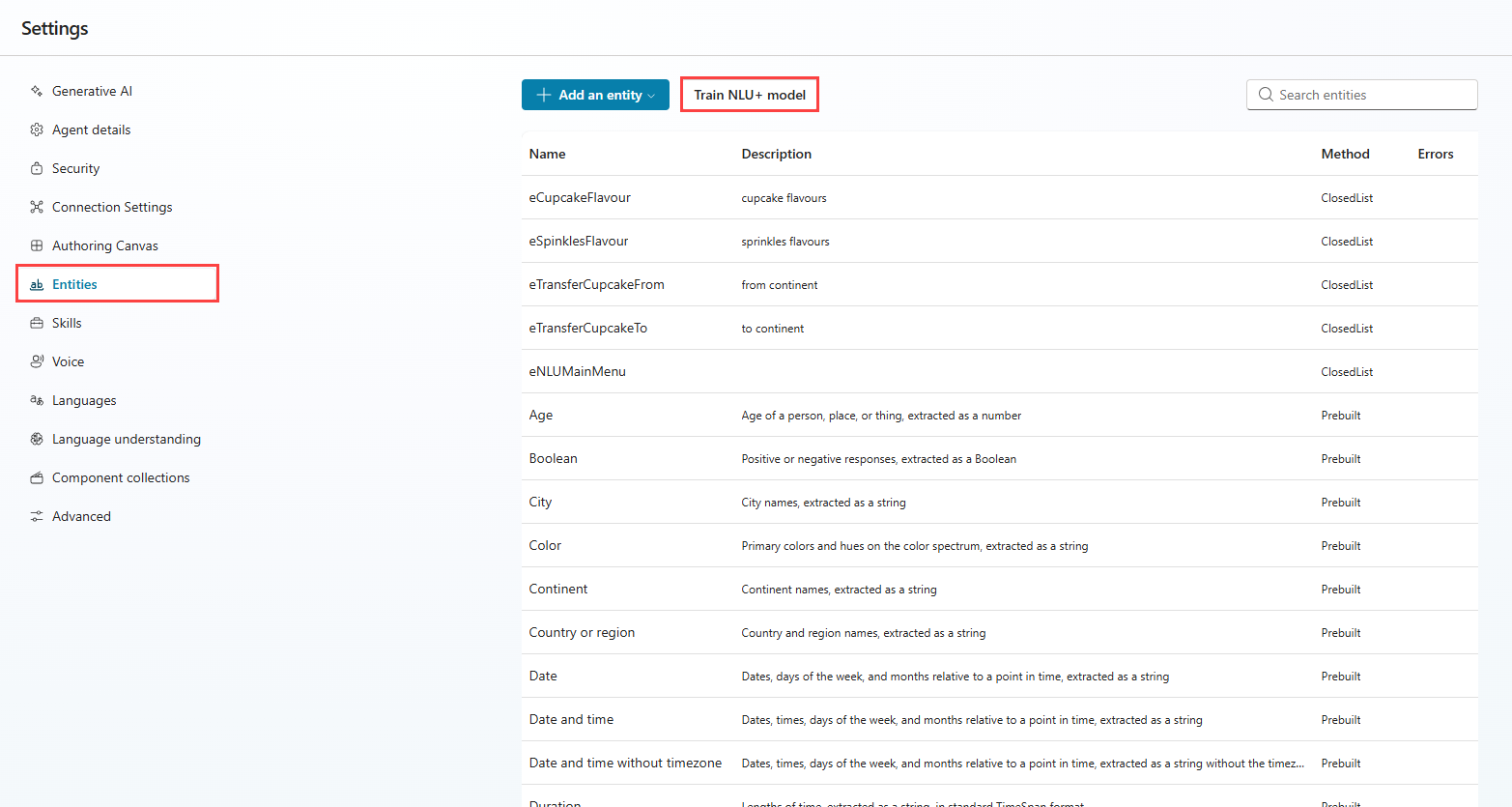
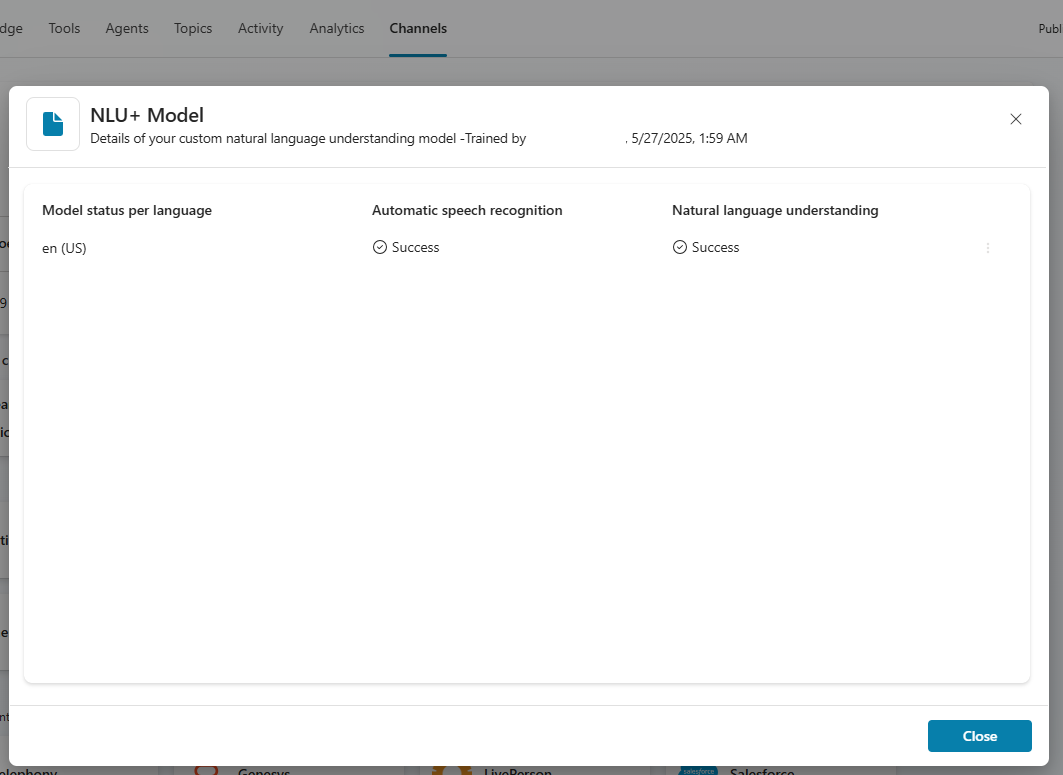
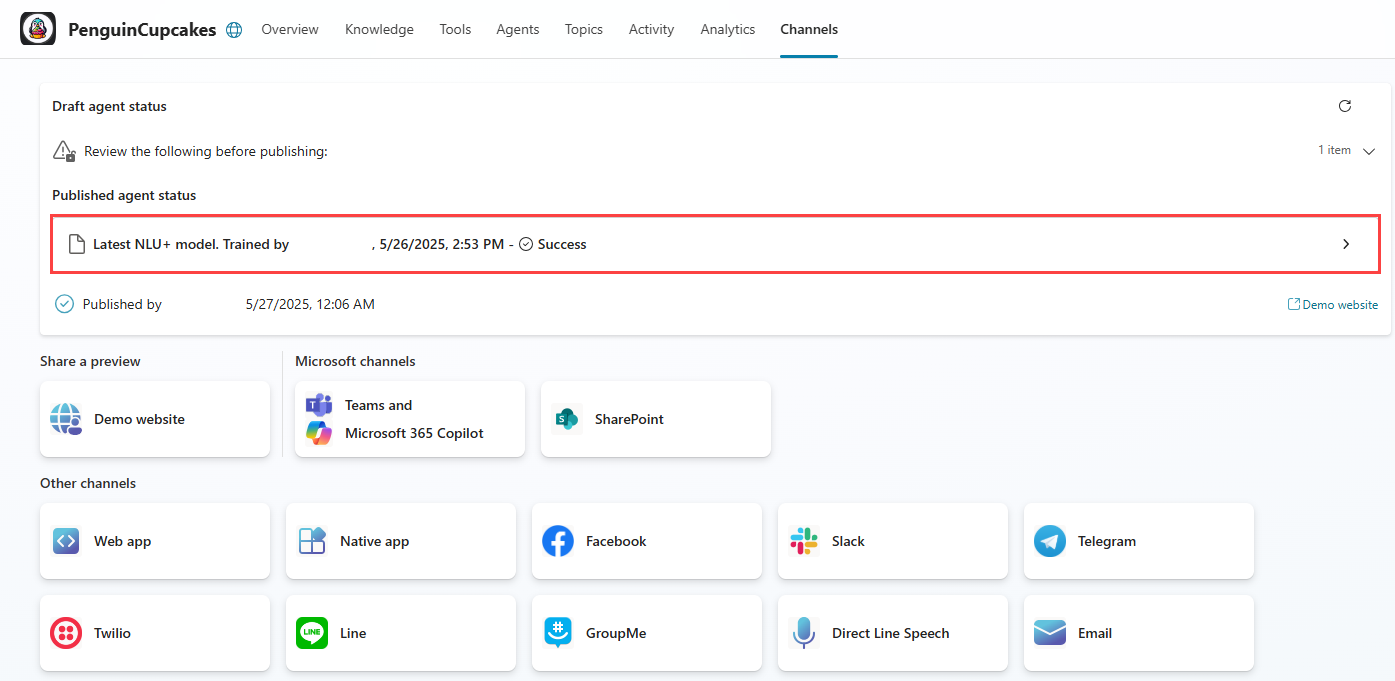
Träningstiderna för NLU+-modellen varierar beroende på modellens komplexitet. Sidan Kanaler visar modellens träningsstatus. När träningen har slutförts visas information om den tränade modellen, inklusive den användare som initierade träningen, när träningen slutfördes och statusen.
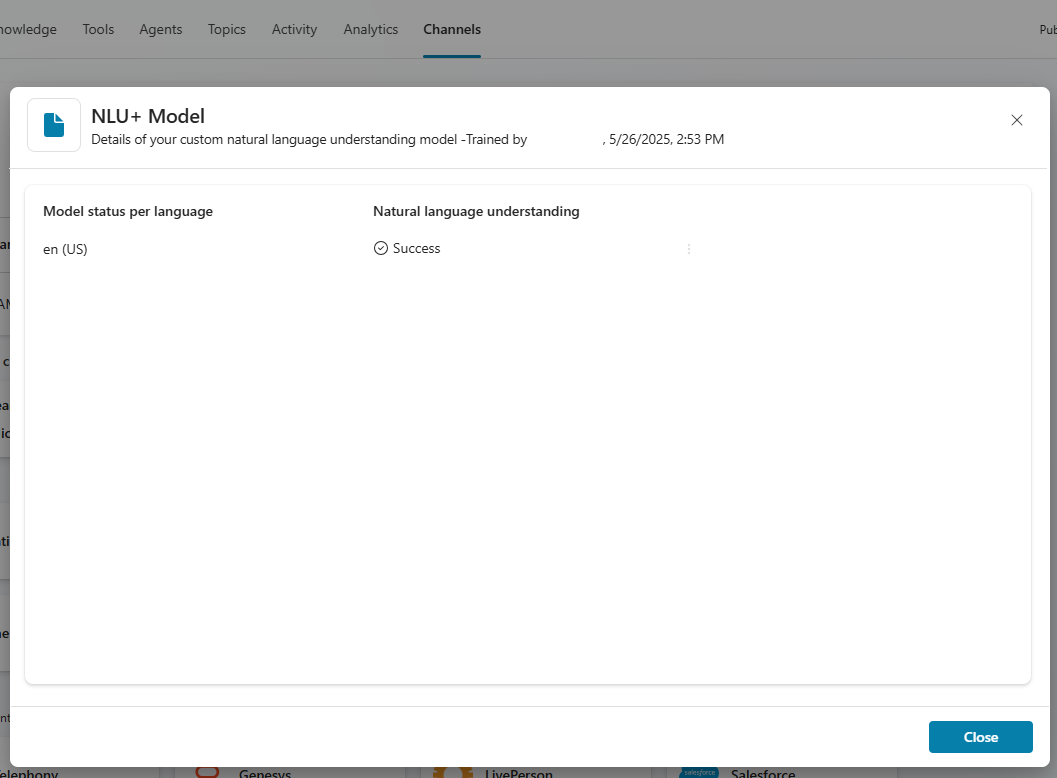
Välj träningsinformationen för NLU+-modellen på sidan Kanaler för att öppna dialogrutan NLU+-träning. Den här dialogrutan innehåller information om modellens träning, till exempel information om vart och ett av dina språk. Om du har Optimera för röst aktiverat kan du visa information om ASR-träningen. Om träningen hade några fel eller varningar för någon region eller nationella inställningar kan du ladda ned den enskilda informationsfilen för mer information om de specifika problemen.
Anmärkning
Du måste vänta tills träningen har slutförts innan du påbörjar en annan modellträning.
Du kan träna modellerna så många gånger du vill. Copilot Studio behåller endast den senast tränade modellen och den här modellen används när du testar eller publicerar din agent.
Publicera NLU+-agenten
När du är redo att publicera din agent och dess NLU+-modell använder Copilot Studio den senast framgångsrikt tränade modellen. Välj Publicera och dialogrutan Publicera visar information om den senast tränade modellen. Med den här informationen kan tillverkaren veta vilken version av modellen som publiceras.