Kommentar
Åtkomst till den här sidan kräver auktorisering. Du kan prova att logga in eller ändra kataloger.
Åtkomst till den här sidan kräver auktorisering. Du kan prova att ändra kataloger.
Note
Denna artikel beskriver funktioner i agenter eller agentflöden som använder standard harness.
I den här artikeln beskrivs hur du konfigurerar ivr-agenter ( basic voice interactive voice response) för användning i Dynamics 365 Contact Center-program. Vanligen använder basröstagenter klassisk orkestrering. Läs mer i Integrera en röstaktiverad agent med Dynamics 365 Contact Center.
Aktivera grundläggande röst
En röstaktiverad agent skiljer sig från en chattbaserad agent. Den röstaktiverade agenten innehåller specifika systemämnen för hantering av röstscenarier. En chattbaserad agent använder modaliteten Text . En röstaktiverad agent använder tal- och DTMF-modalitet. De två metoderna är ömsesidigt uteslutande.
Gå till Inställningssidan för din agent och välj Röst.
Välj Aktivera röst. Gör röst till standardläge för att skapa och uppdatera inom ämnen väljs automatiskt.
Välj Grundläggande om du planerar att använda ämnen och klassisk orkestrering för din agent. Läs mer i Välj hur du styr konversationen och Välj hur du ska hantera tal.
Note
Välj Röst i realtid om du planerar att använda generativ orkestrering för din agent.
När du aktiverar Aktivera röst och Gör röst till standardmodalitet för att skapa och uppdatera i ämnen, får agenten följande uppdateringar:
- Möjligheten att skapa röstfunktioner när de växlas från text till Tal och DTMF.
- Röstsystemets ämnen Tystnadsdetektering, Tal oigenkänd och Okänt knappsatstryck läggs automatiskt till för att hantera talrelaterade scenarier.
- Öka precisionen med agentdata (på som standard), vilket förbättrar noggrannheten i taligenkänning.
- Det finns ingen ändring i det befintliga agentflödet, (till exempel ämnet Huvudmeny för att starta konversationer med mappade DTMF-utlösare).
Important
- Inställningen Aktivera röst ändrar bara funktionerna för röstredigering, inte kanalinställningen. Aktivera kanalen Telephony för en agent med fullständigt röststöd.
- Dessutom innebär inställningen Aktivera röst på en agent som inte ursprungligen har konfigurerats för röstfunktioner att agenten inte har ämnet Huvudmeny (förhandsversion). Du måste vid behov återskapa detta ämne.
- Om du inte kan aktivera Aktivera röst kontrollerar du power platform-miljön som är värd för din agent och ser till att Hämta nya funktioner tidigt är inaktiverat för den miljön. Mer information finns i Det går inte att aktivera Optimera för röst.
- Inställningen Öka noggrannheten med agentdata fungerar bara när den röstaktiverade agenten använder utlösarfraser. Om agenten är konfigurerad för att använda ämnesbeskrivningar påverkas inte noggrannheten.
Inaktivera optimering av röst
Inaktivera Aktivera röst i agentredigering om du inte använder Telefonikanal. När du har inaktiverat Aktivera röst ser du följande ändringar:
- Ingen agentredigering för röstfunktioner, som DTMF och avbrytande.
- Modaliteten text är inställd som standard.
- Ingen förbättring av taligenkänning eftersom det inte finns taligenkänning.
- Inga röstsystemämnen eller globala DTMF-ämnen.
Note
Vissa ämnen kan rapportera fel under publiceringen om de fortfarande refererar till DTMF-ämnet (nu inaktiverat).
- Inga ändringar i agentflödet eller kanalinställningen eftersom inaktivering av optimering inte tar bort Telefonikanal.
- Slå på eller stänga av Röstfunktion träder inte i kraft förrän du publicerar din agent. Om du aktiverar eller inaktiverar den av misstag och agenten växlar mellan olika metoder har du tid att åtgärda det.
Important
Om dina telefonikanaler är aktiverade, kan inaktivering av Aktivera röst bryta din agent, eftersom alla DTMF-utlösare inaktiveras automatiskt.
Använd röst som primärt redigeringsläge
När du aktiverar Aktivera röst aktiveras alternativet Gör röst till standardmodalitet för att skapa och uppdatera inom ämnen automatiskt. Om du inaktiverar det här alternativet måste du välja tal - och DTMF-modaliteten på varje nod där du vill lägga till röstmeddelanden.
Meddelandetillgänglighet
Om du använder modaliteten text eller tal kan det påverka kanalen på ett annat sätt.
| Textmodalitet | Tal som modalitet | Agenttext och talkanal |
|---|---|---|
| Meddelande tillgängligt | Meddelande tomt | Meddelande tillgängligt |
| Meddelande tomt | Meddelande tillgängligt | Meddelande ej tillgängligt |
Anpassad automatisk taligenkänning
Röstaktiverade agenter för en specifik domän, till exempel medicinsk eller ekonomi, kan stöta på användare som använder ekonomivillkor eller medicinsk jargong. Vissa termer och fackspråk är svåra för röstaktiverade agenter att konvertera från tal till text.
Note
Inställningen Öka noggrannheten med agentdata fungerar bara när den röstaktiverade agenten använder utlösarfraser. Om agenten är konfigurerad för att använda ämnesbeskrivningar påverkas inte noggrannheten.
Säkerställ att talindata identifieras korrekt genom att förbättra taligenkänningen:
Välj Inställningar>Röst i din agent.
Välj Öka noggrannheten med agentdata för att aktivera agentens standardAnpassade inställningar för automatiskt taligenkänning.
Välj Spara för att införa ändringarna.
Publicera din agent för att se de nya ändringarna.
Referens för röstalternativ på agentnivå
Använd röstinställningarna för att konfigurera timeouts för olika röstrelaterade funktioner.
Så här ändrar du timeout-alternativen på agentnivå:
Gå till Inställningssidan för din agent och välj Röst.
Granska inställningarna och gör de ändringar du vill.
Välj Spara för att införa ändringarna. Dina justerade inställningar blir standard för ämnen som skapas i denna agent.
Inställningar på agentnivå
Följande tabell visar varje alternativ och hur det relaterar till inställningar på nodnivå.
| Avsnitt på agentnivå för röstaktiverat stöd | Inställning | Description | Standardvärdet | Åsidosättning på nodnivå |
|---|---|---|---|---|
| DTMF | Tidsgräns för mellanrum mellan siffror | Maximal tid i millisekunder som tillåts i väntan på nästa DTMF-nyckelindata. Använder endast flersiffrig DTMF-indata om användarna inte uppfyller den maximala indatalängden. | 3 000 ms | Frågenod med röstegenskaper för Flersiffrig DTMF-indata |
| DTMF | Tidsgräns för avslut | Maximal varaktighet i millisekunder för att vänta på en DTMF-avslutningsnyckel. Gränsen tillämpas när användaren når maximal indatalängd och inte trycker på avslutningsknappen. Gäller endast för flersiffrig DTMF-indata. När tidsgränsen löper ut och ingen avslutande DTMF-signal tas emot avslutar agenten igenkänningen och returnerar resultatet fram till dess. Om den är inställd på ”fortsätt utan att vänta” väntar agenten inte på avslutningstangenten. Agenten svarar omedelbart efter att användaren har matat in maxlängden. |
2000 ms | Frågenod med röstegenskaper för Flersiffrig DTMF-indata |
| Tysthetsdetektering | Tidsgräns för identifiering av tystnad | Maximal tystnad i millisekunder tillåts i väntan på användarindata. Gränsen tillämpas när agenten inte upptäcker några indata från användaren. Standarden är ingen tystnadstimeout. Agenten väntar på användarens input på obestämd tid. Tystnadsidentifiering för röst mäter perioden när rösten slutar tala. |
Ingen tidsgräns för tystnad | Frågenod med röstegenskaper för Flersiffrig DTMF-indata Systemämne (egenskaper för tystnadsidentifieringsutlösare) för Konfigurera tystnadsidentifiering och tidsgränser |
| Talinsamling | Tidsgräns för yttrandets slut | Gränsen tillämpas när användaren pausar under eller efter tal. Om pausen är längre än tidsgränsen, antar agenten att användaren har slutat prata. Det maximala värdet för tidsgränsen för slut på yttrande är 3 000 ms. Allt över 3 000 ms reduceras till 3 000 ms. |
1 500 ms | Frågenod med röstegenskaper |
| Talinsamling | Tidsgräns för taligenkänning | Bestämmer hur lång tid agenten tillåter användarens inmatning efter att de har börjat tala. Standardvärdet är 12 000 millisekunder (12 sekunder). Saknad identifieringstidsgräns innebär obegränsad tid. Agenten upprepar frågan. Om inget svar ges är rösten utanför Tidsgräns för taligenkänning. | 12 000 ms | Frågenod med röstegenskaper |
| Fördröjningsmeddelanden | Fördröjning för att skicka meddelande | Bestämmer hur länge agenten väntar innan den visar latensmeddelandet efter att en begäran om en bakgrundsåtgärd har startats. Tiden anges i millisekunder. | 500 ms | Egenskaper för åtgärdsnoden för långvarig åtgärd |
| Fördröjningsmeddelanden | Minsta uppspelningstid | Svarstidsmeddelandet visas under en minimal tidsperiod även om bakgrundsåtgärden slutförs när meddelandet visas. Tiden anges i millisekunder. | 5 000 ms | Egenskaper för åtgärdsläge för långvarig körning |
| Talkänslighet | Sensitivity | Styr hur systemet balanserar identifiering av tal och bakgrundsbrus. Minska känsligheten för störande miljöer, offentliga platser och hands free-samtal. Öka känsligheten för tysta miljöer, användare som talar tyst eller identifiering av röstkommandon. Standardinställningen är 0,5. | 0.5 | Dit finns inga åsidosättningar på nodnivå för den här kontrollen. |
Note
- Agenter med många utlösande fraser och stora enhetsstorlekar tar längre tid att publicera.
- Om flera användare publicerar samma agent samtidigt kan din publiceringsåtgärd blockeras. Publicera agenten igen när andra har redigerat klart den.
Läs mer i Viktiga begrepp – Publicera och distribuera din agent.
Slå på avbrottsfunktionen
När du tillåter inhopp kan dina agentanvändare avbryta agenten. Den här funktionen är användbar när agentanvändaren inte behöver höra hela meddelandet. Det kan till exempel hända att uppringare redan känner till menyalternativen eftersom de har hört dem tidigare. Med inhopp aktiverat kan agentanvändaren ange det alternativ han eller hon vill använda, även om agenten inte har angett alla alternativ.
När du ska stänga av barge-in
Stäng av inhopp för meddelanden såsom:
- Ett meddelande som du nyligen uppdaterade.
- Ett efterlevnadsmeddelande som inte bör avbrytas.
- Det första agentmeddelandet om du vill se till att agentanvändarna känner till ny eller viktig information.
Specifications
Avbrottsfunktionen stöder DTMF-baserade och röstbaserade avbrott från agenten.
Du kan styra avbrytande med varje meddelande i en omgång. Placera
barge-in-disablednoder i ordning före varje nod där inhopp tillåts. I annat fall behandlar systemetbarge-in-disabledsom ett meddelande för att tillåta avbrott.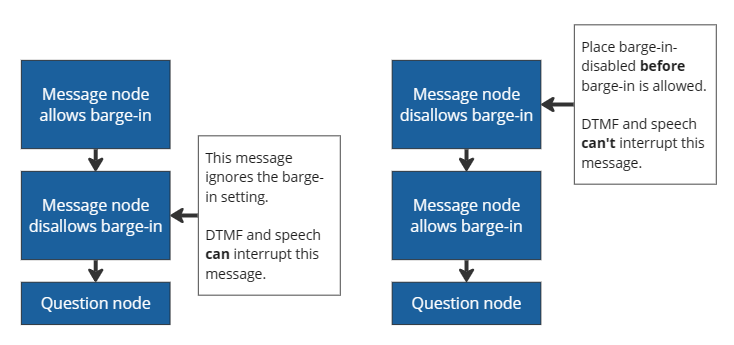
När en batchkö är klar återställs den automatiska inställningen barge-in för nästa batch. Flaggan för barge-in i varje efterföljande meddelande styr processen. Det går att placera noder inaktiverade för inhopp när sekvensen startar igen.
Tips/Råd
Om efterföljande meddelandenoder följs av en frågenod definieras röstmeddelanden för dessa noder som en batch. En batch börjar med en meddelandenod och stoppas vid frågenoden, som väntar på användarens indata.
Undvik att inaktivera barge-in för långa meddelanden, särskilt om du förväntar dig att agentanvändare ofta interagerar med agenten. Om din agentanvändare redan känner till menyalternativen, låter du dem själv välja vart de vill gå.
Konfigurera inhopp
Välj en nod för meddelande eller fråga och ange önskad modalitet till Tal och DTMF.
Välj de tre punkterna (...) för noden och välj sedan Egenskaper.
För Meddelande-noder öppnas egenskapspanelen för Skicka-aktivitet på sidan av redigeringsytan.
Välj Tillåt inhopp.
Panelen Frågeegenskaper öppnas för noderna Fråga, välj sedan Röst.
Välj Tillåt inhopp i egenskaperna för Röst.
Spara ämnet.
Konfigurera tystnadsidentifiering och tidsgränser
Med tyst identifiering kan du konfigurera hur länge agenten väntar på användarindata och vilken åtgärd det tar om agenten inte tar emot några indata. Tystnadsidentifiering är mest användbart när du svarar på en fråga på nodnivån eller när agenten väntar på att en utlösande fras ska starta ett nytt ämne.
Det går att konfigurera standardtidsgränser för ämnen på agentnivå.
Konfigurera tystnadsdetekteringsbeteende när en agent väntar på svar på en fråga
För att åsidosätta standardbeteendet för tystnadsdetektering för en frågenod :
Välj de tre punkterna (...) för noden och välj sedan Egenskaper. Panelen Frågeegenskaper öppnas.
Välj Röst. Egenskapspanelen för Röst visas.
För tystnadsdetekteringstimeout, välj det alternativ du vill ha:
För Hur många upprepade uppmaningar vid tystnad väljer du det beteende du vill ha:
- Upprepa upp till två gånger
- Upprepa inte
- Upprepa en gång
Konfigurera eventuellt ett ompromptmeddelande.
För Fallback-åtgärd, välj det beteende du vill ha:
- Lägg på: Avsluta samtalet. Det är standardbeteendet.
- Eskalera: Omdirigera användaren till systemämnet Eskalera.
- Ange variabeln till värde: Ange ett värde för utdatavariabeln och gå vidare till nästa nod. Ange eller välj värdet du vill ha under Standardvärde för entiteten.
- Ange variabeln till tom (inget värde):Ta bort utdatavariabeln och gå vidare till nästa nod. Du kan använda en Villkorsnod senare om du vill kontrollera om variabeln har ett värde.
- Omdirigera till ett ämne: Omdirigera användaren till det angivna ämnet.
Eventuellt, utöka Avancerad och justera följande inställningar:
- Tidsgräns för yttrandeslut: Hur länge agenten väntar när användaren har talat klart.
- Timeout för taligenkänning: Hur lång tid agenten ger användaren när de börjar svara.
Konfigurera tystnadsdetekteringsbeteende när en agent väntar på en triggerfras
För att konfigurera tystnadsdetekteringsbeteende när din agent väntar på en triggerfras:
Gå till systemämnet tystnadsdetektering.
Välj de tre prickarna (...) i noden Utlösare. Panelen Egenskaper för tystnadsdetektering visas.
Välj önskat beteende:
Lägg till ett fördröjningsmeddelande för långvariga operationer
Vid långvariga backendåtgärder kan agenten skicka ett meddelande till användare för att informera dem om att processen tar längre tid. Agenter på en meddelandekanal kan också skicka ett svarstidsmeddelande.
- Latensmeddelandeljuduppspelning: Fortsätter att loopa tills operationen slutförs.
- Latensmeddelande i chatten: Skickas endast en gång när den angivna svarstiden uppnås.
Om du vill att din agent ska upprepa ett meddelande när ett Power Automate-flöde utlöses:
Välj de tre punkterna (…) för noden Åtgärd och välj sedan Egenskaper. Panelen Åtgärdsegenskaper öppnas.
Välj Skicka ett meddelande.
I avsnittet Meddelande anger du vad du vill att agenten ska säga. Använda SSML för att ändra meddelandets ljud. Agenten upprepar meddelandet tills flödet har slutförts.
Justera eventuellt hur länge agenten ska vänta innan meddelandet upprepas, samt minsta uppspelningstid för meddelandet.
Konfigurera samtalsavslutning
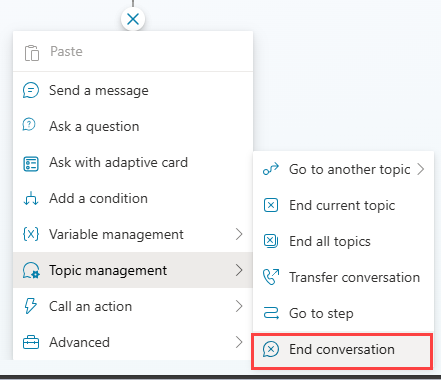
Om du vill konfigurera din agent så att den avslutar samtalet och lägger på, lägger du till en ny nod (+) och väljer Ämneshantering>Avsluta konversationen.
Identifiera svarsdatorer
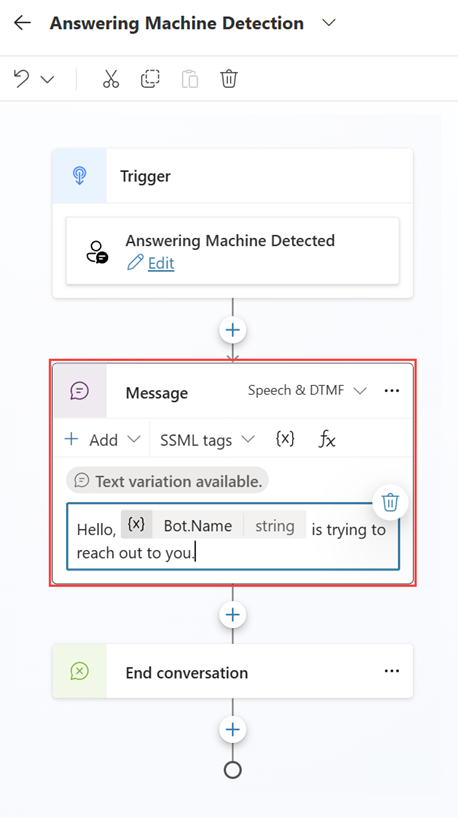
Du kan konfigurera din agent för att identifiera en telefonsvarare och lämna ett meddelande till agentanvändaren när agentanvändarens meddelande har slutförts. I ämnetSystem för identifiering av telefonsvarare kan du skapa ett anpassat meddelande för situationer när din agent stöter på en användares röstbrevlåda. I meddelandenoden definierar du det meddelande som agenten lämnar när den når en telefonsvarare.
Forma talsyntes med SSML
Använd talsyntesmarkeringsspråk (SSML) för att ändra hur agenten låter när den läser meddelanden högt. Det går till exempel att ändra talets tonhöjd eller frekvens, hastighet och volym.
SSML använder taggar för att omge texten du vill ändra, liknande HTML. Använd följande taggar i Copilot Studio:
| SSML-tagg | Description | Länk till taltjänstdokumentation |
|---|---|---|
<audio src="_URL to an audio file_"/> |
Lägg till en ljudfils-URL i taggen. Filen måste vara åtkomlig för agenten. | Lägg till inspelat ljud |
<break /> |
Infoga pauser eller avbrott mellan ord. Infoga avbrottsalternativ i taggen. | Lägg ett avbrott |
<emphasis>
Text som du vill ändra</emphasis> |
Lägg till betoningsnivåer i ord eller fraser. Lägg till alternativ för betoning i starttaggen. Lägg till stängningstaggen efter texten som du vill ändra. | Justera alternativ för betoning |
<prosody>
Text som du vill ändra</prosody> |
Ange ändringar i tonhöjd, profil, område, frekvens och volym. Lägg till prosodialternativ i öppningstaggen. Lägg till stängningstaggen efter texten som du vill ändra. | Justera prosodiinställningar |
<lang xml:lang="xx-XX">
Text som du vill ändra</lang> |
Justera talspråket i samma meddelande när du använder en flerspråkig neural röst. | Justera talspråk |
Note
Om du använder taggen <audio src="_URL to an audio file_"/> , om du lagrar URL:en i en variabel, kodar du URL:en innan du infogar den i SSML-taggen audio src i meddelandet. Använd funktionen EncodeHTML Power Fx för att koda URL:en när du tilldelar den till en variabel i tilldelningsåtgärden.
Söka efter och använda taggar
SSML använder taggar för att omge texten du vill ändra, liknande HTML.
Använd följande taggar i Copilot Studio:
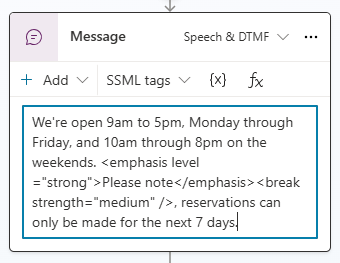
Välj en nod för meddelande eller fråga . Ändra läget till Speech &DTMF.
Välj menyn SSML-taggar och välj en tagg.
Meddelanderutan fylls i med taggen. Om det redan finns text i meddelanderutan läggs taggens kod till i slutet av meddelandet.
Omge texten du vill ändra med öppnings- och stängningstaggar. Det går att kombinera flera taggar och Anpassa enskilda delar av meddelandet med enskilda taggar.
Tips/Råd
Du kan ange SSML-taggar manuellt som inte visas i hjälpmenyn. Läs mer i Förbättra syntesen med märkspråk för talsyntes.
Överföra ett samtal till en representant eller till ett externt telefonnummer
Du kan konfigurera agenten för att överföra samtalet till ett externt telefonnummer. Copilot Studio-agenter har stöd för blind överföring till ett PSTN-telefonnummer och direktdirigeringsnummer.
Note
Du kan också använda SIP X-huvuden för att hantera samtalsöverföringar. Läs mer i Konfigurera SIP X-headers för röststyrda agenter.
Överföra till externt telefonnummer:
Lägg till en ny nod (+) i ämnet du vill ändra. Välj Ämneshantering på nodmenyn och välj sedan Överför konversation.
Välj Överföring till externt telefonnummer under Överföringstyp och ange överföringsnumret.
(Valfritt) lägg till en huvudrubrik för sessionsinitieringsprotokoll (SIP) användar-till-användare-information (UUI) i telefonsamtalet.
Det här sidhuvudet är en sträng med
key=value-par, utan blanksteg eller specialtecken, som visas så att externa system kan läsa den.Välj de tre prickarna (...) i noden och välj sedan Egenskaper. Panelen Egenskaper för överföring av konversation öppnas.
Ange information du vill skicka med samtalsöverföringen under SIP UUI-rubrik. Variabler stöds inte när du överför till externa telefonnummer.
Försiktighet
Endast de första 256 tecknen i strängen skickas. Rubriken godkänner endast siffror, bokstäver, likhetstecken (
=) och semikolon (;). Alla andra tecken, inklusive blanksteg, klammer- och hakparenteser eller formler, stöds inte och kan orsaka att överföringen misslyckas.
Tips/Råd
Ta med + i telefonnumret för motsvarande landskod.
Utgående överföring med SIP UUI för måltelefonnumret måste använda direktroutning. Telefonnummer i publikt telenät (PSTN) stöder inte överföring av SIP UUI-rubriker.
Information om att överföra till en representant finns i Explicita utlösare.
Använd röstvariabler
Copilot Studio-agenter stödjer variabler. Du kan använda fördefinierade variabler eller skapa anpassade variabler.
Note
- Mer information om hur du använder och skapar variabler i Copilot Studio finns i Work with variables.
- Information om ytterligare aktivitets- och konversationsvariabler för röstaktiverade agenter finns i Variabler för röstaktiverade agenter.
En röstaktiverad agent i Copilot Studio stöder kontextvariabler. De här variablerna hjälper dig att integrera dina agentkonversationer med Dynamics 365 Contact Center när du överför ett anrop.
Mer information om kontextvariabler i Dynamics 365 Contact Center finns i Context-variabler för Copilot Studio-robotar.
Den här integrationen stöder dessa scenarier med följande variabler när du överför:
| Variable | Type | Description |
|---|---|---|
System.Activity.From.Name |
String | Agentanvändarens uppringar-ID |
System.Activity.Recipient.Name |
String | Numret som används för att ringa upp eller ansluta till agenten |
System.Conversation.SipUuiHeaderValue |
String | SIP-rubrikvärde vid överföring genom telefonnummer för direktroutning |
System.Activity.UserInputType |
String | Om agentanvändaren använde DTMF eller tal i konversationen |
System.Activity.InputDTMFKey |
String | Agentanvändarens råa DTMF-indata |
System.Conversation.OnlyAllowDTMF |
Boolean | Röst ignorerar talinmatning när den är inställd på true |
System.Activity.SpeechRecognition.Confidence |
Siffra | Konfidensvärdet (mellan 0 och 1) från den sista taligenkänningshändelsen |
System.Activity.SpeechRecognition.MinimalFormattedText |
String | Taligenkänningsresultat (som råtext) innan Copilot Studio tillämpade sin dedikerade naturlig språktolkningsmodell |
Note
När du använder variabeluppsättningen System.Conversation.OnlyAllowDTMF till truekontrollerar du att du använder följande konfiguration:
- Alla meddelandenoder som inte förväntar sig användarindata har barge-in inaktiverat eller följs av frågenoder med lämpliga DTMF-mappningar .
- Undvik att skicka informationsmeddelanden mellan frågenoderna när DTMF-only är aktiverat globalt.
- Använd en DTMF-mappning för varje fråga istället för en global DTMF-endast konfiguration för bättre kontroll.
Informationsmeddelanden som skickas när läget endast DTMF är aktiverat kan leda till att plattformen genererar tom DTMF-grammatik, vilket leder till telefonifel. Av denna anledning är det att föredra att använda en DTMF-mappning per fråga.