Kommentar
Åtkomst till den här sidan kräver auktorisering. Du kan prova att logga in eller ändra kataloger.
Åtkomst till den här sidan kräver auktorisering. Du kan prova att ändra kataloger.
Copilot Studio stöder slutanvändarautentisering och auktorisering via Microsoft Entra ID, så att användare av dina agents kan använda sina Microsoft Entra ID-autentiseringsuppgifter för att autentisera. Din organisation hanterar dessa autentiseringsuppgifter.
Det kan dock förekomma situationer där användare stöter på problem relaterade till principer för villkorsstyrd åtkomst, vilket påverkar deras möjlighet att använda Copilot Studio-agenter på ett effektivt sätt.
Symtom
Agenter kan vara okänsliga för slutanvändare i specifika kanaler, såsom Teams, på grund av principer för villkorsstyrd åtkomst som har implementerats via Microsoft Entra ID.
Användare av dina agenter kan se en tom sida i chattfönstret eller få ett felmeddelande som anger att agenten inte är tillgänglig och att testchatten inte svarar på frågor.
Anledning
Tvingande princip: På grund av de senaste säkerhetsuppdateringarna som ger starkare autentiseringskontroller hämtar Copilot Studio-agenten den autentiseringstoken som är specifik för en viss kundklientorganisation.
Med dessa tvingande principer på plats initierar agenter inte en konversation eller svarar slutanvändare om policies för villkorsstyrd åtkomst finns på plats som blockerar förvärvet av autentiseringstoken.
Tillämpningen gäller för befintliga agenter som skapats i klienter med policyer för villkorlig åtkomst som tidigare inte hindrade agenten från att svara slutanvändare.
Åtgärd
Du kan se vilken princip för villkorsstyrd åtkomst som blockerar begäran så att du kan undersöka och agera därefter. Se ytterligare resurser i slutet av den här artikeln för vägledning om hur du löser problem eller ändrar principer för villkorsstyrd åtkomst.
Du kan också behöva tillåta specifika IP-adresser och IP-intervall som används av Copilot Studio Power Platform eller andra Microsoft tjänster.
Du kan komma till loggarna för villkorsstyrd åtkomst för en specifik Copilot Studio-agent från agentens appregistrering i Entra. Du kan också se loggar för alla agenter genom att manuellt filtrera i avsnittet Identitet i Entra.
Tips!
Beroende på vem som gjorde begäran kan den associerade loggen finnas i en av flera inloggningskategorier i Entra.
Kontrollera varje flik på inloggningssidan för villkorsstyrd åtkomst.
Hämta loggar för villkorsstyrd åtkomst för alla Copilot Studio-agenter
Logga in på Microsoft Entra administrationscentret som åtminstone en Rapportläsare.
Öppna avsnittet Identitet på sidomenyn. Välj Övervakning och hälsa och sedan Granskningsloggar.
Välj det Datumintervall du vill fråga.
Välj Lägg till filter ovanför listan över inloggningar och välj sedan App. När det har lagts till ställer du in filtret på Appen innehåller: Copilot Studio.
Lägg till filtret för Villkorsstyrd åtkomst på samma sätt och ställ in det på Fel. Välj tillämpa.
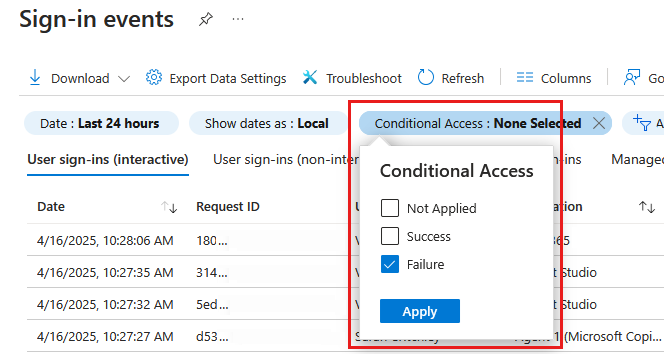
Hämta loggar för villkorsstyrd åtkomst för specifika Copilot Studio-agenter
Logga in på Microsoft Entra administratörscenter.
Öppna Appregistreringar från sidomenyn, startsidan eller genom att söka efter den i sökfältet överst på skärmen.
Öppna registreringen för den agent som du vill granska.
På sidan Översikt under avsnittet Essentials och väljer länken för det Hanterat program i den lokala katalogen. Då kommer du till en förfiltrerad lista över loggar för villkorsstyrd åtkomst för den agenten.
Identifiera och åtgärda principfel
Som standard visar granskningsloggarna alla aktiviteter. Öppna filtret Aktivitet för att begränsa aktiviteterna om det behövs. En lista över granskningslogg aktiviteter för villkorsstyrd åtkomst finns i artikeln Microsoft Entra aktiviteter för granskningslogg i dokumentationen för villkorsstyrd åtkomst för Entra.
Granska aktiviteterna under varje flik för att hitta alla som utlöste ett fel i princip för villkorsstyrd åtkomst för Copilot Studio.
Välj en post för att öppna bladet Aktivitetsinformation och gå sedan till fliken Villkorsstyrd åtkomst. De associerade principer som utlöste problemet visas tillsammans med de åtgärder som vidtas till följd av principen, till exempel Blockera.
När du har identifierat den associerade principen kan du felsöka för att avgöra vad du behöver göra. Till exempel kan du låta principen fortsätta att blockera agentinteraktioner, ändra principens omfång, eller ändra eller inaktivera principen.
Följande artiklar i dokumentationen för Microsoft Entra villkorsstyrd åtkomst beskriver nästa steg som du kan vidta i Entra för att lösa problemet: