Kommentar
Åtkomst till den här sidan kräver auktorisering. Du kan prova att logga in eller ändra kataloger.
Åtkomst till den här sidan kräver auktorisering. Du kan prova att ändra kataloger.
När du klonar Microsoft Copilot Studio-agenten till din lokala dator kan du redigera dess komponenter med hjälp av Microsoft Visual Studio Codes textredigeringsfunktioner. Copilot Studio-tillägget tillhandahåller IntelliSense, validering och YAML-språkstöd för att göra redigeringen effektiv och felfri.
Agentfilsstruktur
Att förstå filstrukturen är nyckeln till effektiv redigering.
my-agent/
├── actions                   # Connectors
│   ├── DevOpsAction.mcs.yml
│   └── GetItems.mcs.yml
├── knowledge/files                # Knowledge sources
│   ├── source1.yaml
│   └── source2.yaml
├── topics/                   # Conversation topics
│   ├── greeting.mcs.yaml
│   ├── help.mcs.yaml
│   └── escalate.mcs.yaml
├── workflows/                    # Agent tools and actions
│   └── GetDevOpsItems
│       ├── metadata.yaml
│       └── workflow.json
│   └── GetMeetings
│       ├── metadata.yaml
│       └── workflow.json
├── trigger/                 # Event triggers
│   └── welcometrigger.mcs.yaml
├── agent.mcs.yaml                # Main agent definition
├── icon.png                      # Icon used for the agent, visible in test panel and in supported channels
├── settings.mcs.yml              # Configuration settings for the agent
└── connectioreferences.mcs.yml   # Connection References used by Connectors and other actions
Redigera agentens huvudkonfiguration
IntelliSense-funktioner
I takt med att du skriver visas förslag, och ogiltiga värden markeras. Dessa förslag ändras beroende på vilken nodnivå du befinner dig på.
- Använd
Ctrl+Spaceför att få förslag baserat på nodnivån. - Använd
Ctrl+Fför att söka efter variabelnamn och annan information i hela din agent och enkelt uppdatera den
Visa problem
Du kan visa problem med filer i fönstret Problem i Visual Studio Code. När du öppnar en fil ser du också en röd understrykning som markerar problem.
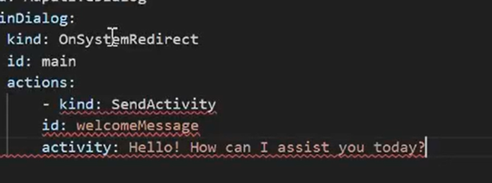
Rutan Problem
Använd
Ctrl+Shift+Mför att öppna fönstret Problem (eller gå till Visa>Problem).Visa alla fel och varningar.
Välj vilket problem som helst för att hoppa till platsen.
Arbeta med ändringar
När en ändring görs och sparas visas den i en annan färg i Visual Studio så att du enkelt kan identifiera den.
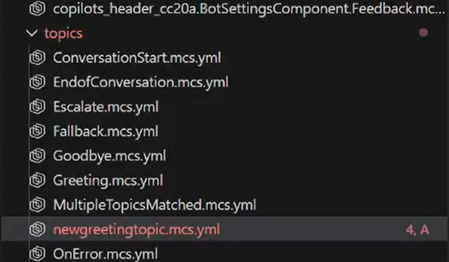
Redigera agentkomponenter
Ämnen
Ämnen definierar samtalsflöden och dialoger. De är en sorts AdaptiveDialog.
Du kan använda GitHub Copilot eller andra agenter för att hjälpa till med att skapa nya komponenter eller, om du vill, skriva egna ämnen.
Filstruktur för ämnen
Här är ett exempel på ett enkelt ämne för hälsning:
# This is the name of the topic that will appear in the 'topics' list in Copilot Studio

kind: AdaptiveDialog
beginDialog:
  kind: OnConversationStart
  id: main
  actions:
    - kind: SendActivity
      id: sendMessage_M0LuhV
      activity:
        text:
          - Hello, I'm {System.Bot.Name}. How can I help?
        speak:
          - Hello and thank you for calling {System.Bot.Name}.
Avancerade ämnesfunktioner
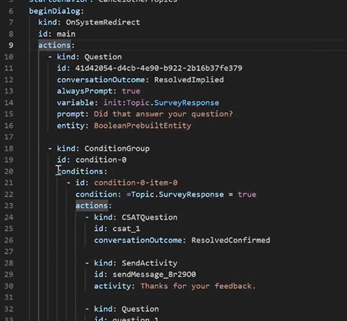
Du kan använda andra komponenter i ämnen såsom:
-
- kind: Question id: question_1 alwaysPrompt: true variable: init:Topic.Continue prompt: Can I help with anything else? entity: BooleanPrebuiltEntity -
  actions:
    - kind: Question
      id: 41d42054-d4cb-4e90-b922-2b16b37fe379
      conversationOutcome: ResolvedImplied
      alwaysPrompt: true
      variable: init:Topic.SurveyResponse
      prompt: Did that answer your question?
      entity: BooleanPrebuiltEntity
Villkor med Power Fx:
            - kind: ConditionGroup
              id: condition-1
              conditions:
                - id: condition-1-item-0
                  condition: =Topic.Continue = true
                  actions:
                    - kind: SendActivity
                      id: sendMessage_4eOE6h
                      activity: Go ahead. I'm listening.
Andra noder, till exempel HTTP-noder
Adaptiva kort
Verktyg
Verktyg definierar vilka åtgärder din agent kan utföra. Du kan se dem i området Verktyg i gränssnittet för Copilot Studio-agenten.
Verktyg kan inkludera:
- Frågor
- Arbetsflöden (Power Automate-flöden)
- CUA-verktyg
- Anpassade anslutningsprogram
- REST-API:er
- MCP-anslutningsprogram
Verktyg visas i tillägget under agentens /actions-mapp, men kan också förekomma i andra mappar med extra metadata. Till exempel har arbetsflöden och utlösare egna mappar och JSON.
Redigera utlösare
Utlösare definierar när ämnen eller åtgärder aktiveras. Du kan ställa in dem som scheman, händelser eller villkorstyper. Utlösare refererar vanligtvis till ett arbetsflöde.
kind: ExternalTriggerConfiguration
externalTriggerSource:
  kind: WorkflowExternalTrigger
Hantera fjärrkunskapsfiler
Om du laddar upp dokument med uppladdningsfunktionen i Copilot Studio blir dessa tillgängliga för nedladdning genom att du klickar på namnet i fönstret Fjärrkunskapsfiler. Dokumenten laddas inte ner automatiskt och måste väljas för nedladdning i fönstret. Du får se en avisering när nedladdningen har lyckats.
Om du vill ladda upp nya filer kan du lägga dem i knowledge/files-mappen i agentdefinitionen. När du tillämpar dessa ändringar laddas de upp via funktionen för uppladdning av agentinnehåll.
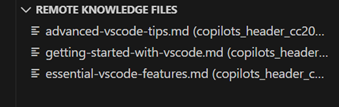
Regelverk
Namngivningskonventioner
Filer:
- Använd gemener:
create-ticket.tool.yaml - Var beskrivande:
product-pricing-faq.yamlintefaq.yaml - Använd typsuffixet:
.topic.yaml,.tool.yaml,.trigger.yaml
ID:n och variabler:
- Använd camelCase:
userOrderNumber,productDetails - Var beskrivande:
checkPaymentStatusintecheck1 - Undvik förkortningar:
customerEmailintecustEmail
Kommentarer
För att tydliggöra komplex logik, lägg till kommentarer:
nodes:
  # Check if user is within business hours and eligible for live support
  # Business hours: 9 AM - 5 PM EST, Monday-Friday
  # Eligibility: Premium tier customers only
  - id: check-live-support-availability
    type: condition
Nästa steg
Nu när du förstår redigering: