Kommentar
Åtkomst till den här sidan kräver auktorisering. Du kan prova att logga in eller ändra kataloger.
Åtkomst till den här sidan kräver auktorisering. Du kan prova att ändra kataloger.
Note
Ramverket som används för att bygga denna agent använder användningsbaserad fakturering. Att använda, bygga, testa och utvärdera agenter kan förbruka Copilot-krediter. Läs mer i Översikt över användningsbaserad fakturering.
Extraktnoden bearbetar dokument och returnerar de värden och tabeller du definierar. Den stöder många dokumenttyper, inklusive fakturor, kontrakt, rapporter, kvitton, kontoutdrag och finansiella rapporter, i filformat som PDF, Word, Excel och PowerPoint. Den extraherade informationen blir dynamiskt innehåll som senare arbetsflödessteg kan använda.
Extraktnoden erbjuder en dokumentfokuserad författarupplevelse med enkel konfiguration, inline-testning och AI-anpassade verktyg. Du kan definiera ett extraktionsschema från ett exempeldokument, en mall eller fält som du lägger till manuellt.
Använd extraktnoden när ett arbetsflöde behöver omvandla dokument till en förutsägbar struktur innan det skapar en post, skickar ett meddelande, fattar ett beslut eller anropar en ny åtgärd.
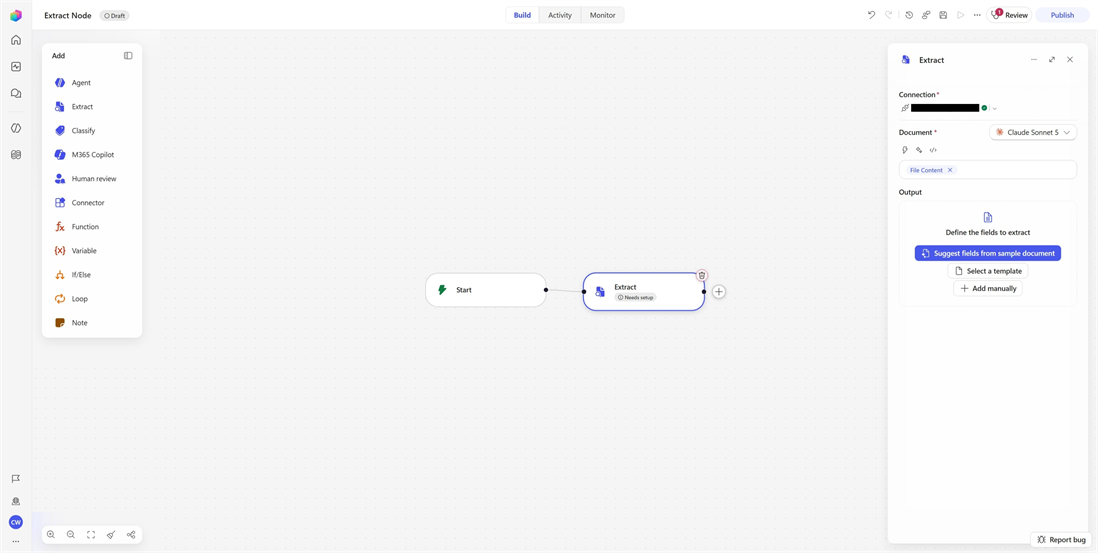
Genom att använda extraktnoden kan du:
- Extrahera namngivna värden och tabeller från dokument.
- Skapa fält från ett representativt exempeldokument.
- Börja med en mall för en gemensam dokumenttyp.
- Testa en extraktnod med ett uppladdat testdokument.
- Förhandsgranska dokumentet i noden.
Lägg till en extraktnod
I Copilot Studio går du till Flows och öppnar ett befintligt arbetsflöde eller skapar ett nytt.
- Nytt arbetsflöde: Du landar på designern för att konfigurera en utlösare.
- Befintligt arbetsflöde: Öppna arbetsflödet och gå till fliken Skapa .
Välj Extrahera-ikonen i panelen Lägg till.
Konfigurationspanelen öppnas för extraktnoden.
Ange indata för extraktion
I dokumentfältet skriver du in det dokument du vill behandla. Använd den dynamiska innehållsväljaren för att välja en fil eller filinnehåll från en tidigare trigger, åtgärd eller arbetsflödesnod.
Till exempel, i ett arbetsflöde som triggas när ett mejl kommer med en bilaga, ställ in inmatningen till bilagans filinnehåll. I ett manuellt utlöst arbetsflöde, använd triggerns filinnehåll.
Välj modell
Använd rullgardinsmenyn för modellen i Dokumentfältet för att välja modellen som driver extraktionen. Tänk på avvägningen mellan kapacitet och hastighet:
- Välj en mer kapabel modell när dokument är långa, innehåller komplexa tabeller eller har tvetydiga värden.
- Välj en snabbare modell när dokumenten har ett konsekvent format och arbetsflödet körs med hög volym.
Testa den valda modellen med representativa dokument innan du publicerar arbetsflödet.
Utdrag från ett exempeldokument
Använd ett exempeldokument när du vill att extraktnoden ska föreslå fält och tabeller baserat på dokumentets innehåll.
- I extraktnoden, välj Föreslå fält från ett exempeldokument.
- Ladda upp ett representativt dokument.
- Vänta på att noden ska analysera dokumentet och föreslå fält.
- Gå igenom de föreslagna fältnamnen, beskrivningarna, typerna och tabellerna.
- Lägg till, ta bort, byt namn eller redigera fält efter behov.
Välj en mall
Använd en mall när ditt dokument följer ett vanligt affärsformat och du vill börja med fördefinierade fält.
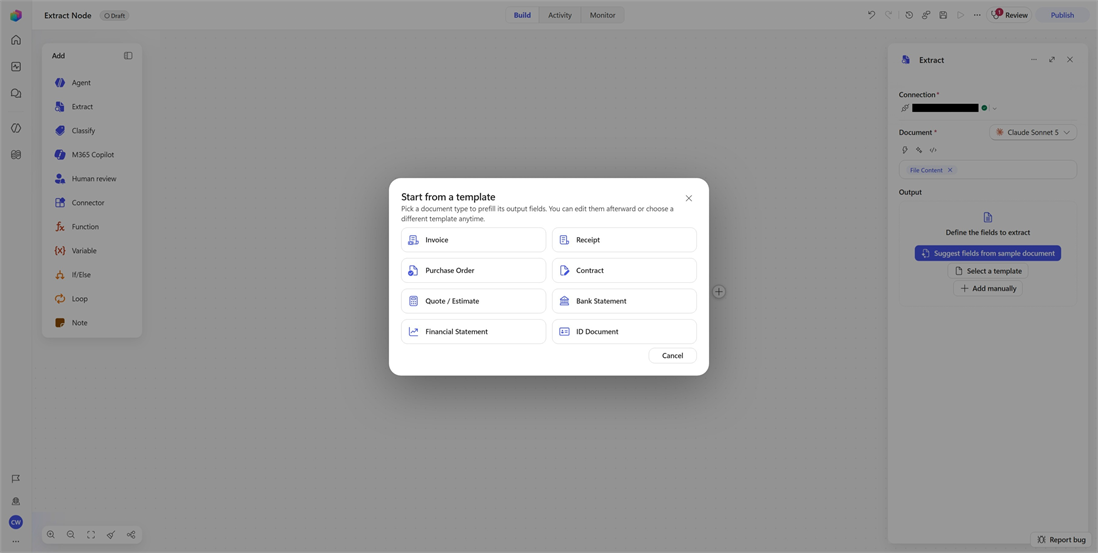
- I extraktnoden, välj Välj en mall.
- Välj den mall som bäst matchar din dokumenttyp.
- Gå igenom de föreslagna fältnamnen, beskrivningarna, typerna och tabellerna.
- Lägg till, ta bort, byt namn eller redigera fält efter behov.
Lägg till fält manuellt
Använd manuell konfiguration när du vet exakt vilken information arbetsflödet behöver, eller när ett exempeldokument eller en mall inte matchar ditt scenario.
- I extraktionsnoden, välj Lägg till manuellt.
- Ange ett tydligt, unikt Namn. Namnet blir den dynamiska innehållstoken som senare steg använder.
- Välj en typ som matchar värdet eller tabellen du behöver extrahera.
- Lägg eventuellt till en beskrivning som förklarar vilken information som ska identifieras i dokumentet.
- Upprepa för varje fält eller tabell som noden ska returnera.
Använd en Listfälttyp för att upprepa information, såsom fakturaradar, produkter eller deltagare.
Till exempel kan ett fakturautvinningsschema inkludera invoiceNumber, vendorName, invoiceDate, , totalAmountoch en lineItems lista.
Använd extraherade värden i ditt arbetsflöde
När extraktnoden körs blir varje fält du konfigurerar dynamiskt innehåll som du kan använda i efterföljande steg.
- Välj åtgärden där du vill använda ett extraherat värde.
- Öppna den dynamiska innehållsväljaren i det fält du vill fylla.
- Välj fältet från steget Extrahera.
Testa en extraktionsnod
Efter att du lagt till ett giltigt utdatafält visas Testpanelen . Använd Testpanelen i agentens sidopanel för att köra extraktnoden och inspektera dess utdata.
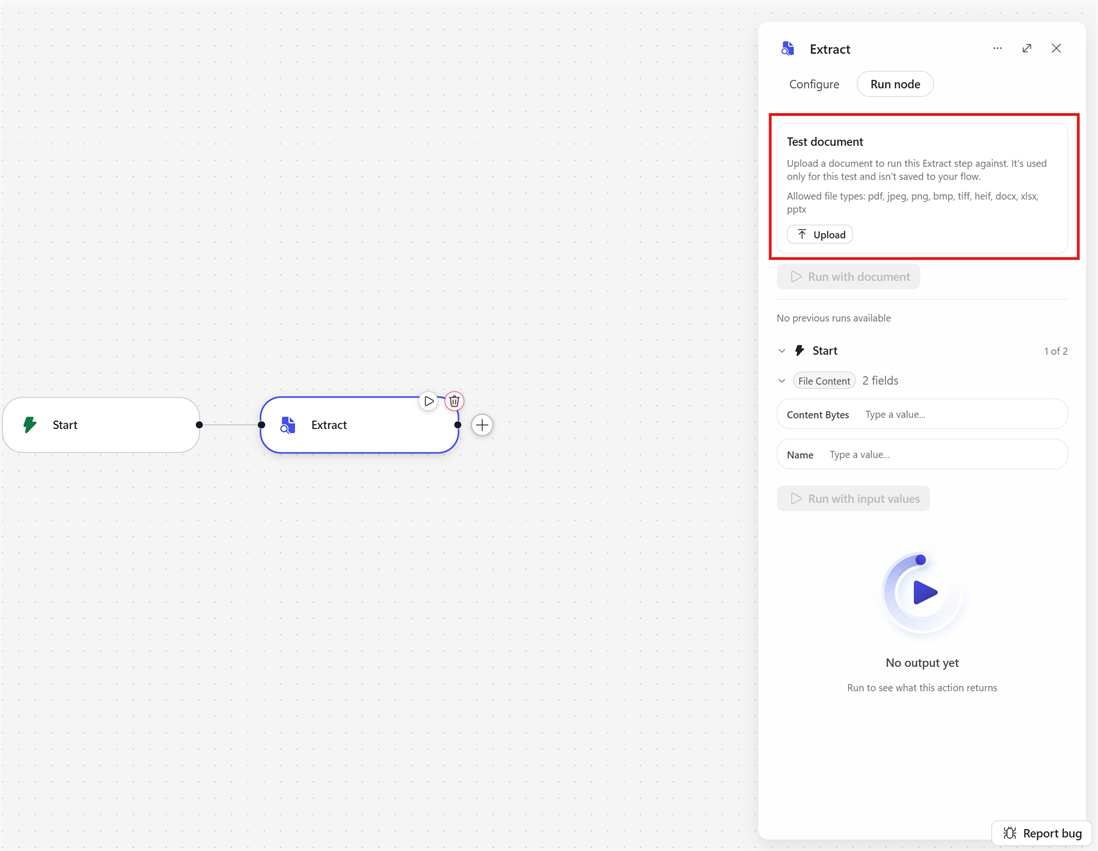
Välj noden för att öppna dess egenskapspanel.
Lägg till minst ett giltigt fält för att aktivera rutorna.
Välj fliken Test.
Ladda upp ett testdokument, mata in indata manuellt eller använd indata från en tidigare arbetsflödeskörning.
Välj Kör test.
Testkörningen kör noden med hjälp av ett uppladdat testdokument eller ett dokument från en tidigare arbetsflödeskörning för att visa de genererade utdata. Testning hjälper till att verifiera att extraktnoden fungerar framgångsrikt och ger den typ av svar du förväntar dig. Efter att ha genererat ett testresultat, bedöm kvaliteten på svaret och avgör hur väl det uppfyller dina förväntningar och krav.
Automatiseringsscenarier
Extraktnoden fungerar bäst som ett transformationssteg: ett tidigare steg ger ett dokument, extraktnoden omvandlar det till namngivna värden, och senare steg agerar på dessa värden.
Bearbeta fakturor
Ett arbetsflöde tar emot en faktura via en filuppladdning, delad brevlåda eller SharePoint-mapp. Extraktnoden returnerar fakturanummer, leverantörsuppgifter, datum, totalbelopp, skatteinformation och radposter.
En senare åtgärd skapar en Dataverse-post, skickar fakturan för godkännande eller skickar en notifikation när totalen överstiger en tröskel.
Bearbeta e-postbilagor
Ett arbetsflöde triggas när ett mejl kommer med ett dokumentbilaga. Extraktionsnoden hämtar kund- eller kontoinformation från bilagan, och senare steg skapar eller uppdaterar poster i ett affärssystem.
Ruttdokument för granskning
Ett arbetsflöde får ett kontrakt eller en rapport från SharePoint. Extraktnoden identifierar viktiga detaljer, såsom kontraktsdatum, partnamn eller belopp. Ett villkor leder dokumentet till rätt godkändare och uppdaterar dess metadata.
Extrahera information från rapporter
Ett arbetsflöde tar emot återkommande rapporter i ett konsekvent format. Extraktnoden returnerar de värden som behövs för nedströmsåtgärder, såsom att skapa uppgifter, uppdatera poster eller skicka en sammanfattning till en Teams-kanal.
Vanliga frågor och svar
När bör jag använda extraktnoden istället för en agentnod?
Använd extraktnoden för dokumentfokuserad extraktion till en definierad struktur. Använd en agentnod när arbetsflödet behöver bredare resonemang, verktyg, kunskap eller utförande av flerstegsuppgifter.
Kan jag redigera fält som genereras från ett exempeldokument eller mall?
Yes. Du kan lägga till fält och tabeller lägga till, ta bort, byta namn och förfina fält och tabeller innan du sparar konfigurationen av extraktnoden.
Kan jag extrahera upprepande data?
Yes. Använd ett tabellfält för att upprepa information, såsom fakturaradar, produkter eller andra rader i ett dokument.
Ersätter extraktnoden agentnoden?
No. Extract-noden är en specialiserad dokumentbehandlingsupplevelse byggd på agentnodens grund. Använd extraktnoden när ditt huvudsakliga mål är strukturerad dokumentextraktion.