Kommentar
Åtkomst till den här sidan kräver auktorisering. Du kan prova att logga in eller ändra kataloger.
Åtkomst till den här sidan kräver auktorisering. Du kan prova att ändra kataloger.
Lämpliga roller: Microsoft AI Cloud Partner Program partneradministratör
Kommentar
Microsoft Partner-nätverket kallas nu för Microsoft AI Cloud Partner Program.
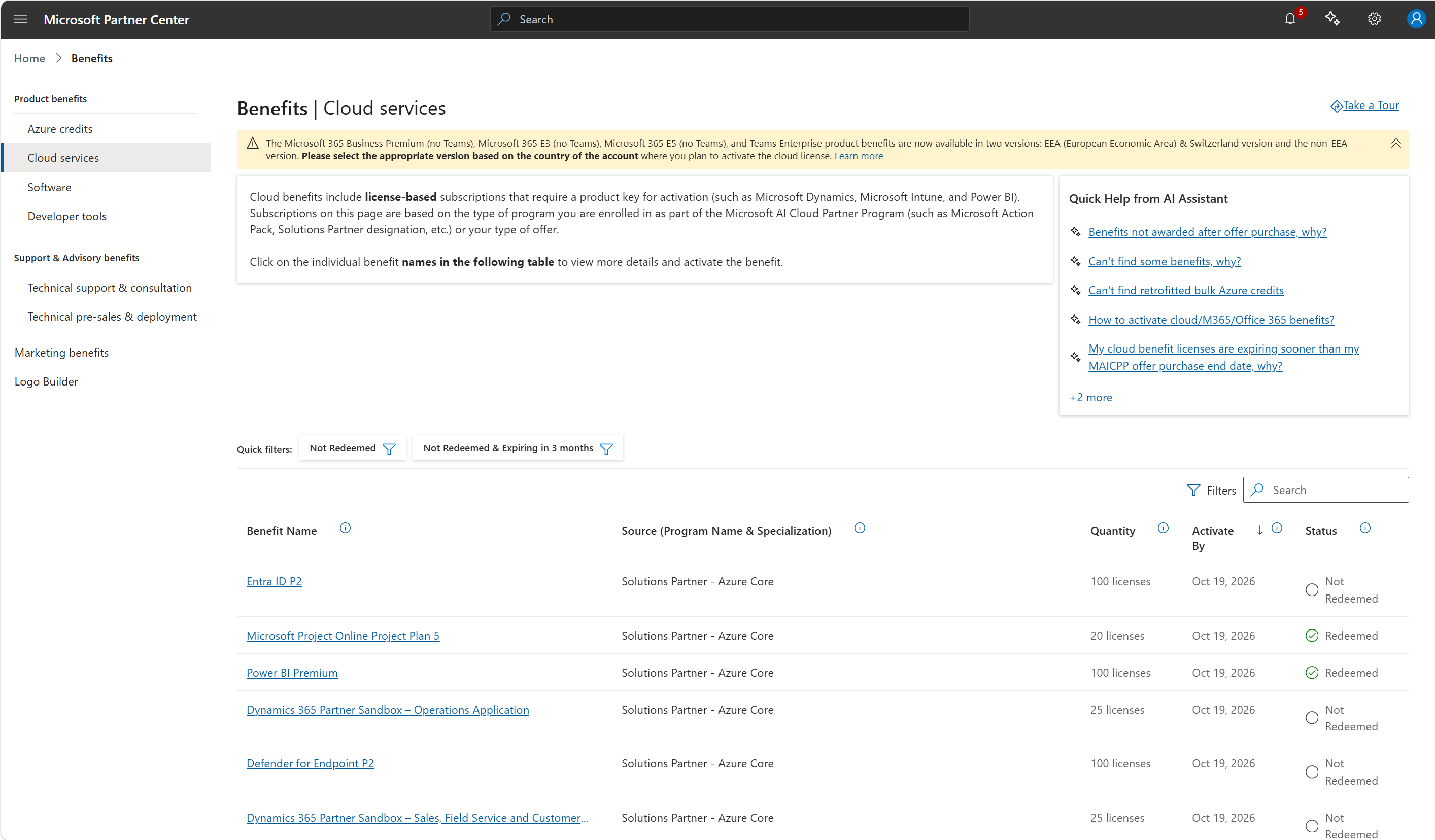
Den här artikeln beskriver fördelarna med molntjänster som är tillgängliga för partner i Partnercenter. Den beskriver också hur du aktiverar molnprenumerationer. Följande skärmbild visar förmånsupplevelsen i Partnercenter.
Vanliga frågor och svar om inlösen av moderniserade molntjänstförmåner (endast för tillgängliga länder/regioner)
Sammanfattning av vad som ändras
| Egenskap | Före (äldre) | Nu (moderniserad) |
|---|---|---|
| Inlösenmetod | Manuella 5×5-licensnycklar | Guidat köpflöde för $0 till administrationscenter från sidan för inlösen av Partnercenter (inga nycklar) |
| Klientkontroll | Alla klienter (inga begränsningar) | Endast användare under ditt MCA-faktureringskonto för inköp |
| Justering för förfallodatum | 12 månader baserat på inlösendatum | Anpassat till medlemskapserbjudandets slutdatum (oavsett inlösen) |
Vad är den moderniserade upplevelsen för utnyttjande av molnfördelar?
Det är ett nytt, effektiviserat sätt för partner att aktivera sina molnfördelar utan att använda 5*5 nycklar. I stället för att kopiera licensnycklar och aktivera dem manuellt löser partner nu in molnförmåner via en strömlinjeformad och ansluten upplevelse, som börjar i Partnercenter och som slutförs med ett köp på 0 USD i administrationscentret. Den här kostnadsfria betalningsprocessen lägger automatiskt till förmånen i organisationens inköpsfaktureringskonto och är redo att användas eller tilldelas användare omedelbart.
Finns det någon ändring för min förmånsrätt?
Nej. Dina molnfördelar ändras inte, du kommer att se en annan upplevelse för inlösen av förmåner. Alla molnförmåner som är berättigade till ditt erbjudande förblir oförändrade som en del av moderniseringen.
Vem är målgruppen för den här ändringen?
Förmånsmoderniseringen lanseras stegvis för olika geografiska områden, partner bör vänta tills ändringen distribueras i deras land/region. De flesta länder/regioner förväntas omfattas i slutet av juli 2026.
Obs! När vi går live för ditt land/din region kommer alla partner som har molnprodukter som en del av erbjudandet att använda den nya moderniserade upplevelsen.
Kommer de nuvarande molnfördelarna som jag har också att moderniseras?
Fördelarna med modernisering och ändringar gäller för alla molnfördelar som är knutna till erbjudanden som köps efter att ändringen är live för ditt land/din region.
De äldre fördelarna med erbjudanden som köpts innan ändringarna gick live för ditt land/din region påverkas inte. Du kommer att fortsätta att se den nyckelbaserade inlösenupplevelsen.
Vilka fördelar påverkas av den nya inlösenprocessen?
Alla "molnfördelar" i Partnercenter löses in via den moderniserade processen. Det innebär att varje platsbaserad molnförmån som tillhandahålls som en del av partnererbjudandeköpet ingår, till exempel Microsoft 365 E3/E5, Dynamics 365 produktlicenser och så vidare. Förutsatt att det är en molnförmån som tillhandahålls genom dina partnerförmåner, använder den den nya inlösningsmodellen, förutsatt att du har köpt huvuderbjudandet efter att vi har gått live i ditt land eller din region.
Enkelt uttryckt hanteras alla fördelar som tidigare krävde att man hämtade en 5×5-produktnyckel för en molnförmån nu via ett utcheckningsförlopp utan kostnad. Du ser inte längre licensnycklar som anges för dessa molnerbjudanden i Partnercenter. I stället innehåller avsnittet Förmåner en inlösningsåtgärd för varje tillämplig förmån.
Om du fortfarande ser upplevelsen för inlösen av nycklar har vi ännu inte lanserat detta i ditt land/din region.
Å andra sidan påverkas inte förmåner som inte är molnprenumerationer (till exempel lokala programvarunycklar, som fortfarande laddas ned och aktiveras med en nyckel, eller Azure och utvecklarverktyg, marknadsföringsförmåner osv.) av den här uppdateringen.
Vad kommer partnern att märka som annorlunda i den nya upplevelsen av molnfördelar?
Den nya upplevelsen introducerar flera förbättringar av den gamla nyckelbaserade metoden. Här är en sammanfattning av viktiga ändringar och förbättringar:
Jämförelse mellan äldre och moderniserade molnfördelar
| Aspekt | Gammal (före) | Moderniserad (När den är aktiv) | |
|---|---|---|---|
| Förmånsaktivering | Manuell aktivering med hjälp av 5×5 produktnycklar (hämtas från Partnercenter och anges sedan i administratörsportalen för aktivering). | Aktivering utan nyckel i ett steg via ett guidat Partner Center-flöde med en integrerad online-utcheckning på 0 kr i Admin Center. Ingen kopiering eller klistra in nycklar behövs, vilket gör processen snabbare och mer idiotsäker. | |
| Kontobindning | Förmåner kopplades inte till något specifikt faktureringskonto eller klientorganisation. | Förmåner är bundna till partnerns faktureringskonto för inköp zmluva spoločnosti Microsoft so zákazníkom (MCA), vilket innebär att de endast kan lösas in på partnerns egna klientorganisationer som är associerade med det kontot. Detta säkerställer att förmånen ligger inom partnerorganisationens kontroll. | |
| Överföring av förmån | När den har utfärdats hade Microsoft ingen insyn eller kontroll över var nyckeln löstes in. | Molnfördelar kan inte överföras utanför partnerorganisationen. Alla licenser eller krediter levereras direkt till partnerns klientkonto (via faktureringskontot för köp), så de kan inte begäras på externa klienter som inte ingår i partnerns faktureringskonto. Partner behåller flexibiliteten att allokera licenser internt och kan flytta förmåner mellan klienter inom gränsen för faktureringskontot. | |
| Förfallodatum för förmåner (IMP) | 12 månader från inlösendatumet. | Överensstämmer med slutdatumet för medlemskapserbjudandet, oavsett inlösendatum. |
Hur löser jag in mina molnförmåner nu?
Här är de grundläggande stegen för att aktivera en molnförmån:
1.Logga in på Partnercenter och gå till avsnittet Förmåner. Under Molntjänster hittar du den specifika molnförmån som du vill lösa in och klickar på dess namn.
2. Klicka på knappen Lös in för den förmånen. Partner Center omdirigerar dig till Microsoft 365 Admin Center i din webbläsare, med en förkonfigurerad kostnadsfri beställning för att slutföra den aktuella förmånen.
3.Granska och lägg beställningen i Administrationscentrets kassa. Kontrollera att rätt partnerförmånsplan har valts (systemet gör vanligtvis detta automatiskt) och följ sedan anvisningarna för att bekräfta köpet på 0 USD. Det här steget innebär ingen kostnad; det syftar enbart till att tilldela förmånen till ditt faktureringskonto under den valda faktureringsprofilen.
4.That's it! När du har lagt beställningen aktiveras molnförmånen omedelbart. Licenserna eller krediterna visas i administrationscentret under Fakturering > Dina produkter som är associerade med ditt partnerfaktureringskonto. Nu kan du gå till administrationscentret och tilldela de nya licenserna till användare i din organisation.
Behöver jag fortfarande spåra eller lagra licensnycklar?
Nej. Den nya processen eliminerar behovet av 5×5 produktnycklar. Alla molnfördelar löses in via ett säkert, nyckellöst flöde.
Kan jag välja vilken hyresgäst som får förmånen?
Ja, men bara om hyresgästen finns under ditt MCA-faktureringskonto. Under inlösningsprocessen kan du välja mellan berättigade hyresgäster som är länkade till din faktureringsprofil.
Varför omdirigerar inte alternativet Lös in mig till kassan, eller varför ser jag inte MAICPP-förmåner under Fakturering > Dina produkter i administrationscentret?
Om du har flera faktureringskonton kan båda problemen inträffa när standardfaktureringskontot i Administrationscenter inte är samma MCA-faktureringskonto som användes för att köpa erbjudandet.
Använd korrigeringen nedan för båda problemen:
I administrationscentret ändrar du faktureringskontot till det MCA-faktureringskonto som användes för att köpa erbjudandet.
Markera faktureringskontot som standardfaktureringskonto.
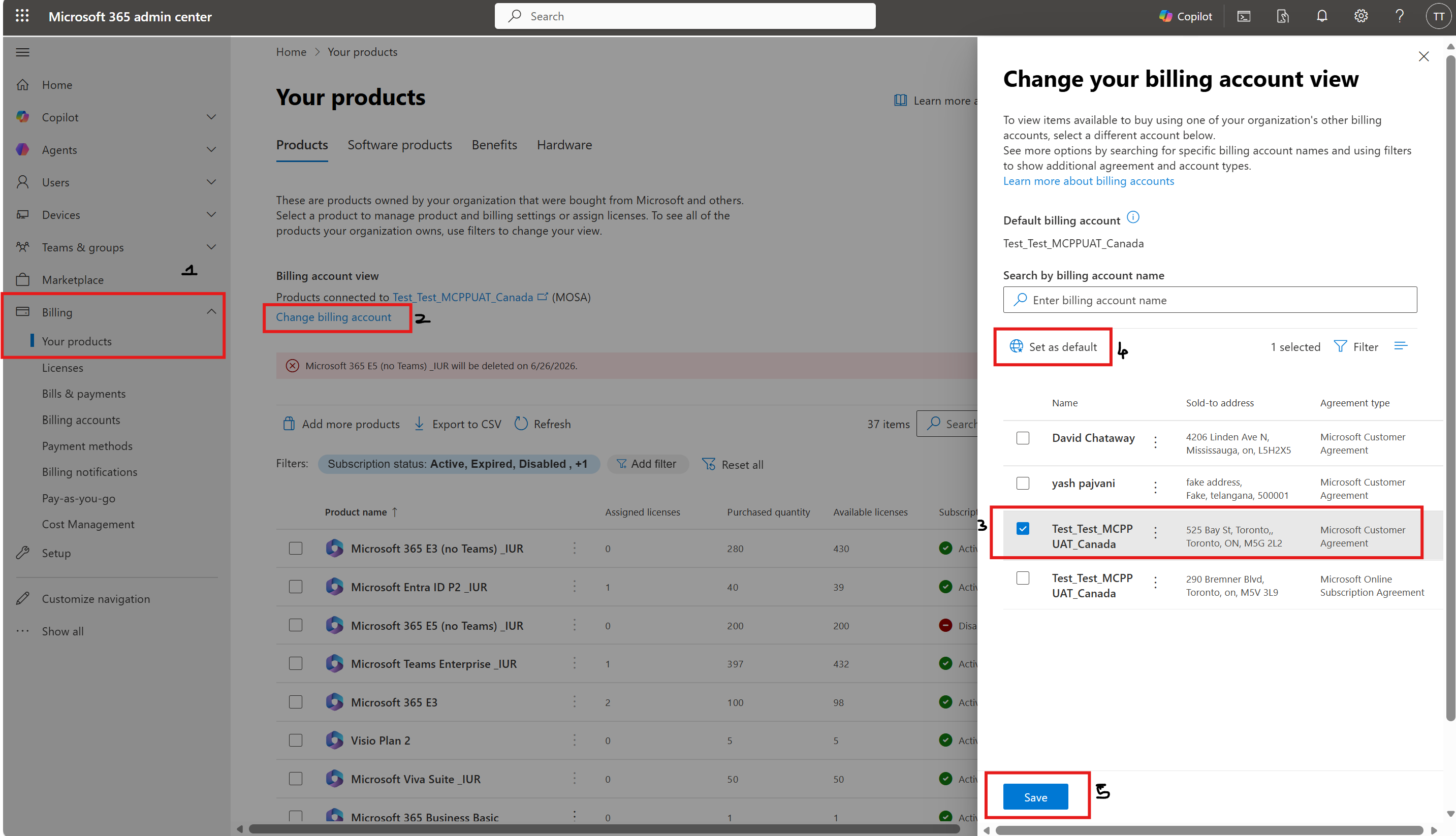
När du har slutfört de här stegen bör inlösningsflödet omdirigeras till kassan och MAICPP-förmåner bör visas under Fakturering > Dina produkter.
Kan jag använda mina förmåner för flera klienter?
Ja, om klienterna är associerade med samma mca-faktureringskonto (zmluva spoločnosti Microsoft so zákazníkom).
- Förmånerna är knutna till det faktureringskonto som användes när du köpte ditt partnererbjudande.
- Du kan lösa in och använda dessa förmåner på valfri klientorganisation som är länkad till det faktureringskontot.
- Om du hanterar flera klienter kontrollerar du att de är associerade med samma faktureringskonto.
Följande åtgärder stöds inte:
- Flytta förmåner till ett annat faktureringskonto.
- Lösa in förmåner för oberoende eller tredjepartsklienter.
Kan jag överföra fördelar från ett faktureringskonto till ett annat?
Nej. Förmånerna är fortfarande juridiskt och tekniskt knutna till det faktureringskonto som används för inköp. Om du vill använda förmåner i en annan klientorganisation associerar du den klientorganisationen med samma faktureringskonto.
Vem kan slutföra ett molnförmånsköp på 0 USD i Administrationscenter för Microsoft 365?
För att slutföra en $0-förmånsutcheckning måste användaren uppfylla båda rollkraven:
- Partnercenter-roll: Microsoft AI Cloud Partner Program partner-administratör.
- Faktureringsroll för MCA-faktureringskontot: Faktureringskontoägare eller Faktureringskontodeltagare.
Varför visas ett behörighetsfel när jag löser in en $0-förmån?
Det här felet innebär vanligtvis att ditt användarkonto inte har den faktureringsroll som krävs för MCA-faktureringskontot.
Så här åtgärdar du det:
- Logga in på Administrationscenter för Microsoft 365 med ett konto som har behörighet som faktureringskontoägare.
- Gå tillFaktureringskonton för > och välj det MCA-faktureringskonto som används för ditt MAICPP-köp.
- Välj Faktureringskontoroller.
- Välj Tilldela roller och tilldela antingen:
- Faktureringskontoägare, eller
- Faktureringskontodeltagare (rekommenderas för dagliga köp).
Hur konfigurerar jag en klientorganisation för aktivering av fördelar med flera hyresgäster?
Lägg till hyresgästen som en associerad faktureringsklient under ditt MCA-faktureringskonto.
På Azure-portalen:
- Logga in med en användare som har behörighet för faktureringskontoägare.
- Gå till Kostnadshantering och fakturering.
- Välj ditt MCA-faktureringskonto.
- Gå till Åtkomstkontroll (IAM)>Associerade faktureringsorganisationer.
- Välj Lägg till, ange klientorganisations-ID eller primär domän och aktivera:
- Faktureringshantering (krävs)
- Provisionering (rekommenderas)
Tillåt tid för att synkronisera behörigheter.
Hur löser jag in en molnförmån i en klientorganisation och använder den i en annan klientorganisation?
Om båda klienterna är associerade med samma MCA-faktureringskonto löser du in förmånen en gång och flyttar eller tilldelar sedan prenumerationen i den associerade klientorganisationen.
Flöde på hög nivå:
- Associera målklientorganisationen med ditt faktureringskonto.
- Lös in molnförmånen via Partnercenter (utcheckningen på 0 USD slutförs mot ditt MCA-faktureringskonto).
- I Administrationscenter för Microsoft 365 går du till Billing> Dina produkter och antingen:
- Flytta en berättigad prenumeration till den associerade klientorganisationen (om inga licenser har tilldelats) eller
- Växla klientkontext och tilldela licenser till användare i den associerade klientorganisationen.
Limitations:
- Prenumerationsflytt stöds endast när inga licenser har tilldelats.
- Förmåner kan inte användas i hyresgäster som inte är associerade med faktureringskontot.
- Förmåner kan inte flyttas mellan olika faktureringskonton.
Mer information finns i:
- Hantera fakturering för flera klienter
- Hantera fakturering mellan flera klienter i Administrationscenter för Microsoft 365
Varför kan jag inte ändra faktureringskontot under inlösen av molnförmån?
Molnförmåner löses in mot mca-faktureringskontot som används för att köpa ditt partnermedlemskap. Faktureringskontot kan inte ändras under inlösen.
Om du behöver använda förmånen i en annan klientorganisation associerar du den klientorganisationen med samma faktureringskonto och flyttar sedan berättigade prenumerationer eller tilldelar licenser efter inlösen.
Kommer jag att kunna utöka min prenumeration framöver?
Nej. I den moderniserade upplevelsen kan molnförmånsprenumerationer inte utökas manuellt. Prenumerationens slutdatum justeras automatiskt till ditt medlemskaps slutdatum, oavsett när du löser in förmånen.
Om du vill fortsätta använda produkten efter att den har upphört att gälla förnyar du ditt medlemskap eller köper en betald prenumeration.
Varför visas en enda aggregerad prenumerationsvy i administratörsportalen i stället för enskilda prenumerationer?
När du har flera MAICPP-erbjudanden visar licensieringssidan i administratörsportalen en enda aggregerad prenumerationsvy i stället för att visa varje prenumeration individuellt. Det visade slutdatumet motsvarar det första erbjudandets förfallodatum. Detta är ett förväntat beteende och är konsekvent i alla produkter och planer i administratörsportalen. Det är inte specifikt för MAICPP-moderniseringen.
Viktiga punkter att förstå:
- Licensieringssidan summerar alla aktiva prenumerationer till en aggregerad vy.
- Relationen mellan en specifik tilldelad licens och dess ursprungliga prenumerationskälla (MAICPP-erbjudandet) bevaras inte när licenser har poolats.
- Vid tidpunkten för förnyelsen förnyas licenser för hela poolen, oavsett vilket erbjudande som ursprungligen tillhandahöll dem.
Finns det en begränsning med licensspårning efter tilldelning?
Ja. När licenser från olika prenumerationer har konsoliderats och tilldelats till användare går spårningsbarheten på prenumerationsnivå förlorad. Systemet visar aggregerade licensantal i stället för att underhålla en en-till-en-mappning tillbaka till varje ursprunglig prenumeration. Detta kan göra det svårare att spåra förfallodatum och användning på den enskilda prenumerationsnivån.
Varningar visas när tilldelade licenser överskrider de tillgängliga, men det finns för närvarande inga hårda begränsningar för användning utöver dessa varningar. Detta är en känd begränsning som planeras att åtgärdas i en framtida förbättringscykel.
Vad händer om jag inte omdirigerades till kassan och landade på startsidan för administrationscentret?
Om omdirigeringen inte slutförs som förväntat kontrollerar du dina behörigheter och om faktureringskontot är standard-BA på sidan Fakturering –> Dina produkter. Om omdirigeringen fortfarande inte slutförs kan du fortfarande hitta och slutföra förmånsbeställningen manuellt:
- Gå till Marketplace och sök efter produktnamnet i det nedre sökfältet och välj relevant produkt.
- Klicka på Information och välj Ändra plan på sidan Produktinformation.
- Välj den plan som innehåller MAICPP/programetiketter.
- Bekräfta att beloppet är $0.
- Slutför utcheckningen och tilldela licenser.
Varför visas felet "användarplats anges inte" under licenstilldelningen?
Det här felet uppstår när användarens användningsplats inte har konfigurerats.
Så här åtgärdar du det:
- Gå till Microsoft Entra administrationscenter (rollen Global administratör eller användaradministratör krävs).
- Gå till Identitetsanvändare>>Alla användare.
- Välj den berörda användaren och öppna Egenskaper.
- Ange Användningsplats och välj Spara.
- Gå tillbaka till Administrationscenter för Microsoft 365 och tilldela licensen igen.
Visa dina molnfördelar
Som partner i Microsoft AI Cloud Partner Program kan du ha tillgång till många tekniska och marknadsrelaterade fördelar. Om du är Microsoft AI Cloud Partner Program partneradministratör kan du utforska många av dessa fördelar direkt från Partnercenter.
Så här ser du fördelarna med dina molnprodukter:
På menyn Förmåner i Partnercenter väljer du Moln.
På sidan Molntjänster som visas kan du se:
- De tillgängliga fördelarna med molnproduktprenumeration.
- Medlemskapet och programmet som etablerade en specifik förmånsprodukt.
- Den tilldelade licenskvantiteten för varje produkt.
- Det datum då du behöver aktivera förmånen.
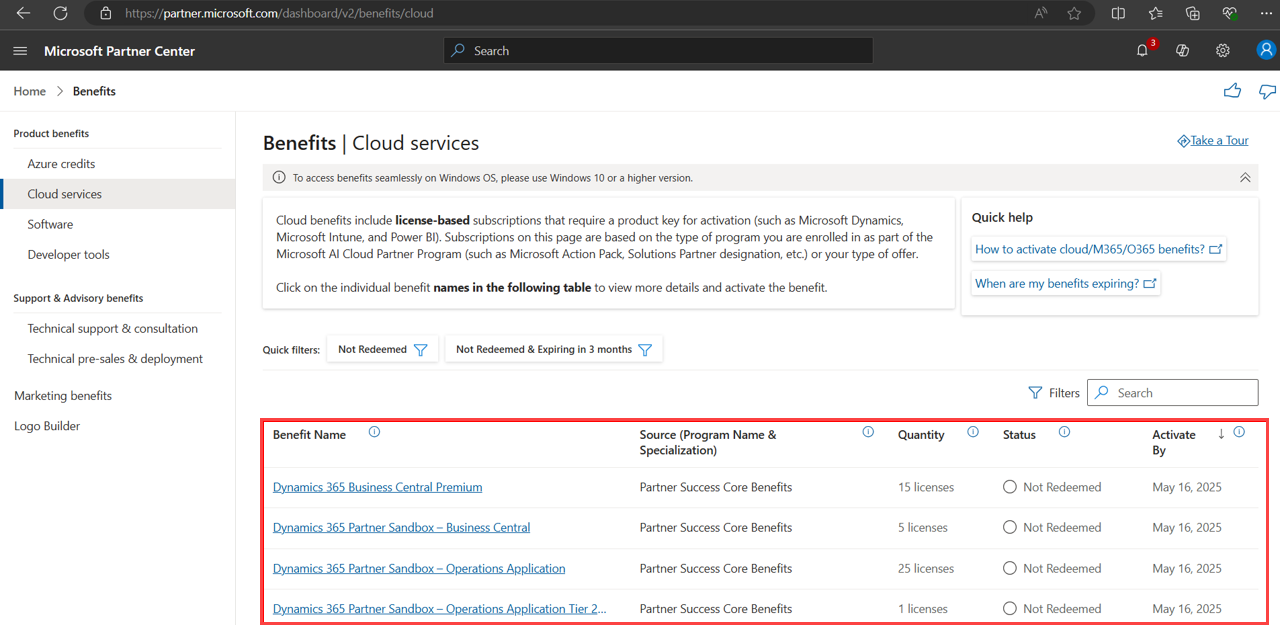
På sidan Cloud hittar du alla molnprodukter som kräver en produktnyckel för aktivering, till exempel Microsoft Dynamics, Microsoft Intune och Power BI. Produkter erbjuds baserat på vilken typ av medlemskap eller program som är tillgängligt för dig som partner i Microsoft AI Cloud Partner Program. Exempel är Microsoft Action Pack, Lösningspartnerbeteckning och äldre guld- eller silverfördelar.
Aktivera en molnprenumeration eller molnfördelar
Du kan aktivera en ny molnprenumeration eller återaktivera en inaktiverad eller utgången prenumeration.
I arbetsytan Fördelar väljer du Molntjänster.
Under Förmånsnamn väljer du den molntjänstförmån som du vill aktivera.
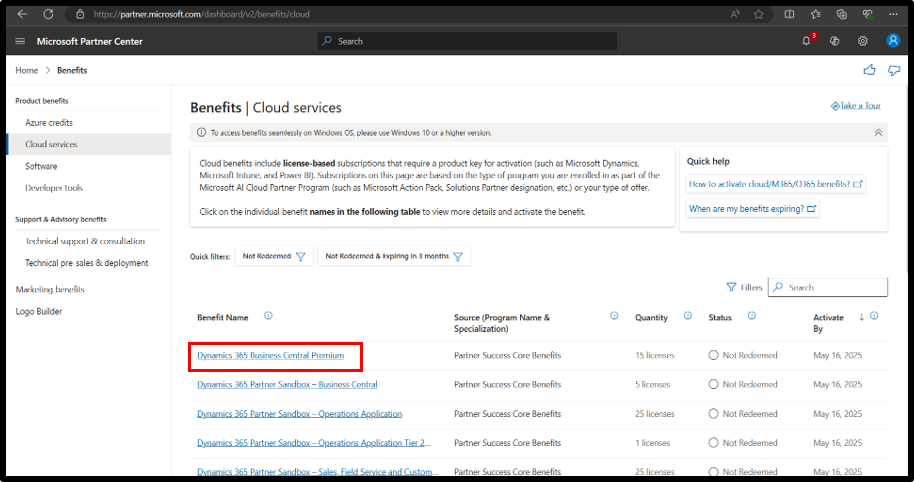
I guiden använder du Aktivera förmåner för att lära dig hur du aktiverar nycklarna.
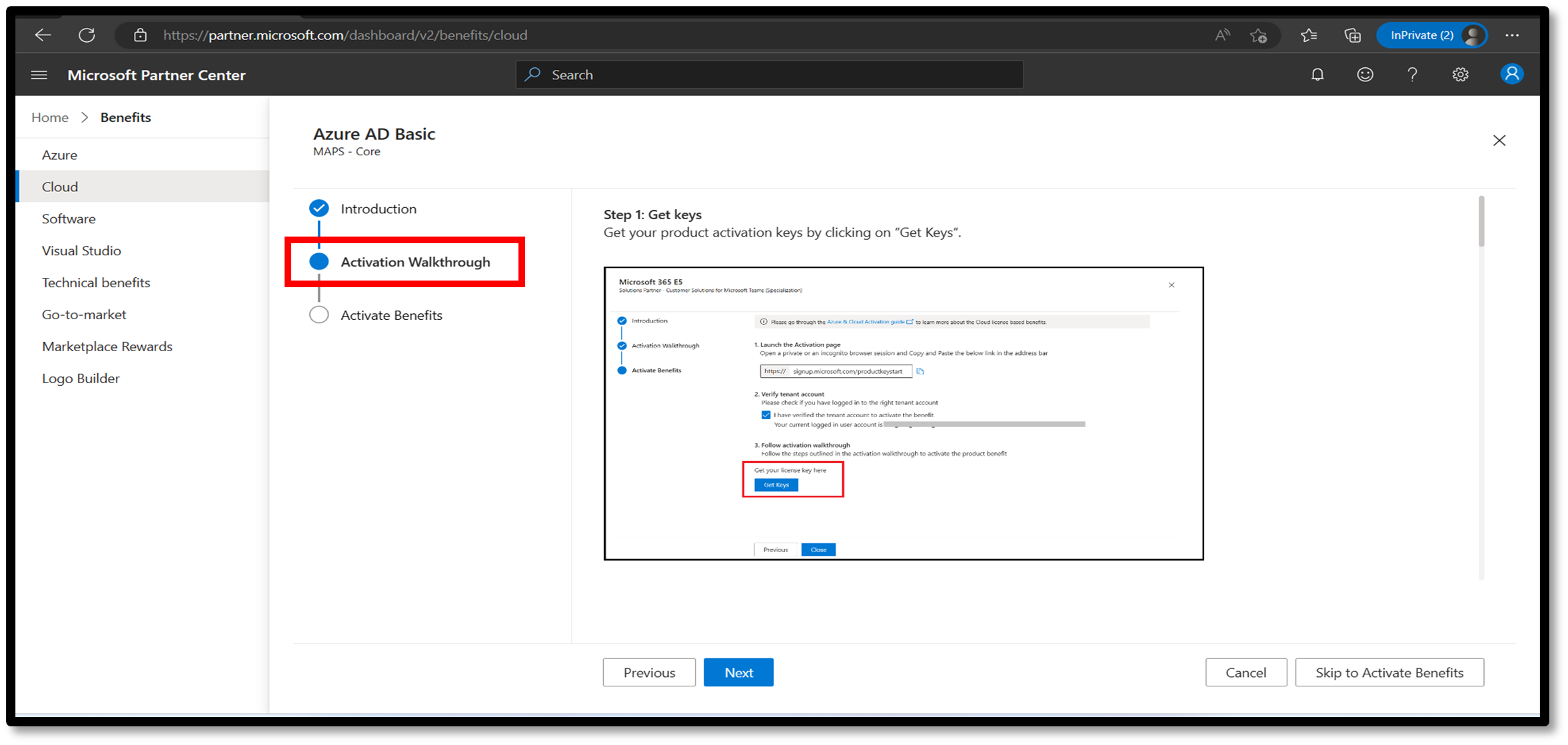
Välj Hämta nycklar för att hämta molnlicensnyckeln.
Öppna ett privat webbläsarfönster eller inkognitofönster och kopiera och klistra in den här länken. Följ anvisningarna för att aktivera en ny prenumeration eller återaktivera en inaktiverad eller utgången prenumeration:
https://signup.microsoft.com/productkeystart.Klistra in molnlicensnyckeln i registreringsportalen och följ stegen för att lösa in molnförmånen.
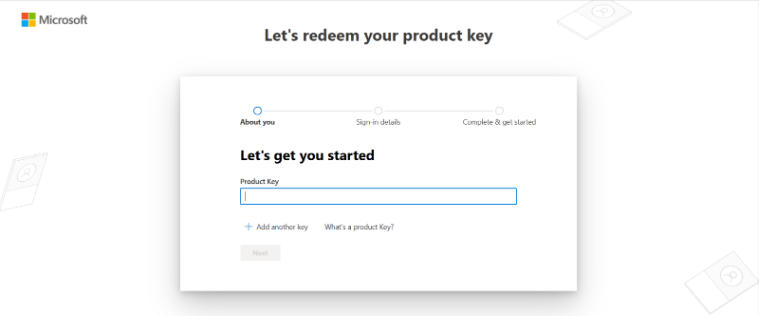
Kommentar
Office 365 E3, Office 365 E5, Enterprise Mobility + Security, Microsoft Intune och Windows 10 Enterprise-förmåner ingår inte längre i kompetensförmånspaketen. Du kan aktivera Microsoft 365 E3 eller Microsoft 365 E5 fördelar som fungerar som ersättningar till fristående förmånspaket som inte längre stöds.
När du har löst in en nyckel kan den nyckeln inte lösas in en andra gång. Observera även följande viktiga punkter:
- Bekräfta om du behöver lägga till fler licenser, hur många och om du vill förlänga slutdatumet. Om du väljer att lägga till fler licenser och inte förlänger slutdatumet ger systemet dig mindre än 12 månaders aktiv prenumeration.
- Bekräfta att du är inloggad med rätt autentiseringsuppgifter och att du aktiverar nycklarna på rätt Microsoft Entra klientorganisation. Logga alltid in med ett privat eller inkognito-webbläsarfönster för att säkerställa att du aktiverar nycklar på rätt klientorganisation.
- Observera förfallodatumet för förmånen som visas i Partnercenter. Det anger det sista datumet för användningsrättigheter för förmånen. Det här datumet kan skilja sig från prenumerationens slutdatum som anges i Administrationscenter för Microsoft 365-portalen. Faktorer som datumet för förmånsaktivering, antalet licenser som är associerade med nyckeln och de licenser som har lagts till eller utökats på administratörsportalen kan orsaka skillnaden.
Utöka slutdatumet för en befintlig prenumeration
Följ dessa steg om du vill förlänga slutdatumet för en befintlig prenumeration:
- Kopiera och klistra in följande länk i ett privat eller inkognito-webbläsarfönster och ersätt
{prepaidKey}med din faktiska token:https://admin.microsoft.com/Adminportal/Home?flightupdatemode=add&flight=EnablePBPrepaid&paymenttype=1&open_token=true&pk={prepaidKey}&client-request-id=00000000-0000-0000-0000-000000000000&ru=signup#/purchase/prepaid-checkout. - När du loggar in i Microsoft 365-administrationsportalen ska du använda rätt Microsoft Entra-klientorganisation.
- Välj molnprenumerationen i listan.
- Välj Utöka slutdatum för att förnya den befintliga prenumerationen. När du förlänger slutdatumet ökar prenumerationens varaktighet och antalet licenser förblir detsamma.
Viktigt!
Om din prenumeration har inaktiverats eller upphört att gälla kanske du inte hittar alternativet att förlänga slutdatumet. Öppna en privat webbläsare eller en inkognitowebbläsare, kopiera och klistra in följande länk och följ anvisningarna för att fortsätta med aktiveringen: https://signup.microsoft.com/productkeystart.
Lägga till fler licenser i en befintlig prenumeration
Följ dessa steg om du vill lägga till fler licenser i en befintlig prenumeration:
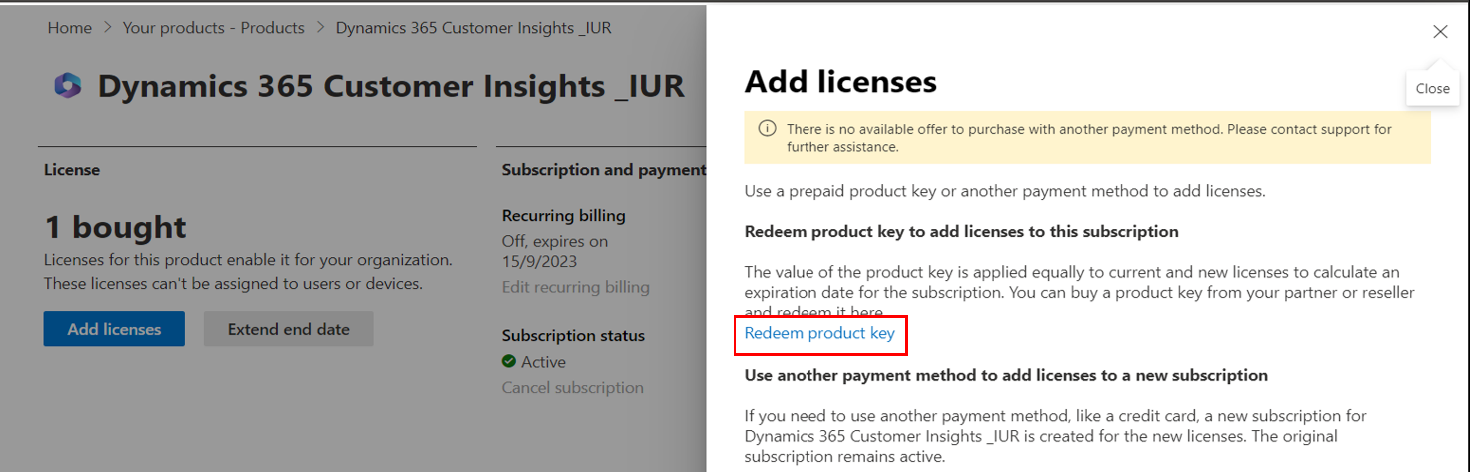
Välj Lägg till licenser. Om du också vill förnya den befintliga prenumerationen, välj inte Lägg till licenser. Om du väljer Lägg till licenser minskar prenumerationens varaktighet och ökar antalet licenser i prenumerationen.
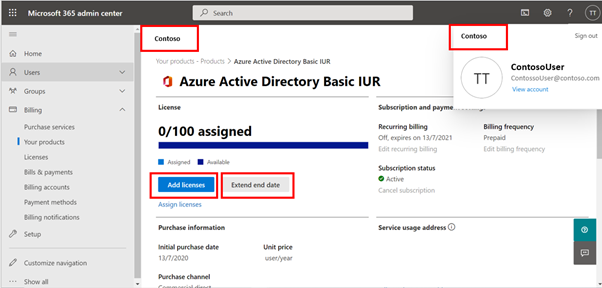
I sidofönstret väljer du Lös in produktnyckel.
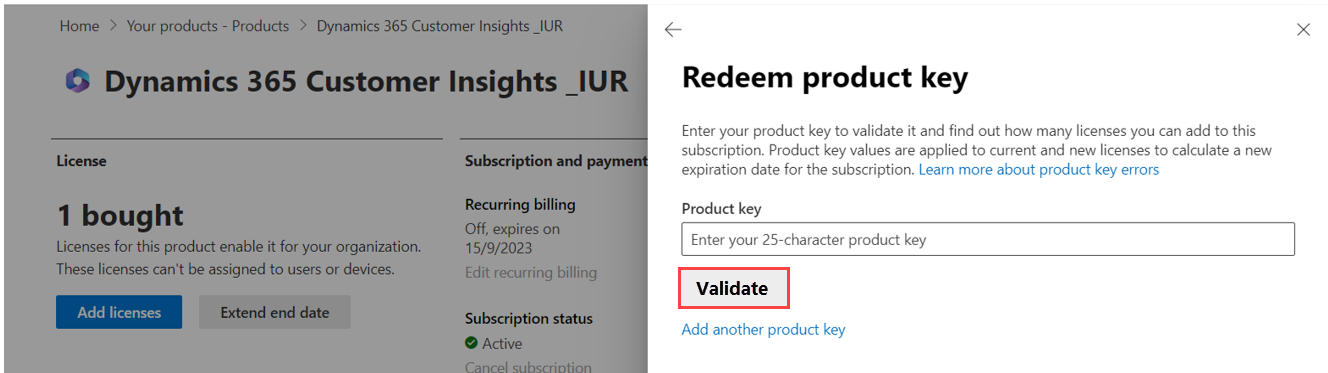
Ange produktnyckeln och välj sedan Verifiera för att verifiera nyckelinformationen.
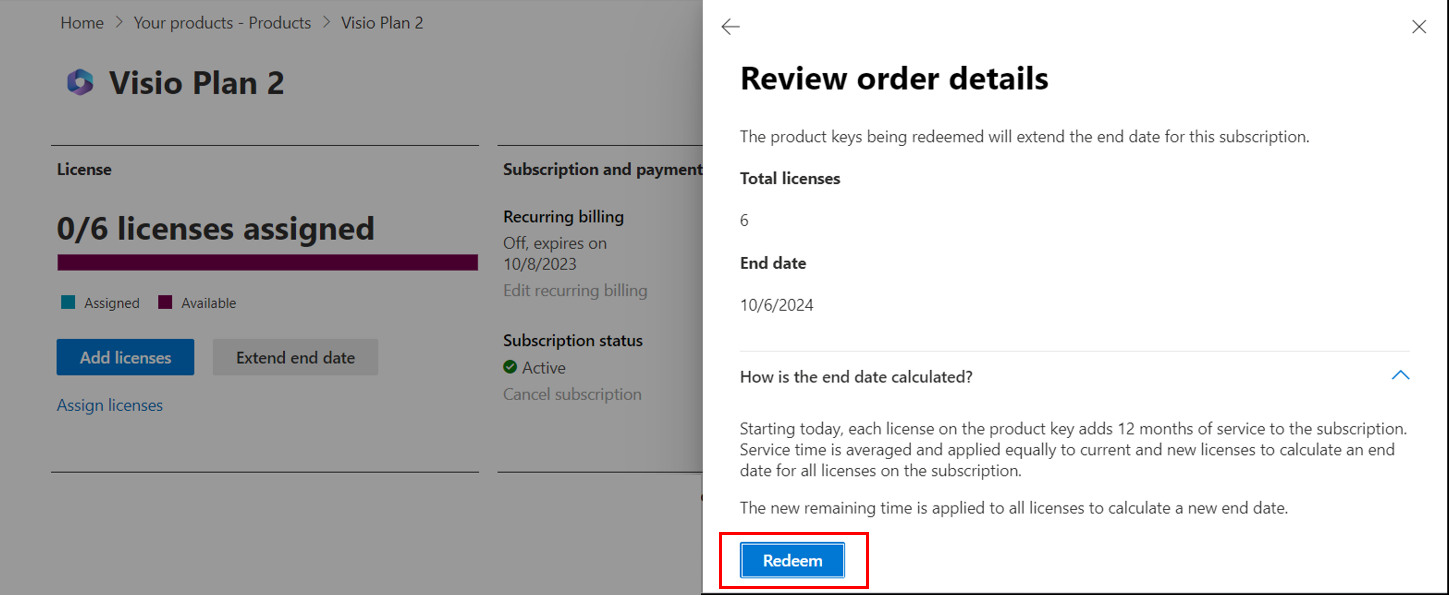
Välj Lös in för att slutföra processen.
Kommentar
Varje produktnyckel ger användarna 12 månaders tjänst från det datum då du löser in produktnyckeln. Om dina befintliga användare har ett datum för tidig förnyelse beräknas två datum i genomsnitt för att göra det enklare att hantera dina prenumerationer baserat på ett enda slutdatum för alla användare. Ingen tid läggs till eller förloras under beräkningen. Beräkningen som beräknar i genomsnitt två datum är [A (initial users) x B (time remaining on subscription) + C (new users) x (12 months)] ÷ total number of users = new time remaining.
Aktivera en prenumeration för första gången
Om du aktiverar en prenumeration för första gången eller om din prenumeration är i ett inaktiverat eller utgånget tillstånd följer du dessa steg:
Kopiera och klistra in följande länk i ett privat eller inkognito-webbläsarfönster:
https://signup.microsoft.com/productkeystart.Kontrollera att du loggar in på rätt Microsoft Entra klientkonto. När du har loggat in kontrollerar du klientinformationen.
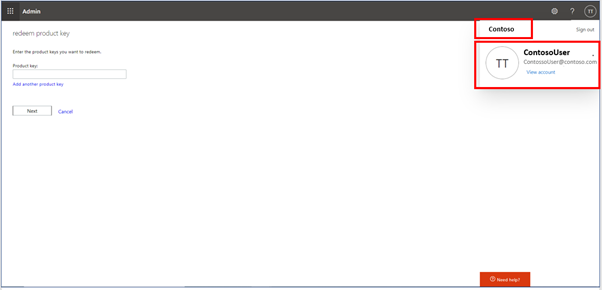
Ange den 25-siffriga nyckel som du får från Partnercenter och välj sedan Nästa.
Kontrollera produktinformationen som visas, antalet licenser och prenumerationens varaktighet. Välj Lös in för att aktivera prenumerationen.
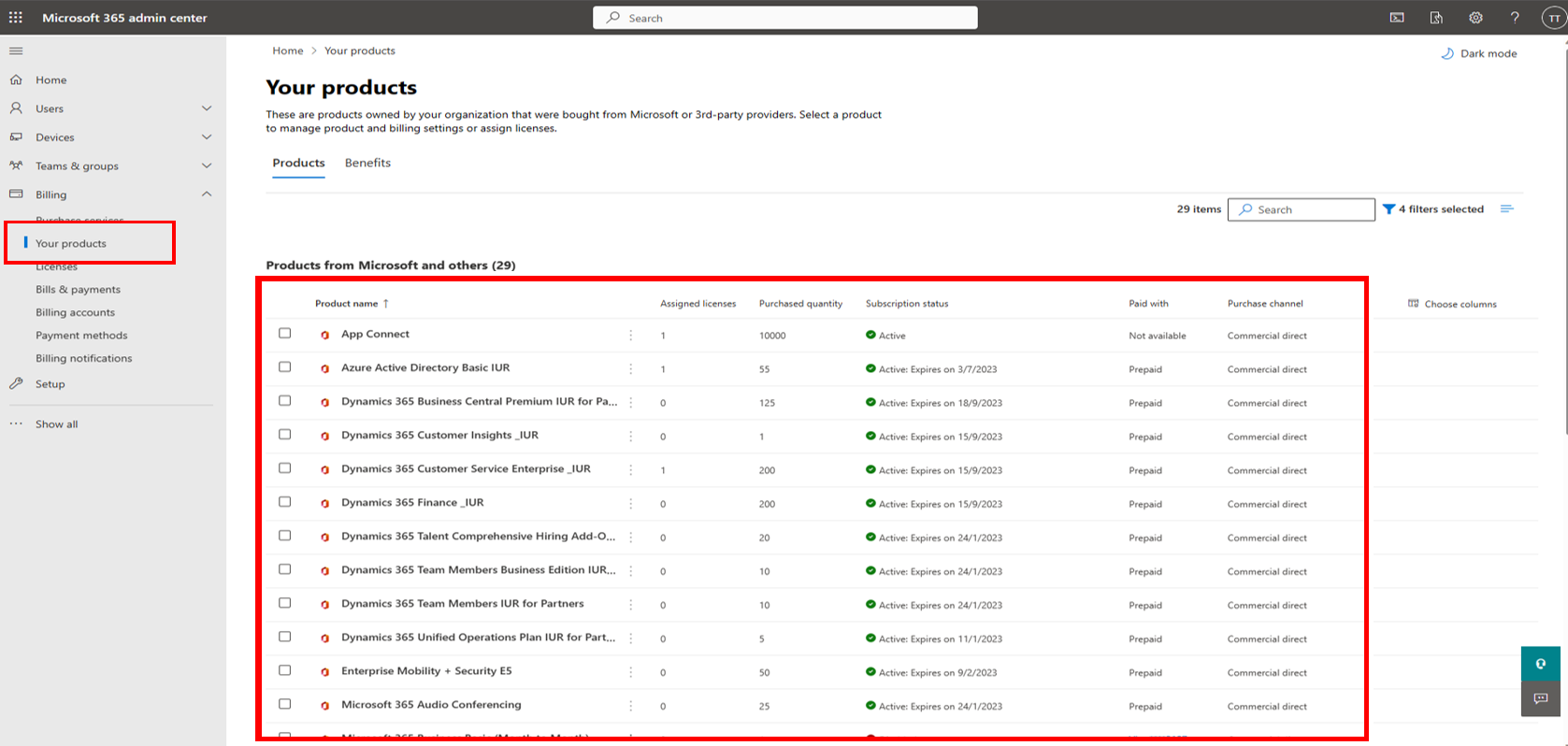
Den nyligen aktiverade prenumerationen är tillgänglig på fliken Administrationscenter för Microsoft 365 från fliken Då produkter.
Aktivera Office 365 E3 förmån, aktivera molnfördelar eller förnya Office 365 E3
Kontrollera först om du vill se din aktuella produktstatus.
När produktprenumerationens status är Aktiv
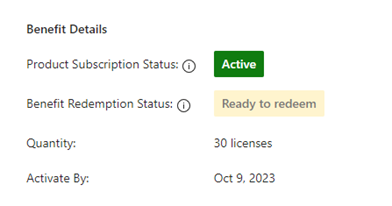
Om du har en ny produktnyckel på 25 tecken (exempel: AAAA1-BBBB2-CCCC3-DDDD4-EEEE5), som du är redo att lösa in, kan du lösa in nyckeln på något av följande tre sätt:
Förnya den befintliga prenumerationen med ytterligare ett år.
Om du vill förnya prenumerationen i ytterligare ett år väntar du tills den befintliga prenumerationen upphör att gälla. Information om hur du kontrollerar prenumerationens förfallodatum finns i Administrationscenter för Microsoft 365: Dina produkter.
När den befintliga prenumerationen har upphört att gälla följer du stegen för att förnya din prenumeration.
Lägg till licenser i den befintliga prenumerationen och utöka slutdatumet.
Om du lägger till en licens ökar antalet licenser i din prenumeration och slutdatumet utökas med några månader för alla licenser.
Utöka slutdatumet för den befintliga prenumerationen med några månader.
När du förlänger slutdatumet utökas prenumerationens slutdatum med bara några månader för alla licenser. Att förlänga slutdatumet ökar inte antalet licenser för prenumerationen.
Öppna ett nytt InPrivate - eller Incognito-fönster i en webbläsare.
Klistra in följande aktiveringslänk och logga in med rätt klient: https://admin.microsoft.com/AdminPortal/Home#/subscription.
Välj den produkt som du vill lägga till fler licenser för eller utöka slutdatumet för.
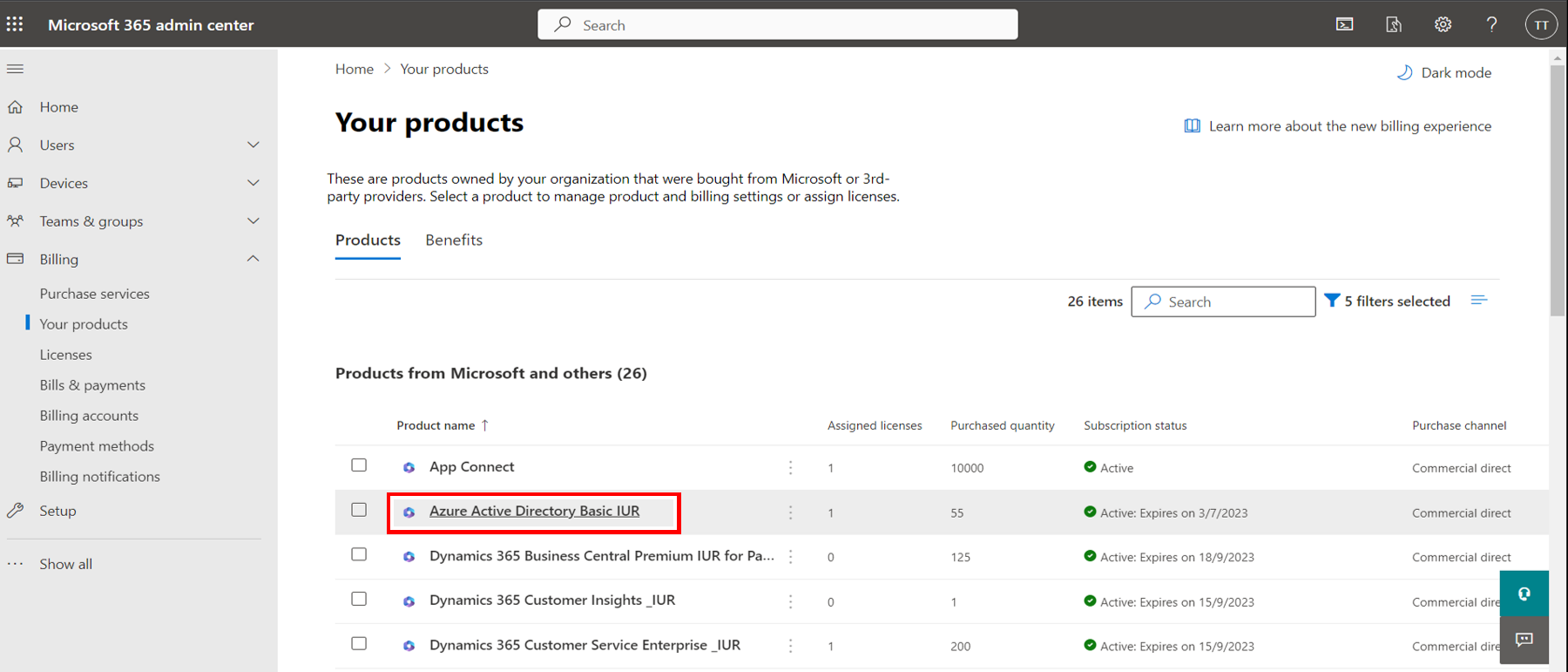
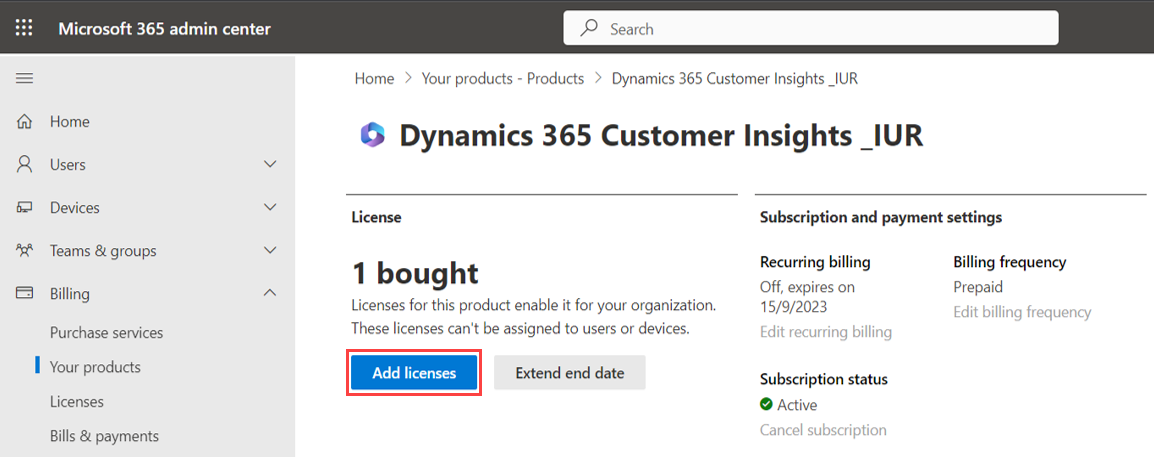
Välj Lägg till licenser för att lägga till fler licenser i den befintliga prenumerationen. Välj Utöka slutdatum.
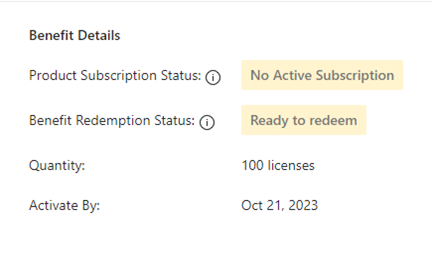
När produktprenumerationens status är Ingen aktiv prenumeration eller Har upphört att gälla
Granska din prenumerationsstatus i fönstret Förmånsinformation .
Hämta dina produktaktiveringsnycklar genom att välja Hämta nycklar.
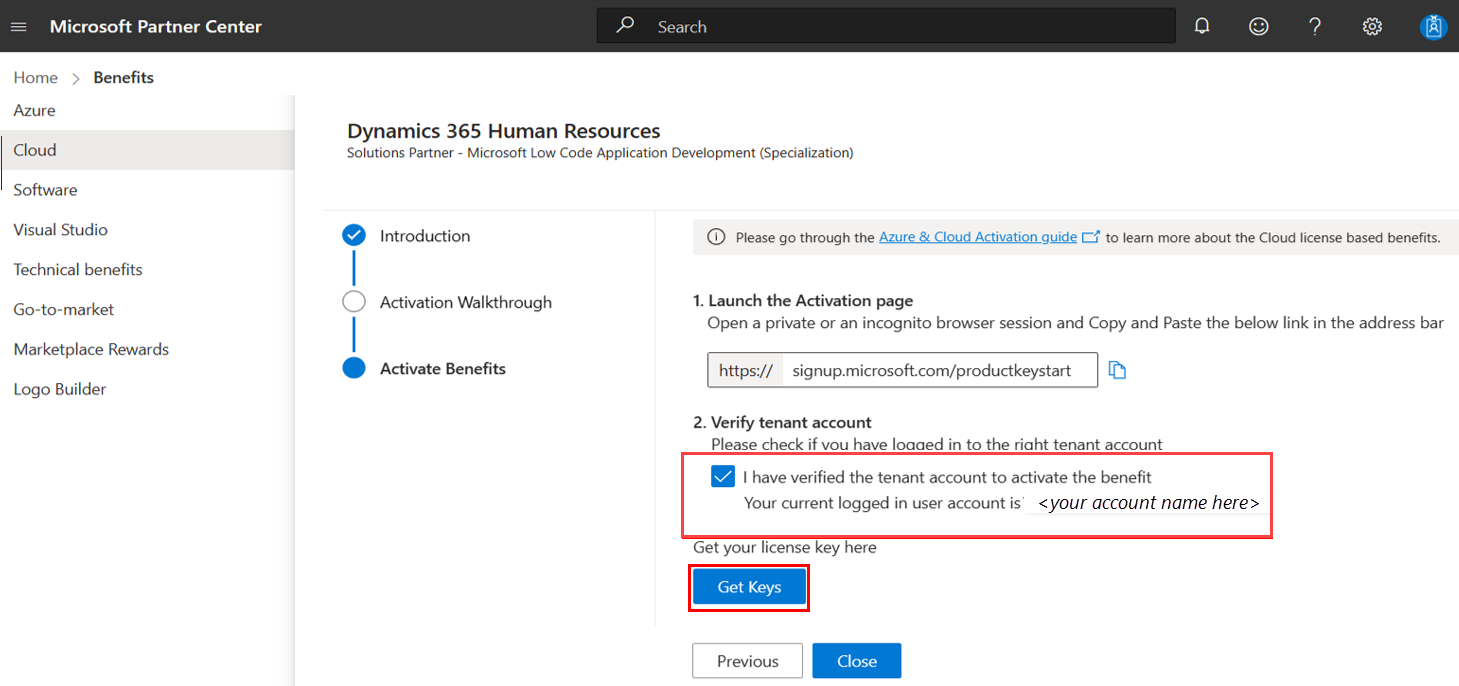
Öppna ett nytt InPrivate - eller Incognito-fönster i en webbläsare. I det fönstret klistrar du in följande aktiveringslänk: https://signup.microsoft.com/productkeystart.
I rutan Produktnyckel anger du produktnyckeln på 25 tecken som du fick från steg 1.
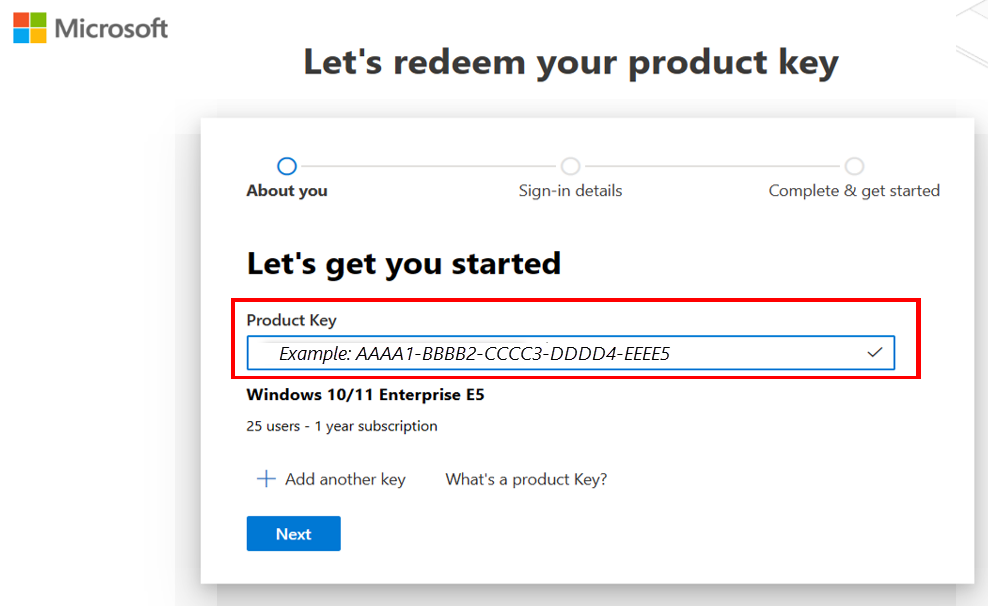
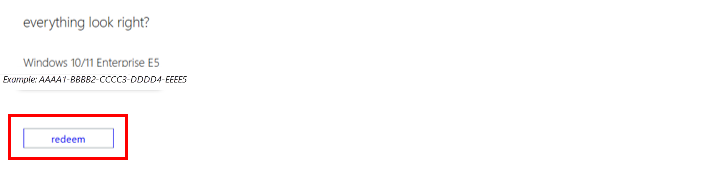
Kontrollera att produktnamnet, antalet licenser och varaktigheten är korrekta. Välj Lös in för att aktivera den här prenumerationen för det inloggade klientkontot. Efter aktiveringen kan du njuta av prenumerationen.
När du har löst in nyckeln läggs produkten till i Administrationscenter för Microsoft 365-portalen. Du kan lägga till användare i dessa produkter som sedan kan använda dem. Mer information finns i Assign Microsoft 365 licenses to users or Microsoft Admin Center help.
Välj Lös in produktnyckel.
Ange produktnyckeln på 25 tecken och välj sedan Verifiera.
När nyckeln har verifierats kontrollerar du de nya värdena Totalt antal licenser och Slutdatum . Om du accepterar data om det nya slutdatumet och antalet licenser väljer du Lös in för att lägga till nya licenser eller förlänga slutdatumet för prenumerationen.
Aktivera fördelarna med Copilot
Om du vill lösa in någon av följande Copilot förmåner måste du först aktivera licensnycklarna för Microsoft 365 E5 eller Microsoft 365 E3-förmånen och Copilot för Microsoft 365 förmån. Du hittar dessa fördelar under molntjänster på arbetsytan Fördelar :
- Copilot för finans
- Copilot för försäljning
- Copilot för tjänster
Om du vill lösa in Copilot för Microsoft 365 förmån måste du först aktivera licensnycklarna för Microsoft 365 E5 eller Microsoft 365 E3 förmån. Du hittar dessa fördelar under molntjänster på arbetsytan Fördelar .
Kontrollera att du aktiverar alla förmånslicenser på samma klientorganisation. Mer information finns i Visa och använda dina molntjänstförmåner.
Hur konfigurerar jag användare i Microsoft Copilot Studio när jag har löst in Copilot Studio förmånen?
När du har löst in Microsoft Copilot Studio-förmånen (Copilot Kreditkapacitetspaket) i administratörsportalen måste du tilldela rätt säkerhetsroller i Microsoft Copilot Studio så att användarna kan skapa, testa eller hantera agenter. Detta är separat från att tilldela Copilot för Microsoft 365 licenser – Copilot Studio har en egen rollbaserad åtkomst som hanteras via administrationscentret för Power Platform.
Du kan tilldela roller via Microsoft Entra ID grupper (rekommenderas) eller direkt till enskilda användare.
Använda Microsoft Entra ID grupper (rekommenderas)
Öppna Administrationscenter för Power Platform – Logga in på Power Platform Admin Center. Gå till Manage>Environments och välj den miljö där Microsoft Copilot Studio är installerat.
Skapa ett team som är länkat till Entra ID Grupp – Välj Se alla under Access>Teams. Välj + Skapa team. Ange egenskaper och välj Teamtyp som Microsoft Entra ID säkerhetsgrupp eller Office Group. Sök och välj önskad grupp och ange sedan medlemskapstypen.
Assign Security Role – I steget Hantera säkerhetsroller väljer du en roll som: Power CAT Copilot Studio Kit Administrator (fullständig behörighet), Configurator (konfigurera agenter) eller Testare (skapa/kör tester). Välj Spara.
Tilldela roller till enskilda användare
Åtkomst till användarhantering – I samma miljö går du till Inställningar>Användare + behörigheter>Användare. Om användaren inte visas lägger du till dem först.
Tilldela roll – Välj användaren och välj sedan Hantera säkerhetsroller. Välj lämplig Copilot Studio roll. Välj Spara.
Valfritt: Begränsa miljöåtkomst
Du kan länka en Microsoft Entra ID säkerhetsgrupp till miljön för att begränsa åtkomsten:
- I miljööversikten väljer du Redigera i Information.
- Välj en säkerhetsgrupp och välj sedan Spara.
Tips/Råd
Efter installationen måste användaren logga in på Microsoft Copilot Studio och bekräfta att de kan komma åt funktioner enligt deras tilldelade roll. Använd gruppbaserade rolltilldelningar för enklare hantering och skalbarhet.
Licensieringsscenarier
I det här avsnittet beskrivs några exempel på licensieringsscenarier för prenumerationer som är associerade med Azure och molnprodukter. I dessa scenarier får du lära dig hur prenumerationens slutdatum beräknas.
Scenario 1:
Om du har 100 licenser aktiva i en prenumeration och försöker förlänga slutdatumet med hjälp av en nyckel med 25 licenser, förlängs slutdatumet med tre månader för prenumerationen med 100 licenser.
Scenario 2
Om du har 100 licenser aktiva i en prenumeration och du försöker förlänga slutdatumet med hjälp av en nyckel med 100 licenser, förlängs slutdatumet med 12 månader.
Scenario 3
Om du har fem licenser som är aktiva för en prenumeration och du försöker förlänga slutdatumet med hjälp av en nyckel med 10 licenser, förlängs slutdatumet med 24 månader för prenumerationen med fem licenser.
Scenario 4
Om du försöker förlänga slutdatumet med hjälp av en nyckel med fler än tre gånger de aktiva licenserna visas följande felmeddelande:
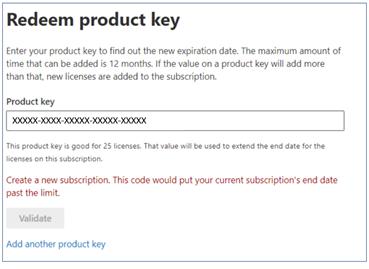
Det här meddelandet är avsiktligt eftersom du kan förlänga prenumerationens slutdatum med högst tre år.