Kommentar
Åtkomst till den här sidan kräver auktorisering. Du kan prova att logga in eller ändra kataloger.
Åtkomst till den här sidan kräver auktorisering. Du kan prova att ändra kataloger.
Användar- och teamhantering är det område i Microsoft Dataverse där du kan skapa och underhålla användarkonton och profiler.
En användare är en person som arbetar för en affärsenhet som använder Dataverse. Varje användare har ett användarkonto. Alla användare måste bara vara associerade med en affärsenhet. Den här associationen styr vilka kunddata som användaren har åtkomst till. I användarens konto ingår information som användarens telefonnummer, e-postadress och en länk till användarens chef. Varje användare har behörighet att hantera sina egna personliga inställningar. Varje användare motsvarar en användare i Microsoft Entra-ID:t för den organisationen. När du skapar en användare måste du tilldela användaren minst en säkerhetsroll. Även om användaren är en del av ett team som har tilldelats roller, bör användaren tilldelas till en roll. Mer information om åtkomstnivåer och roller finns i Säkerhetsbegrepp för utvecklare.
Ett team är en grupp användare. Teams låter användare i en organisation samarbeta och dela information. Mer information om team finns i Använda Teams för att samarbeta och dela information.
Användare eller team kan äga poster. Ange OwnershipType till OwnershipTypes.
UserOwned eller OwnershipTypes.
TeamOwned för att aktivera ägarskap. Du kan använda meddelandet ReassignObjectsOwnerRequest eller meddelandet ReassignObjectsSystemUserRequest för att masstilldela om alla poster för en ägare.
Följande bild visar relationerna för användare och team.
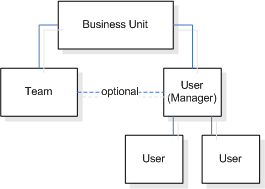
Users
Följande tabell innehåller information om de betydande attributen för systemanvändartabellen.
| Kolumnnamn | Description |
|---|---|
| Åtkomstläge | Anger vilken typ av åtkomst som användaren har till Dataverse. Detta kallas ibland för typen av användare. – Administrativ – Användaren har åtkomst till området Inställningar men har inte åtkomst till områdena Försäljning, Marknadsföring och Tjänst. – Icke-interaktiv – Användaren kan komma åt systemet men bara via webbtjänsten. – Läs – Användaren har skrivskyddad åtkomst. – Read-Write – Användaren har både läs- och skrivåtkomst. – Supportanvändare – Dataverse-supportteamet skapade användaren. |
| CalType | Anger användarens licenstyp. – Administrativ – Användaren har administratörsbehörighet. – Fullständig enhet – Användaren som använder enheten som kör Dataverse har både läs- och skrivåtkomst. – Device Limited – Användaren som använder enheten som kör Dataverse har endast läsåtkomst. – Fullständig – Användaren har både läs- och skrivåtkomst. – Begränsad – Användaren har endast läsbehörighet. |
| IsDisabled | Anger om användaren är inaktiverad. Endast licensierade användare eller användare som har åtkomstläge med support eller icke-interaktivt läge kan aktiveras. Supportanvändare kan inte inaktiveras. |
| ÄrLicensierad | Anger om användaren är licensierad. Detta gäller för kunder som har åtkomst till Dataverse via Microsoft Online Services Environment. Det här attributet är skrivskyddat och uppdateras av systemet. |
| ÄrSynkroniseradMedKatalog | Anger om användaren synkroniseras med Microsoft 365-katalogen. Detta gäller för kunder som har åtkomst till Dataverse via Microsoft Online Services Environment. Det här attributet kan bara anges vid skapandet och är annars skrivskyddat. |
| QueueId | Anger standardkön för användaren. |
Åtkomstkontroller är kumulativa. Du kan komma åt tabeller baserat på de roller som tilldelats användaren plus de roller som tilldelats till teamet som en användare är medlem i. Med den här funktionen kan en användare ha behörighet utanför sin affärsenhet.
Anmärkning
En användares uppsättning privilegier är en union av privilegier från användarens roller och privilegier från alla teamroller där användaren är medlem.
Icke-interaktiva användare används ofta när de skriver tjänst-till-tjänst-kod eftersom de inte använder en licens. Dataverse tillåter sju kostnadsfria icke-interaktiva användare. Om du vill inaktivera en icke-interaktiv användare uppdaterar du användarposten och ändrar accessmode värdet till andra värden. Användaren inaktiveras automatiskt.
För att hitta den användare som är inloggad eller personifierad anropar du meddelandet WhoAmIRequest.
Ta bort en användare
I Dataverse kan du inaktivera och ta bort användare. Du kan ta bort en användare från Power Platform (Dataverse) om du har nödvändig åtkomstbehörighet till tabellraden SystemUser . Du måste följa en sekvens med uppgifter. Du kan inte bara ta bort raden i ett enda anrop. Du måste först ta bort användaren som är registrerad i Microsoft Entra-ID och sedan ta bort användaren i Dataverse. Följande procedur beskriver de steg som ska utföras.
Logga in på Microsoft Azure-portalen och följ sedan dessa steg:
- Välj Microsoft Entra ID och välj sedan Användare under Hantera.
- Ta bort användaren – den här åtgärden kallas för mjuk borttagning eftersom användarposten förblir tills den tas bort permanent.
- Ta bort användaren permanent manuellt eller vänta 30 dagar tills Azure tar bort användaren permanent via automatisering.
När systemanvändaren har tagits bort mjukt eller permanent i Azure visas användarstatusen som inaktiverad i Dataverse. Du hittar den här användarraden i tabellen SystemUser.
I Dataverse:
- Tilldela om befintliga tabellrader som användaren har tilldelats – det ska inte finnas några tabellrader tilldelade till användaren innan användaren tas bort.
- Ta bort användaren med hjälp av ett SDK- eller webb-API-anrop – den här åtgärden är en mjuk borttagning.
- Ta bort systemanvändaren permanent med ett API-anrop en andra gång.
Tips/Råd
Det finns ett undantag där du kan ta bort användarraden från Dataverse utan att permanent ta bort användarens Microsoft Entra ID-post. Ange OrgDbOrgSettingAuthorizationSkipAadUserStateValidation=true. Den här inställningen tar bort behovet av att göra steg 2 i föregående Azure procedur. Information om hur du uppdaterar det här värdet finns i Miljödatabasinställningar.
Mer information: Ta bort användare från miljön, Uppdatera och ta bort tabellrader med hjälp av webb-API:et, Uppdatera och ta bort tabellrader med hjälp av SDK för .NET
Webbgruppverktyg
XrmToolbox-communityn utvecklade användarinställningsverktyget för Dataverse. Se artikeln Utvecklarverktyg för community-utvecklade verktyg.
Anmärkning
Community-verktygen är inte en produkt av Dataverse och Microsoft stöder inte communityverktygen. Kontakta utgivaren om du har frågor om verktyget. Mer information finns i XrmToolBox.
Se även
Använda Teams för att samarbeta och dela information
Referens för grupptabell
Ange tidszonsinställningar för en användare
Exempel: Dela poster med hjälp av GrantAccess-, ModifyAccess- och RevokeAccess-meddelanden
Exempel: Dela en post med ett åtkomstteam