Kommentar
Åtkomst till den här sidan kräver auktorisering. Du kan prova att logga in eller ändra kataloger.
Åtkomst till den här sidan kräver auktorisering. Du kan prova att ändra kataloger.
Använd funktionen för kodvy om du vill se den underliggande koden för respektive kontroll på programmets skärmar. Koden använder ett förbättrat format som är en delmängd YAML.
Med kodvy kan du:
- Visa koden för respektive kontroll på skärmen.
- Kopiera koden för en kontroll och dela den utanför Power Apps Studio.
- Klistra in koden för en kontroll som kod och skapa en ny kontroll utifrån denna.
Visa, kopiera och klistra in koden
Kodvyn visar koden för den markerade kontrollen och alla dess underliggande kontroller.
Med kodvyn kan du kopiera och klistra in kod på valfri skärm i din app eller utanför Power Apps i syfte att duplicera kontrollen. Den här funktionen är användbar när kontroller är mycket anpassade och du vill dela eller duplicera dem.
Visa kod
Öppna appen för redigering i Power Apps Studio.
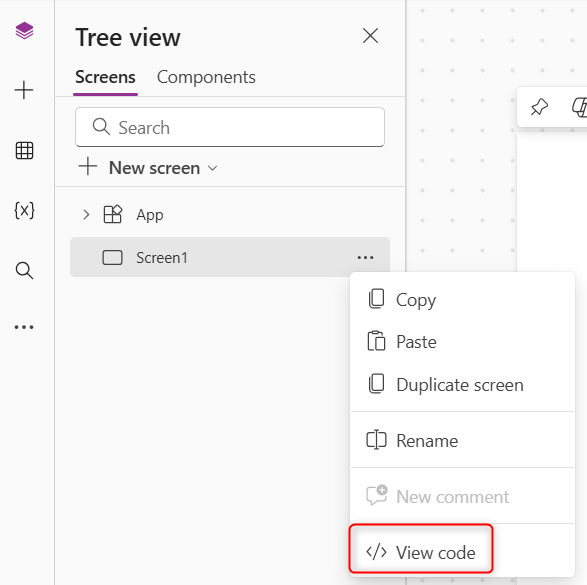
Högerklicka på kontrollen i trädvyn eller på skärmen, och välj sedan Visa kod.
Tips!
Använd kortkommandot Ctrl+F om du vill hitta en specifik sträng i koden.
Kopiera och klistra in kod
Så här kopierar du koden för en markerad kontroll:
- Använd menyn för att kopiera.
- Använd genvägen Ctrl+C.
- Välj Kopiera kod om du vill visa din kod i ett popup-visningsfönster för kod.
Så här lägger du till en ny kontroll från koden:
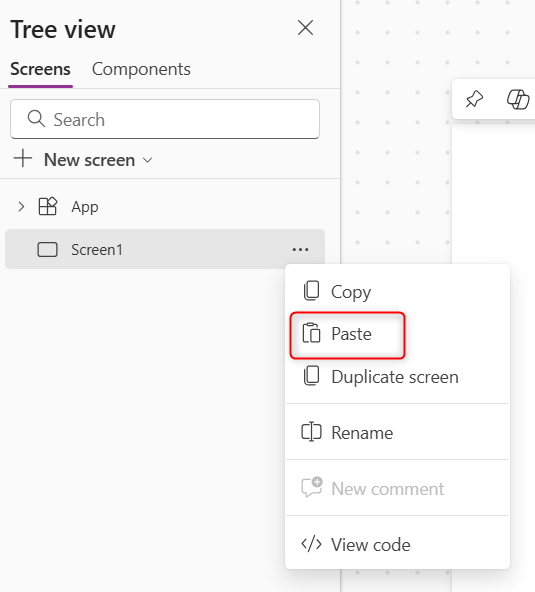
Använd menyn för att klistra in.
Använd genvägen Ctrl+V.
Viktigt
Använd det YAML-format som Power Apps Studio genererar. Koden verifieras innan den nya kontrollen skapas.
Åtkomst till webbläsarens urklipp krävs
Om du vill klistra in kod i Power Apps Studio med kodvyn måste webbläsaren ha åtkomst till urklipp. Om du stöter på problem med att klistra in kod kontrollerar du webbläsarinställningarna och ser till att urklippsbehörigheter är aktiverade för webbplatsen.
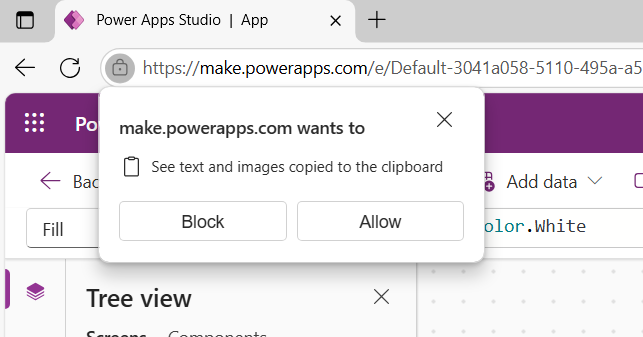
Första gången du klistrar in kod kommer din webbläsare att uppmana dig att ge urklippsåtkomst. Godkänn den här begäran om du vill aktivera inklistringsfunktionen i Power Apps Studio.
Tips!
Om det inte fungerar att klistra in, kontrollera om urklippsåtkomst till Power Apps är blockerad i din webbläsare. I Microsoft Edge kan du manuellt lägga till https://make.powerapps.com som en tillåten webbplats för urklippsåtkomst i dina webbläsarinställningar.
Kända begränsningar
- Du kan inte kopiera och klistra in eller visa koden för programobjektet.
- Det går inte att redigera koden i kodvyn.