Kommentar
Åtkomst till den här sidan kräver auktorisering. Du kan prova att logga in eller ändra kataloger.
Åtkomst till den här sidan kräver auktorisering. Du kan prova att ändra kataloger.
Aktivera den förbättrade urvalsupplevelsen för e-postmallar för appar i hela organisationen. Om du behöver det kan du inaktivera dialogrutan för att välja den förbättrade e-postmallen för en specifik app. Och sedan kan användarna av appen se standardsidan för redigeringsprogrammet för e-postmallar.
Aktivera dialogrutan för förbättrad e-postval
I Power Apps väljer du miljön som innehåller din lösning.
Välj Lösningar och välj sedan den lösning där du vill aktivera den förbättrade mallredigeringsupplevelsen.
Anmärkning
Välj inte standardlösningen för att konfigurera mallen.
Välj Lägg till befintlig>fler>inställning.
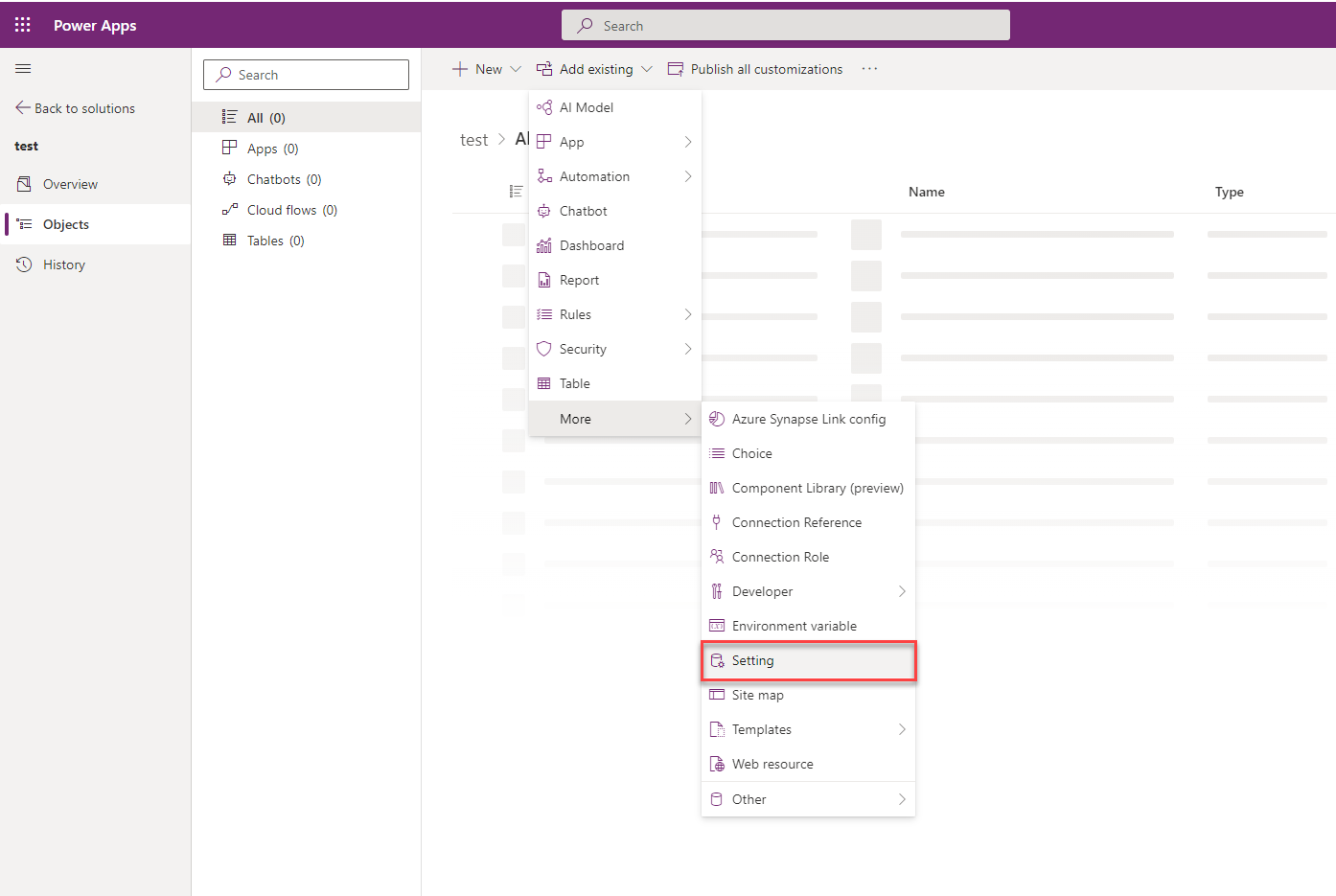
I fönstret Lägg till befintlig inställningsdefinition väljer du alternativet Aktivera dialogrutan Ny infoga mall och väljer sedan Nästa.
Välj Lägg till i den valda inställningsdefinitionen. Alternativet Aktivera dialogrutan Ny infoga mall läggs till i din lösning. Välj Redigera.
Ange alternativet Inställningsmiljövärde till Ja i dialogrutan Redigera Aktivera dialogrutan Ny infoga mall .
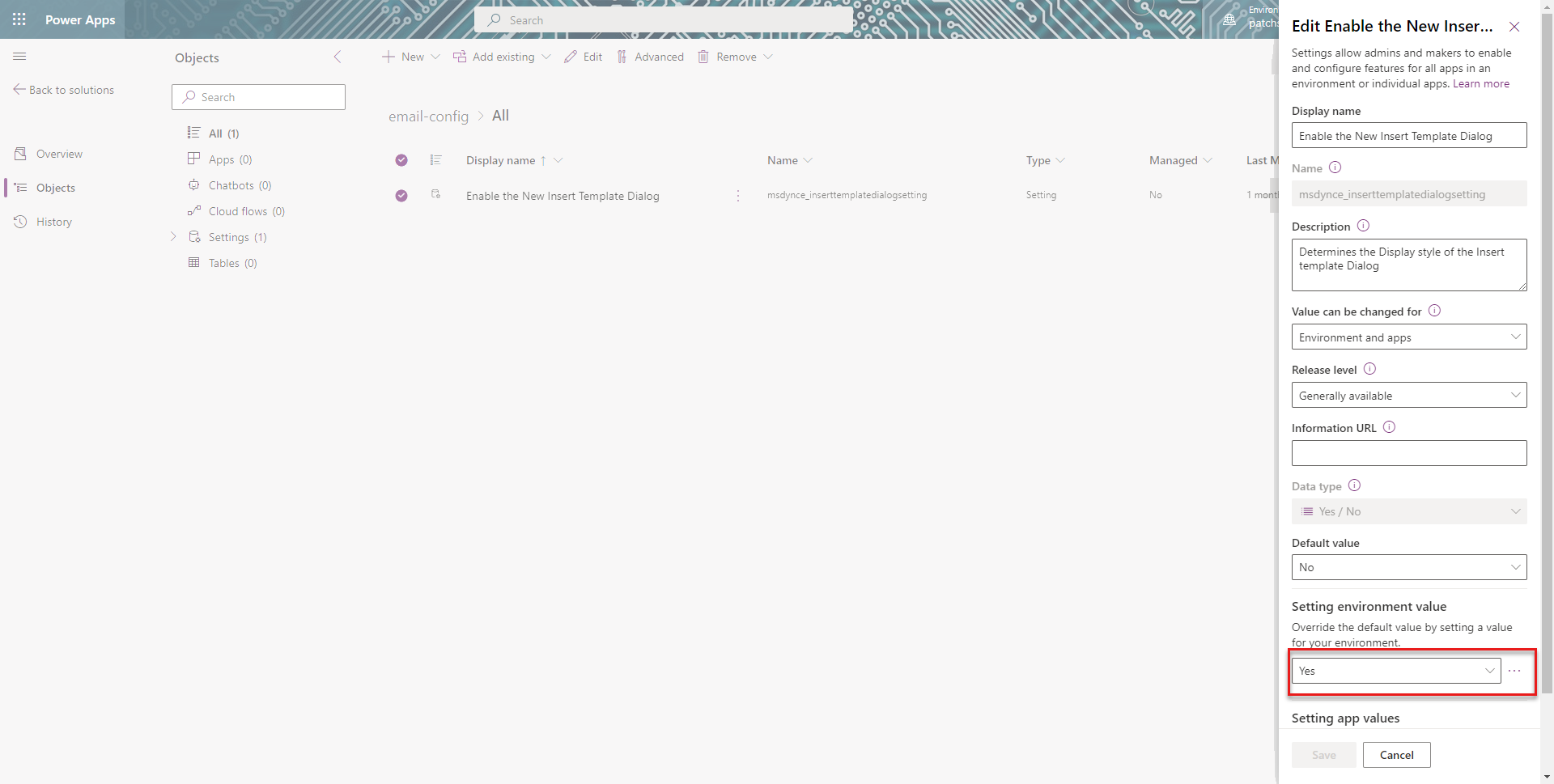
Välj Publicera alla anpassningar.
Inaktivera dialogrutan för förbättrad e-postval för en app
För att en app ska kunna visa standarddialogrutan för e-postmallen måste du inaktivera alternativet för att välja den förbättrade e-postmallen. Om du vill inaktivera alternativet för en specifik app måste du lägga till appen i lösningen där du har lagt till alternativet för att välja e-postmall. Utför följande steg:
- Gå till Power Apps-instansen .
- Välj Lösningar.
- På sidan Lösningar väljer du den lösning där du har lagt till alternativet för att välja e-postmall.
- Gå till Lägg till befintlig>App>Modelldriven app>Lägg till befintliga modelldrivna appar panelen. Välj appen för vilken du vill inaktivera dialogrutan för det förbättrade valet av e-postmallar för infogning. Appen läggs till i lösningen.
- Välj alternativet Aktivera dialogrutan Ny infoga mall i lösningen.
- I dialogrutan Redigera aktivera ny infoga mall visas den valda appen i avsnittet Ange appvärde .
- Välj Nytt appvärde för appen och välj Nej för den angivna appen.
- Välj Spara och publicera alla anpassningar.
Se även
Så här skapar du en e-postmall i modelldrivna appar
Anpassa en e-postmall med hjälp av mallredigeraren