Kommentar
Åtkomst till den här sidan kräver auktorisering. Du kan prova att logga in eller ändra kataloger.
Åtkomst till den här sidan kräver auktorisering. Du kan prova att ändra kataloger.
Ibland måste du få en fil godkänd i affärssammanhang. Lyckligtvis kan använda Power Automate-godkännande för att utföra denna uppgift. Låt oss till exempel säga att du är revisor och vill få godkännande för en faktura. Du kan skapa ett snabbflöde så att du kan skicka filen för godkännande genom att trycka på en knapp och välja den fil du vill skicka.
I den här artikeln får du lära dig hur man skapar ett godkännandeflöde som skickar en bifogad fil som godkännaren måste granska innan han/hon kan avgöra om begäran ska godkännas eller inte.
Skapa flödet
Logga in på Power Automate.
Välj Mina flöden>Nya>Direkt – från tomt.
Namnge ditt molnflöde > sök efter och välj Utlös ett molnflöde manuellt och välj sedan Skapa.
Välj utlösaren Utlös ett molnflöde manuellt >Lägg till indata>Fil.
I de föregående stegen konfigureras flödet så att det vid körning begär en fil från användaren som utlöser flödet.
Välj Nytt steg.
Välj Godkännanden och sedan Starta och vänta på ett godkännande.
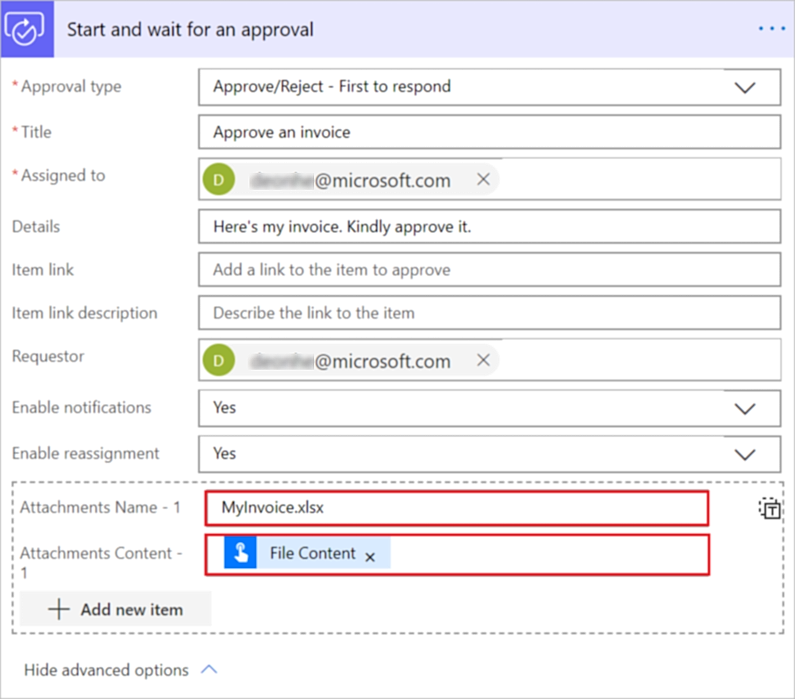
Välj Godkänn/avvisa – först att svara i listan Godkännandetyp på kortet Starta och vänta på ett godkännande.
Ange följande information på kortet Starta och vänta på ett godkännande:
- Rubrik – Detta är en kort beskrivning som talar om för godkännaren vad begäran handlar om.
- Tilldelad till – Den person som begäran skickas till.
- Information – Denna text visas i godkännandebegäran.
Välj Visa avancerade alternativ för att visa de fält i vilka du anger information om filen som bifogas begäran.
Ange ett filnamn i Namn på bifogad fil – 1
Inkludera det filnamnstillägg som matchar den överförda filtypen.
i fältet Innehåll i bifogad fil – 1, tillhandahålla innehållet för filen som kommer att skickas till godkännaren.
Kommentar
Filinnehållet måste vara binärt kodat. I de flesta fall hanteras detta korrekt i flödet. Men om attachementet verkar vara skadad i e-postmeddelandet kontrollerar du att filinnehållet är binärt kodat.
Ett enkelt sätt att göra detta på är att använda objektet Filinnehåll i listan över dynamiskt innehåll som visas när du markerar fältet Innehåll i bifogad fil – 1.
Välj Spara för att spara flödet.
Testa flödet
Du kan testa flödet genom att välja Testa och sedan överföra en .xlsx-fil.
Välj Testa.
Välj Jag ska utföra den utlösande åtgärden.
Starta testet genom att välja Testa>Fortsätt.
Välj Importera.
Sök efter filen, markera den och välj sedan Öppna för att överföra filen eller bilden som du skickar för godkännande.
Välj Kör flöde.
Testkörning startar.
Övervaka testets status genom att välja Sidan Flödeskörningar.
Godkänna begäran
Den person som du skickar godkännandebegäran till får ett e-postmeddelande, så att de kan granska den bifogade filen och sedan godkänna eller avvisa begäran:
Godkännare kan även granska begäranden i godkännandecentret.
Lägg till ett villkor till ett godkännandeflöde
De flesta godkännandeflödena handlar om att man vill meddela beslutet till den person som begärt godkännandet. För att lära dig hur du lägger till ett villkor i ett godkännandeflöde för att vidta specifika åtgärder baserat på resultatet av begäran, gå till Skapa och testa ett godkännande arbetsflöde.