Kommentar
Åtkomst till den här sidan kräver auktorisering. Du kan prova att logga in eller ändra kataloger.
Åtkomst till den här sidan kräver auktorisering. Du kan prova att ändra kataloger.
Copilot i molnflöden hjälper dig att skapa automatisering som effektiviserar arbetsflödet. Använd naturligt språk för att beskriva vad du behöver och skapa ett flöde genom flera konversationssteg.
De molnflöden som Copilot kan:
- Förstå din avsikt och skapa ett flöde baserat på den scenariofråga du anger.
- Konfigurera anslutningar automatiskt så att du får en fungerande automatisering så snart som möjligt.
- Tillämpa de nödvändiga parametrarna i flödet baserat på din fråga.
- Svara på dina begäranden om att göra ändringar i ditt flöde, till exempel uppdatera åtgärder och ersätta åtgärder.
- Svara på frågor om ditt flöde och din produkt. Du kan till exempel ställa Copilot frågor om ditt flöde som, Vad gör mitt flöde? för att få en sammanfattning av vad flödet gör. Du kan också ställa Copilot produktfrågor som Hur får jag åtkomst till underordnade flöden? och Hur får jag åtkomst till licenser?.
- Föreslå en beskrivning av flödet när du redigerar flödesinformationen.
Important
- Copilot är ny teknik som fortfarande är under utveckling. Den är optimerad för användning med engelska och har begränsat stöd för andra språk. Därför kan delar av den visas på engelska snarare än på önskat språk.
- Den här funktionen drivs av Azure OpenAI Service.
- Mer information finns i Vanliga frågor och svar om ansvarsfull AI för Power Automate, Vanliga frågor och svar om ansvarsfull AI för Copilot i molnflöden och vanliga frågor och svar om Copilot datasäkerhet och sekretess i Microsoft Power Platform.
Skapa ett molnflöde med hjälp av Copilot
Följ de här stegen för att skapa ett flöde med Copilot.
Logga in på Power Automate.
Kontrollera att Start är valt på navigeringsmenyn till vänster.
På sidan Start väljer du Skapa med Copilot och i fältet Vad ska flödet göra? beskriva i detalj hur du vill att automatiseringen ska fungera med naturligt språk.
Läs mer i Så här skriver du en bra fråga.
När du är nöjd med din uppmaning väljer du ikonen Skicka (pilen).
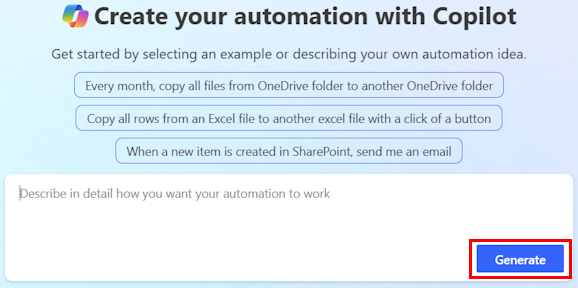
När du skriver föreslår Copilot uppmaningar som hjälper dig att förfina din begäran. Om du väljer något av förslagen kommer du till skärmen som beskrivs i nästa steg.
Copilot genererar strukturen för ditt flöde baserat på din beskrivning. Strukturen innehåller en föreslagen utlösare och en eller flera åtgärder för ditt flöde. En utlösare är en händelse som startar ett flöde. Åtgärder är de händelser som du vill att flödet ska göra när utlösarhändelsen äger rum.
Om du är nöjd med det föreslagna flödet väljer du Behåll och fortsätt.
Om du vill ändra det föreslagna flödet anger du mer information i fältet Lägg till mer information för Copilot att arbeta med och väljer högerpilen. Det föreslagna flödet återskapas baserat på den nya informationen.
När du har valt Behåll och fortsätt kontrollerar du att anslutningarna som ingår i flödet är korrekt konfigurerade. Anslutningar som är korrekt konfigurerade markeras med en grön bockmarkering. Anslutningar som behöver åtgärdas markeras med ett rött utropstecken.
Om en anslutning behöver uppmärksammas väljer du den och följer anvisningarna för att konfigurera den.
Välj Skapa flöde.
Designern öppnas med ditt flöde och fönstret Copilot visas till höger.
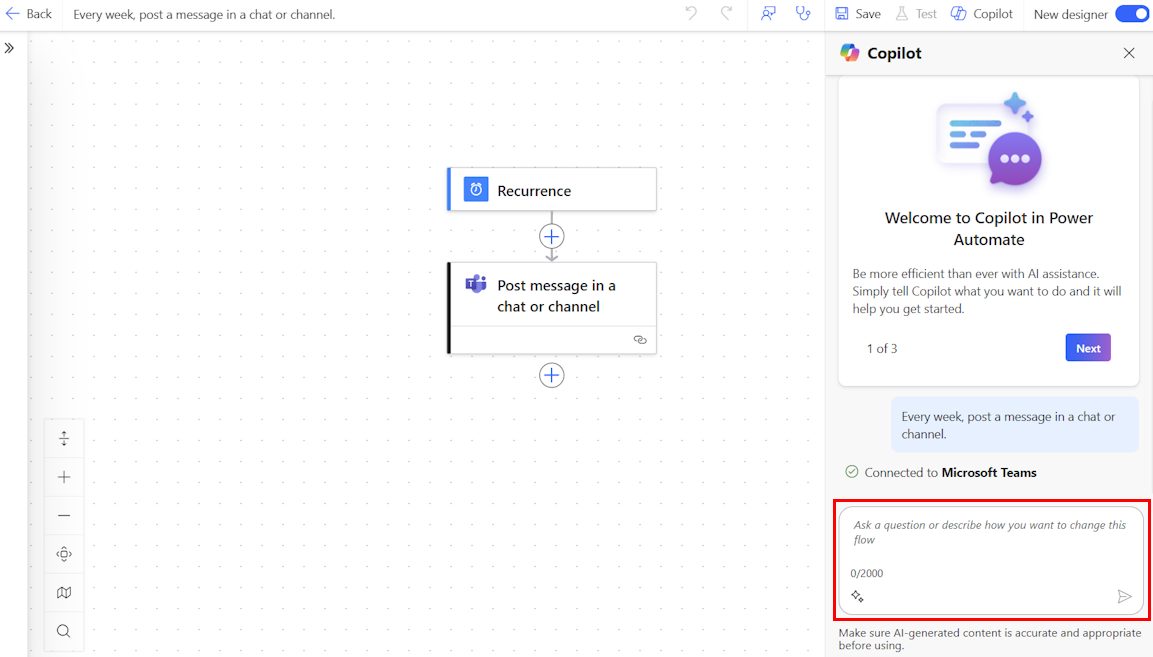
I Copilot-fönstret kan du följa Copilot-förslagen för att slutföra konfigurationen av flödet (om det finns några), ställa frågor eller göra ändringar i flödet.
När flödet är klart väljer du Spara i kommandofältet.
När flödet har sparats rekommenderar vi att du testar det.
Så skriver du en bra prompt
Att skriva bra frågor innehåller mer än att bara vara specifik för din begäran, eller att säga hur du vill att dina resultat ska visas. Copilot låter dig prova olika varianter av frågor som hjälper dig att utvärdera vad som fungerar bäst. Om de första resultaten inte är det du letar efter kan du prova att justera prompten och köra den igen.
- För bättre och mer exakta resultat anger du prompter i När X händer, gör Y-format.
- Var så specifika som möjligt. I stället för en allmän fråga som , vill jag bearbeta ett e-postmeddelande, prova den här uppmaningen i stället: När ett e-postmeddelande kommer vill jag publicera ämnet för e-postmeddelandet till "Contoso" Teams Allmänna kanal.
- Om möjligt anger du anslutningsappen i prompten. Du kan till exempel inkludera Outlook, Teams, Formulär eller annat.
- Försök att justera din prompt för att finjustera ytterligare.
Mer allmän information om hur du skriver frågor med generativ AI finns i The art of the prompt: How to get the best out of generative AI (Så här får du ut det bästa av generativ AI).
Exempel på interaktioner med Copilot
I det här avsnittet beskrivs några exempelscenarier på hur du kan interagera med Copilot.
| Från startsidan eller Beskriv den för att utforma den | Inne i arbetsytan |
|---|---|
| När ett e-postmeddelande kommer från contoso@gmail.com, publicera i Teams. | Fråga Copilot för att redigera flödet: Jag vill skicka e-postämnet till Teams-kanalen. Eller ask Copilot vad ditt flöde gör: Vad gör mitt flöde? |
| När ett objekt skapas i SharePoint, skicka ett meddelande till mobilen. | Redigera flödet med den här prompten: Jag vill skicka objektrubriken till meddelandet. Eller redigera flödet med den här uppmaningen: Jag vill inte ta emot mobilmeddelanden. Skicka mig ett e-postmeddelande i stället. |
Tip
Om du vill ha fler exempel kan du gå till promptbiblioteket i galleriet Exempellösningar.
Redigera ett flöde med hjälp av Copilot funktioner
Förutom att använda Copilot för att skapa ett flöde kan du även använda det för att konfigurera befintliga flöden i designern. Copilot är endast tillgängligt i den nya designern och inte i den klassiska designern. Läs mer i Översikt över molnflöden.
Logga in på Power Automate.
I det vänstra navigeringsfönstret väljer du Mina flöden.
Leta upp ditt flöde, välj de lodräta ellipserna (⋮) och välj sedan Redigera.
Du kan också komma åt molnflödesdesignern med Copilot funktioner från flödesinformationssidan för ditt befintliga flöde genom att välja flödesnamnet frånRedigera mina flöden> i kommandofältet.
Ditt flöde öppnas med fönstret Copilot till höger. Nu kan du redigera ditt flöde med hjälp av designern med Copilot funktioner. Prova att skriva in följande uppmaningar:
- Ta bort åtgärdsåtgärdens< namn>.
- Jag vill skicka ett e-postmeddelande i slutet av flödet med ämne som är lika med SharePoint filnamn.
- I stället för e-post vill jag publicera meddelandet på Teams-kanalen.
- Kontrollera om vart och ett av de SharePoint objekt som returneras har en rubrik som är lika med "USB", och skicka i så fall ett e-postmeddelande.
Felsöka i Copilot
Felsökningen i Copilot-funktionen kan hjälpa dig att identifiera och lösa fel som kan uppstå vid testning av molnflöden eller vid granskning av flödeskörningshistorik. Du kan använda den här Copilot funktionen när den nya designerupplevelsen är aktiverad.
Läs mer om felsökning och titta på en video i Felsöka i Copilot.
Nästa steg
Relaterad information
- Regional tillgänglighet för Power Automate-molnflöden med Copilot
- Ansvarsfull AI, vanliga frågor för Power Automate
- Vanliga frågor och svar om Copilot i molnflöden
- Vanliga frågor och svar om Copilot-datasäkerhet och -sekretess i Microsoft Power Platform
- Språktillgänglighet för Power Platform
- Geografisk tillgänglighet för Power Platform
- Utbildning: Använd Copilot i Power Automate (modul)