Kommentar
Åtkomst till den här sidan kräver auktorisering. Du kan prova att logga in eller ändra kataloger.
Åtkomst till den här sidan kräver auktorisering. Du kan prova att ändra kataloger.
I den här artikeln beskrivs hur du skapar ett godkännandeflöde för nya dokument (fakturor) när de läggs till i ett SharePoint-dokumentbibliotek och hur du bifogar dokumentet till godkännandebegäran.
Varje gång en ny faktura läggs till ett SharePoint-bibliotek under godkännandeprocessen skickas en förfrågan om granskning av innehållet. Om förfrågan godkänns flyttas fakturafilerna sedan till en mapp.
Gör så här för att slutföra självstudier.
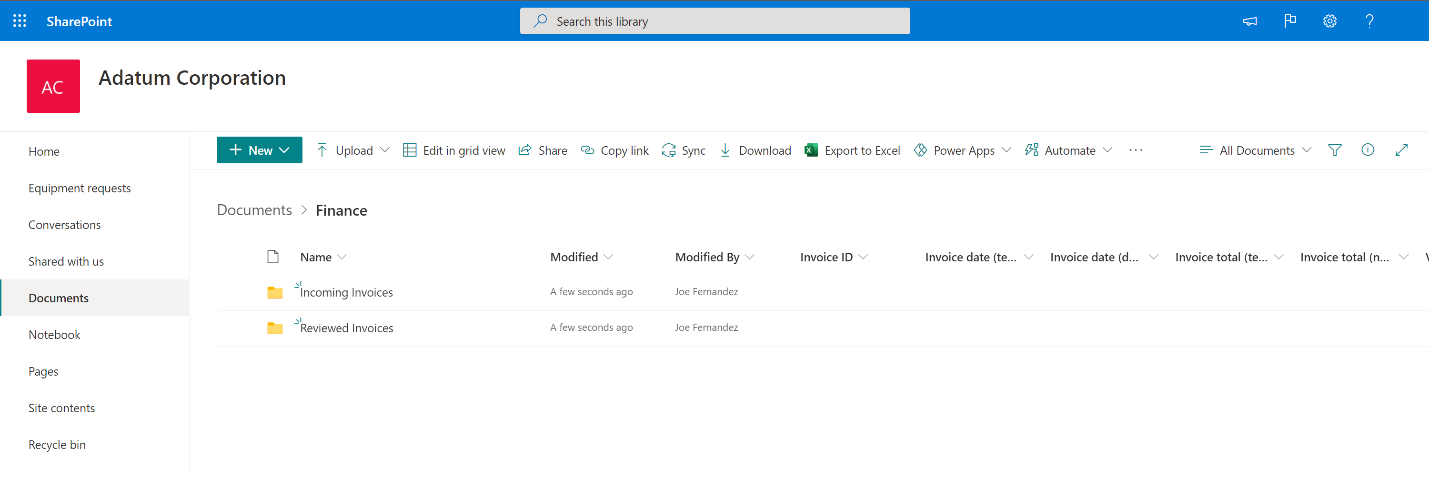
Skapa två mappar, till exempel: Inkommande fakturor och Granskade fakturor.
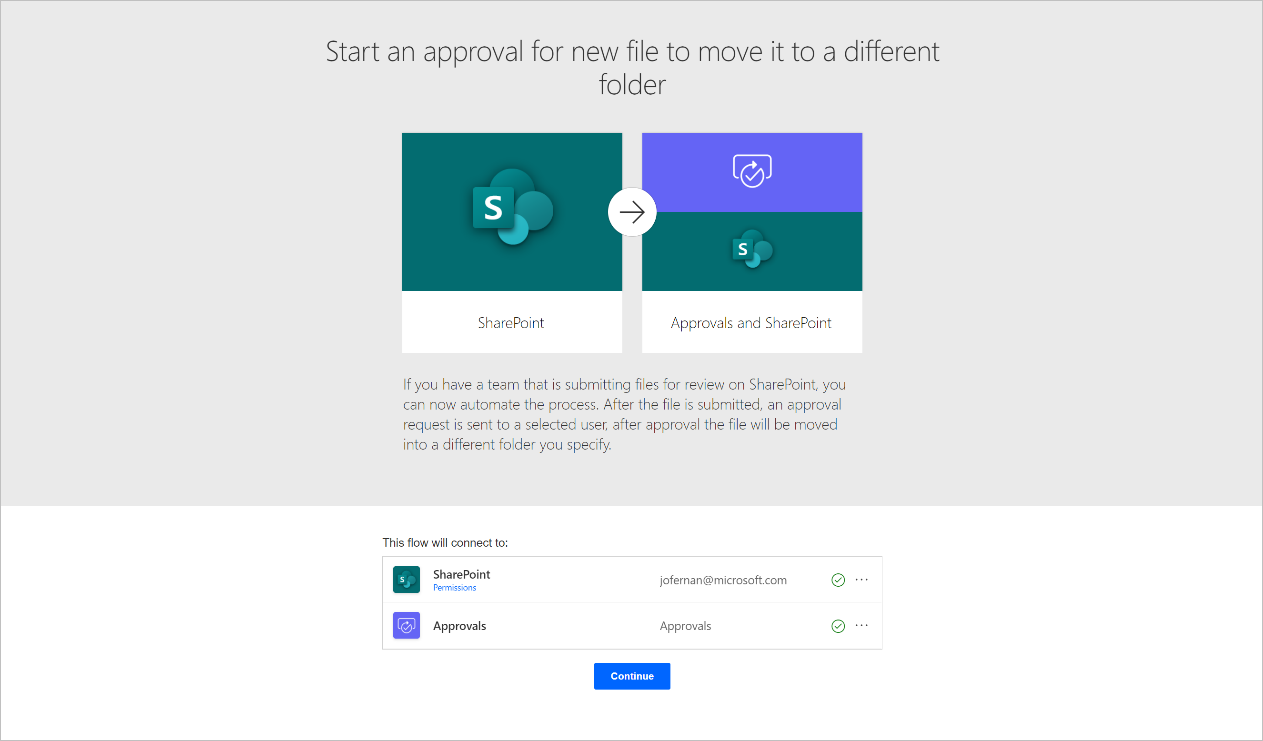
Gå till mallen Starta ett godkännande för ny fil för att flytta den till en annan mapp. Den här mallen ger oss ett flöde som är konfigurerat för att skapa en godkännandeprocess för ett SharePoint-dokumentbibliotek. Kontrollera att alla anslutningar i listan har en grön kontroll och välj fortsätt.
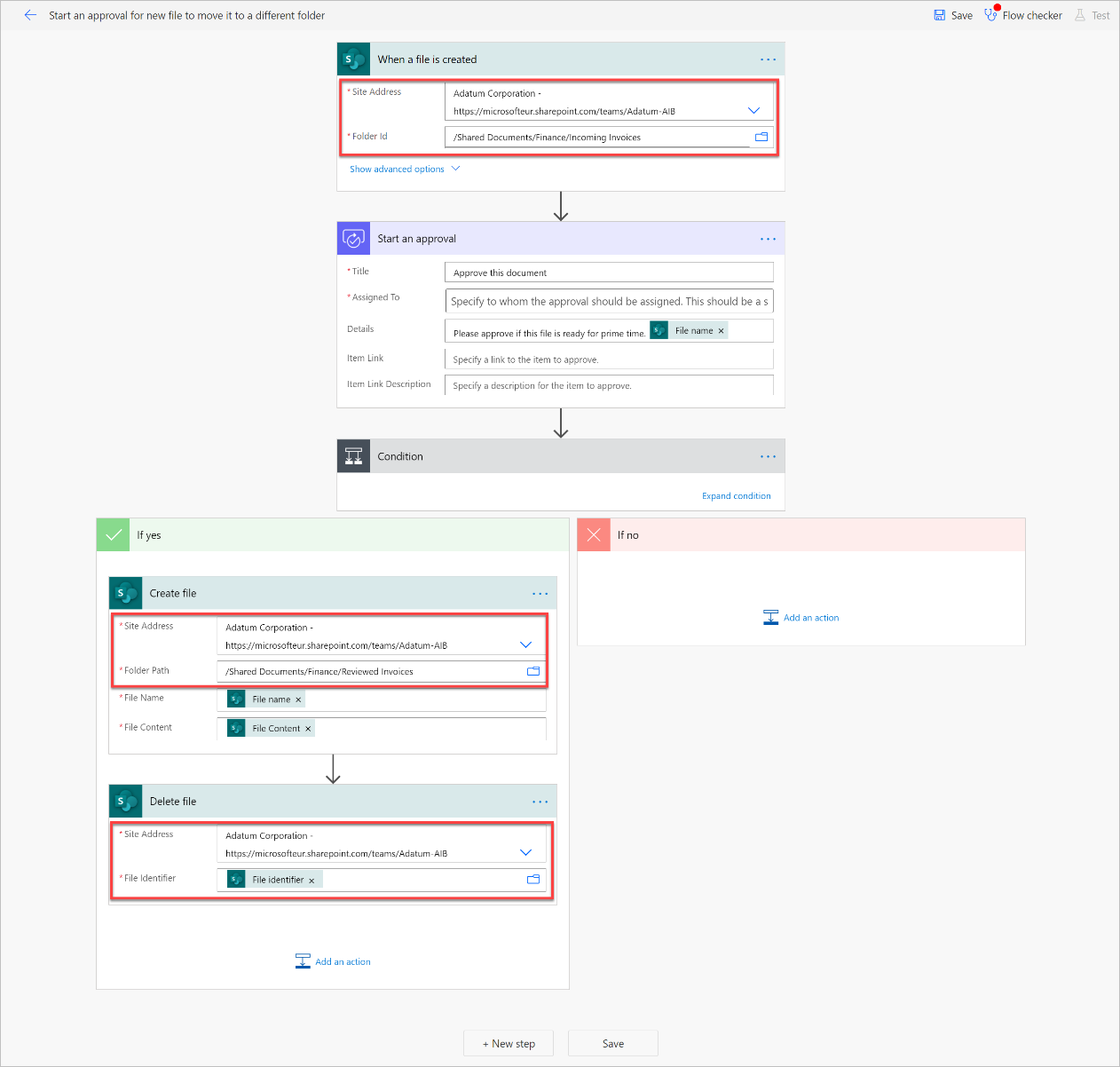
När flödet har skapats konfigurerar du dessa objekt.
Webbplatsadress – På utlösarkortet, välj SharePoint-webbplats som innehåller listan. Om SharePoint-webbplatsen inte visas i listan skriver du bara in din SharePoint webbplats-URL.
Mapp-ID: – Välj den mapp där de inkommande filerna ska granskas med godkännande.
På kortet Skapa filen ange samma Webbplatsadress som tidigare och välj sedan mappen där du vill att filerna ska flyttas när de har godkänts.
På kortet Ta bort fil, ange samma Webbplatsadress som tidigare. När den här åtgärden har godkänts tas den bort från den första mappen när den har godkänts och kopierats till den nya mappen.
Ersätt åtgärden Starta ett godkännande med en annan godkännandeåtgärd så att du kan bifoga filer till den.
Ta bort åtgärden Starta en godkännande från flödet.
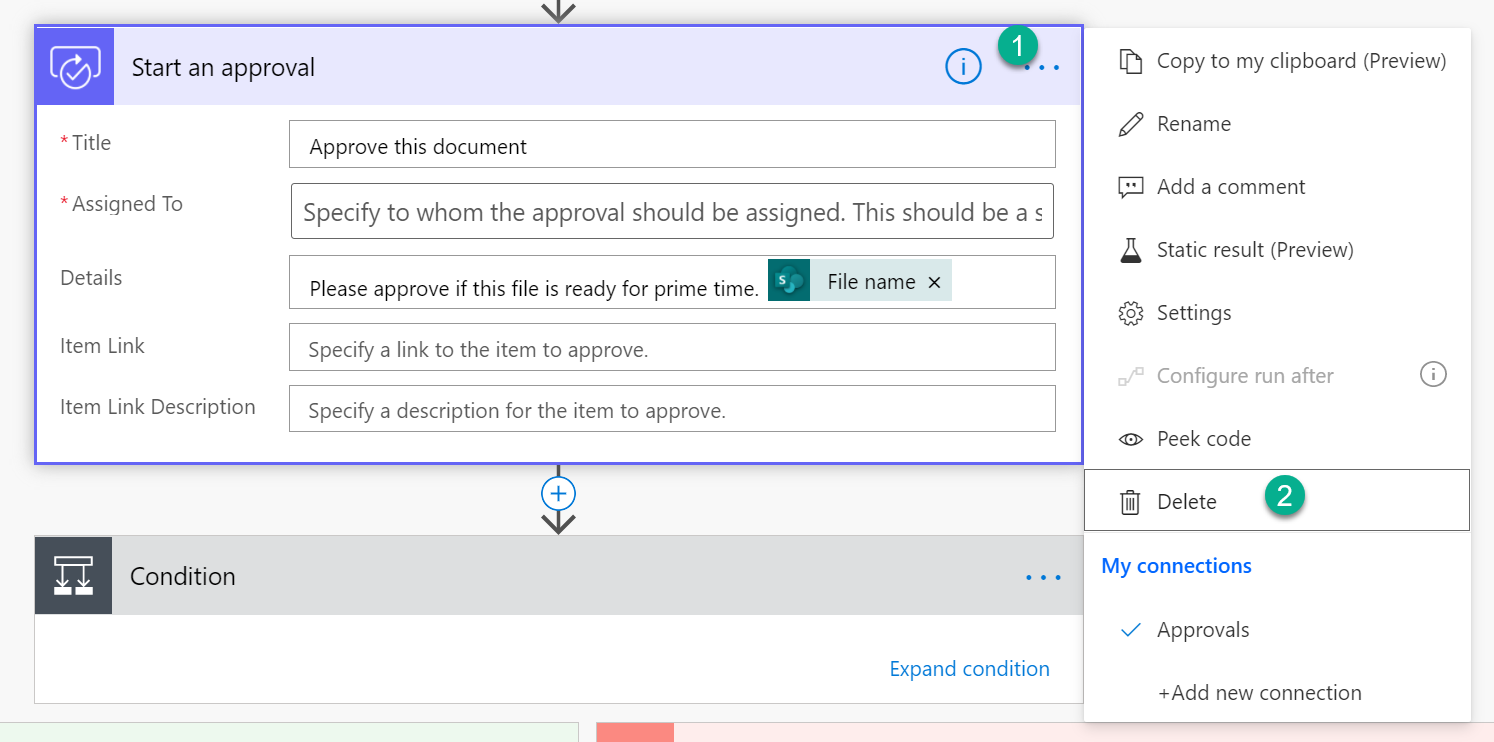
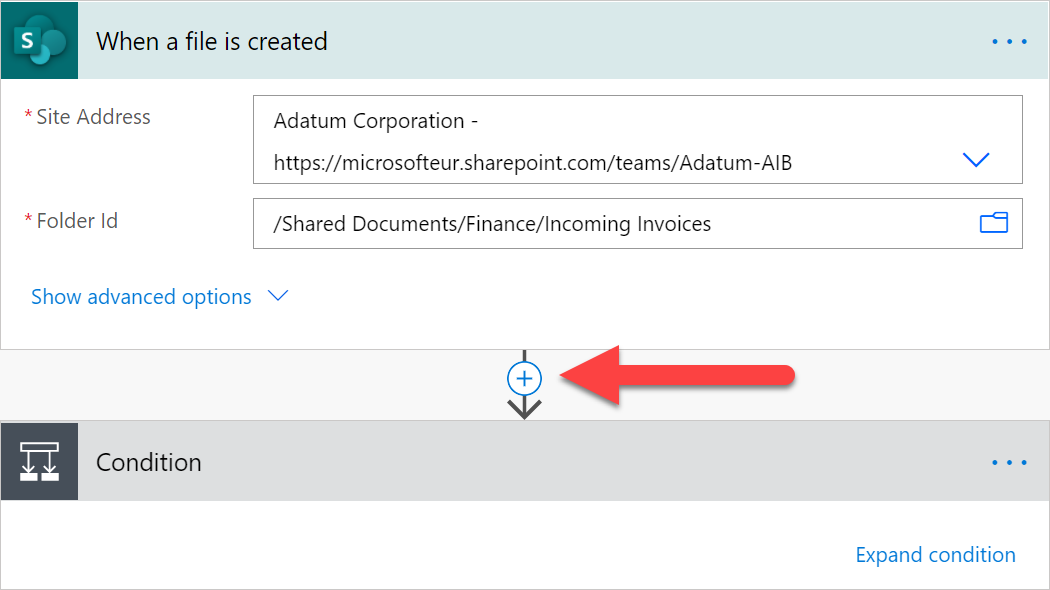
Välj den vertikala linjen där godkännandeåtgärden används för att lägga till en ny åtgärd.
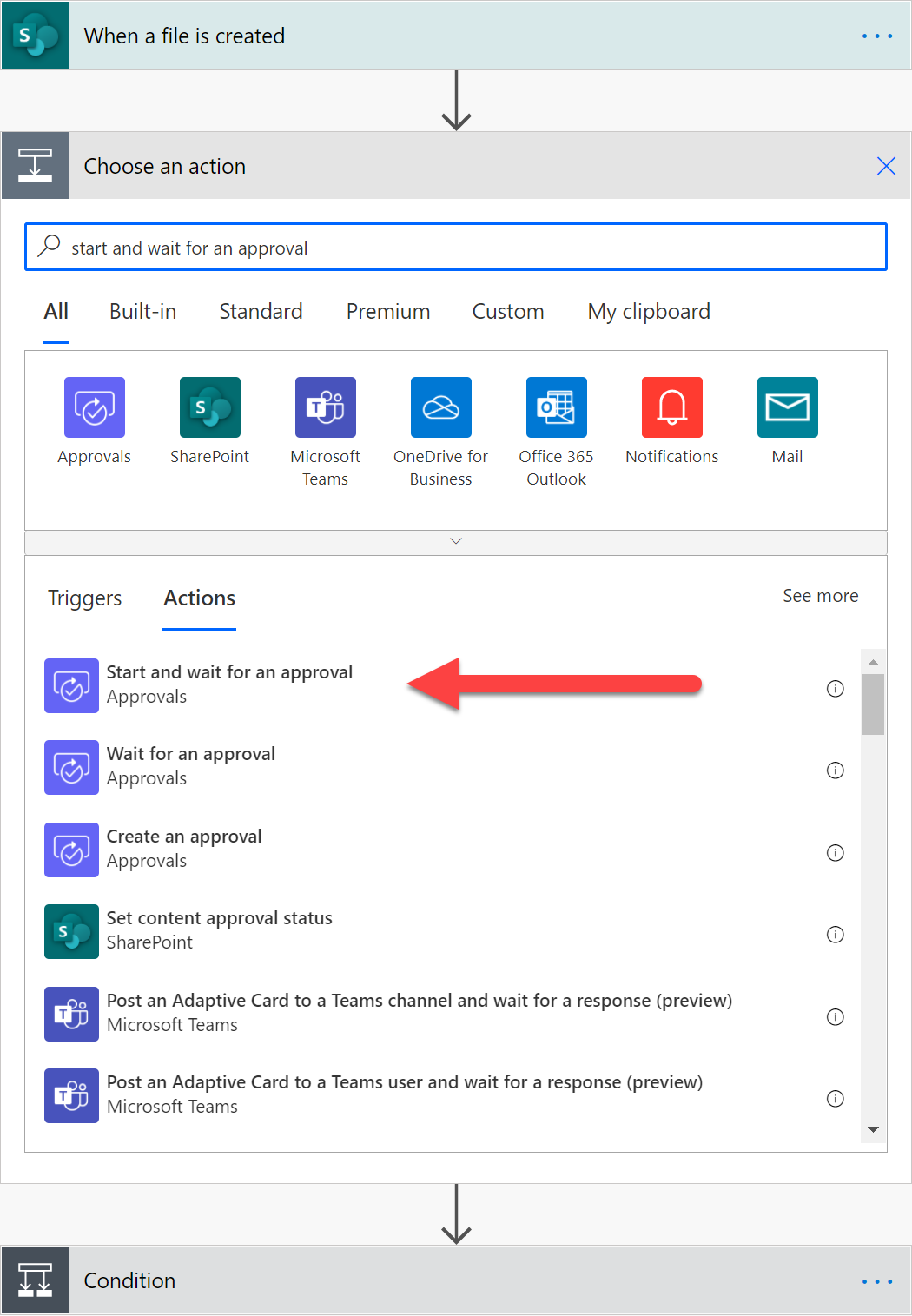
Välj Godkännanden och sedan Starta och vänta på ett godkännande.
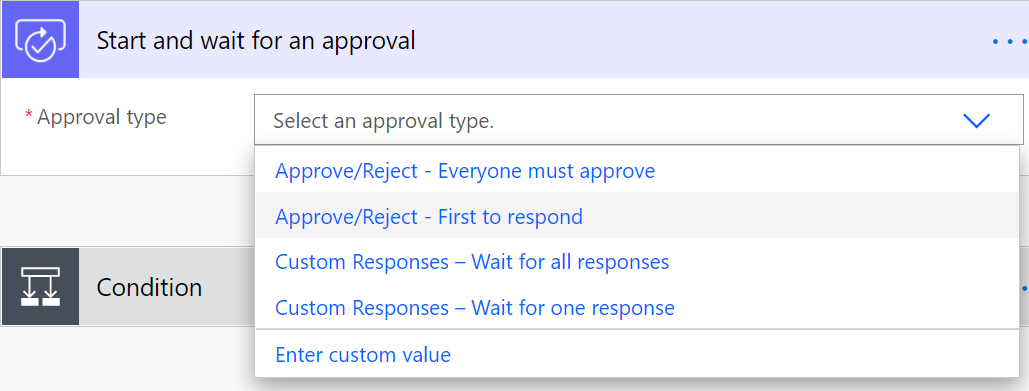
Välj Godkänn/Avvisa – Först som ska besvaras som godkännandetyp.
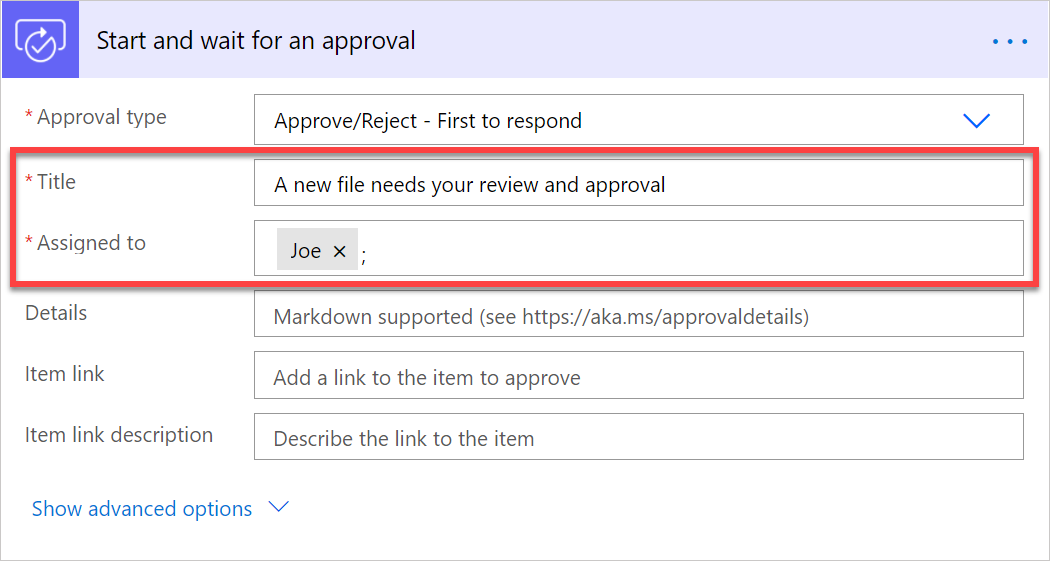
Ge godkännandebegäran en titel och tilldela den sedan till godkännaren. Godkännaren kan till och med vara du!
Välj Visa avancerade alternativ och välj sedan Namn på filen – 1.
En flytande panel öppnas till höger där du kommer att se all data du kan få från SharePoint utlösaren.
Välj Filnamn.
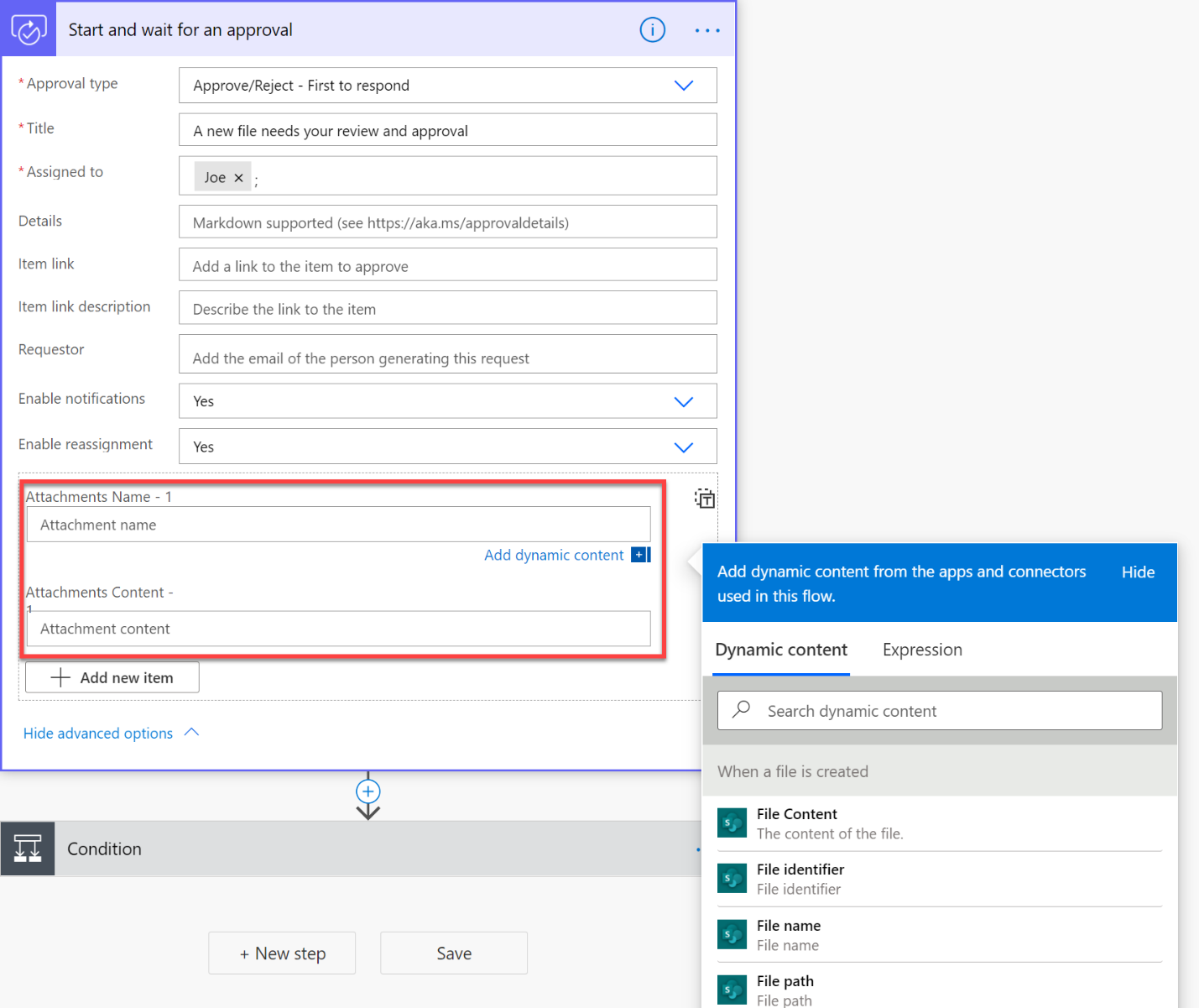
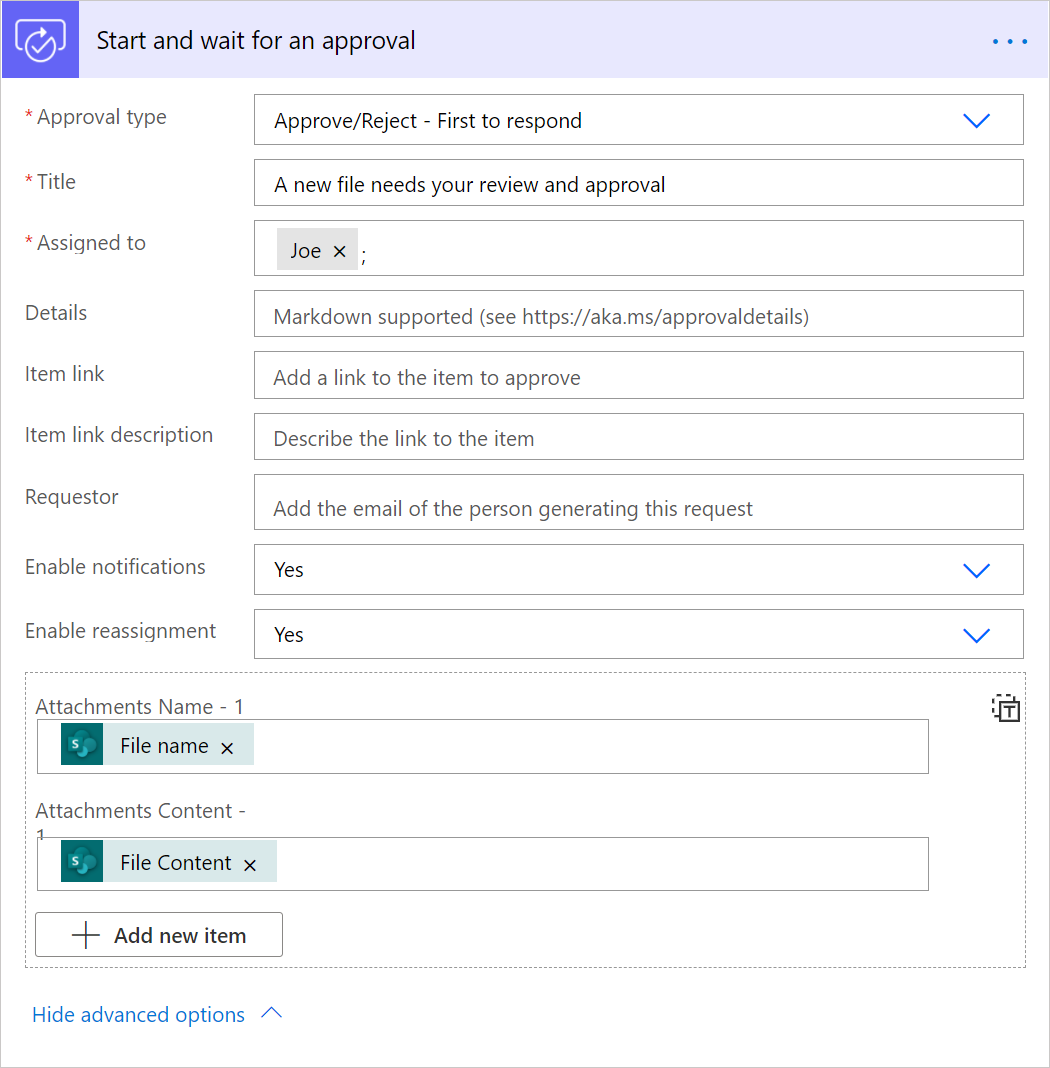
Välj Bifogade filen – 1 och välj sedan Filinnehåll.
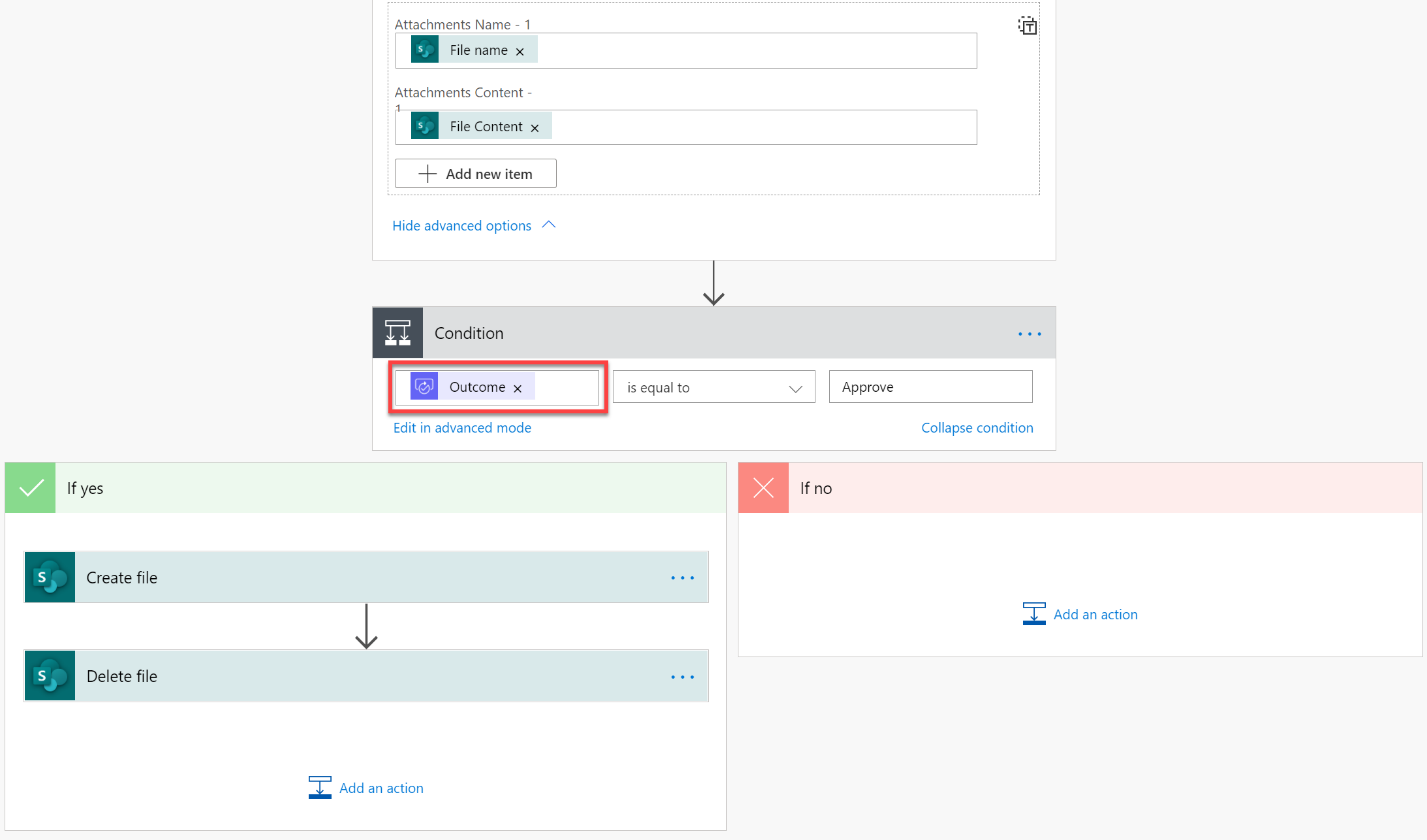
Expandera kortet Villkor och välj Resultat i den vänstra textrutan.
På det här sättet, om godkännaren godkänner begäran, körs åtgärden för att kopiera filen till den andra mappen.
Vi är klara med konfigurationen av flödet. Nu ska vi testa det.
Markera knappen Spara högst upp till höger.
Ett varningsmeddelande kan visas från Flödeskontrollen. Du kan helt säkert ignorera den.

När flödet har sparats markerar du knappen Testa.

Välj Jag ska utföra utlösningsåtgärden och välj sedan Spara och testa.
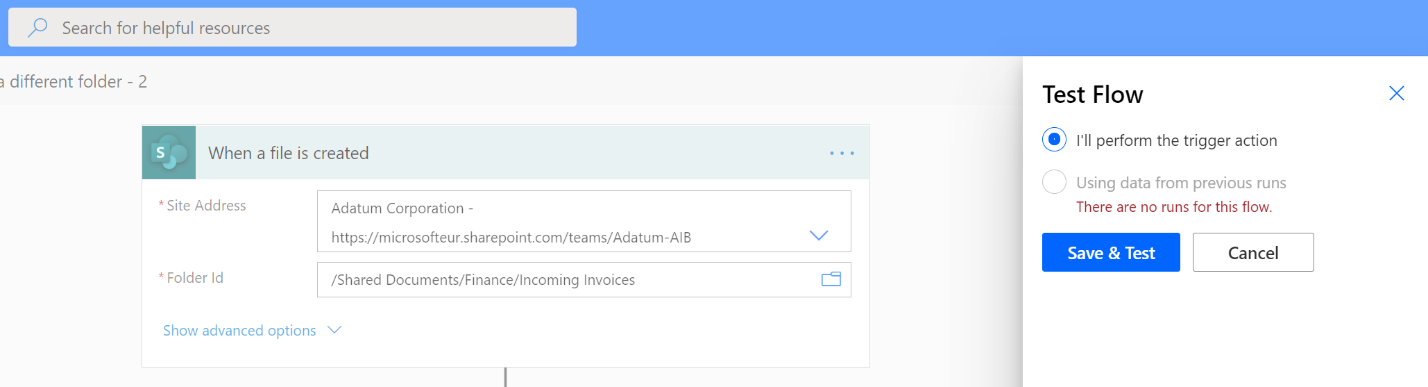
Power Automate indikerar för dig när flödet är i testläge. När det är det lägger du till en ny fil i mappen med inkommande filer i SharePoint dokumentbiblioteket som du angav tidigare.
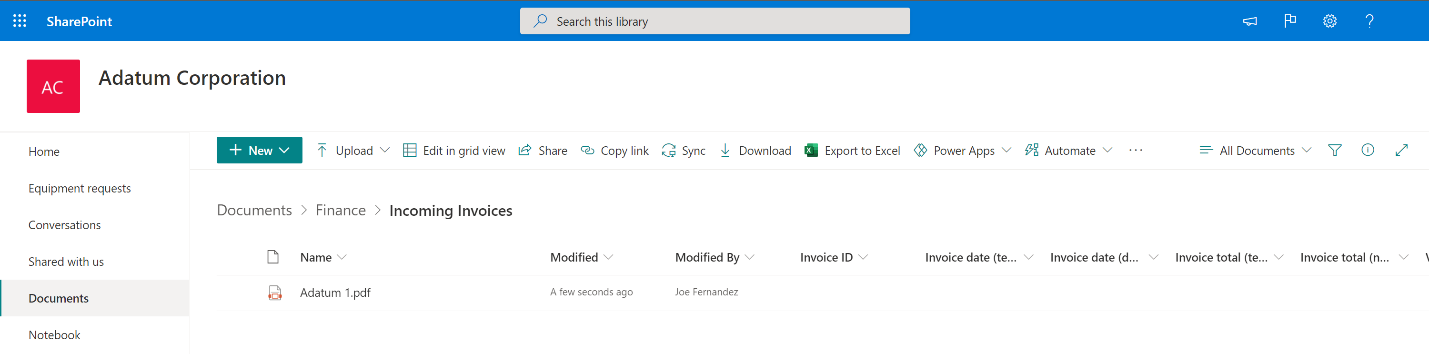
Nu kan du se att flödet körs.
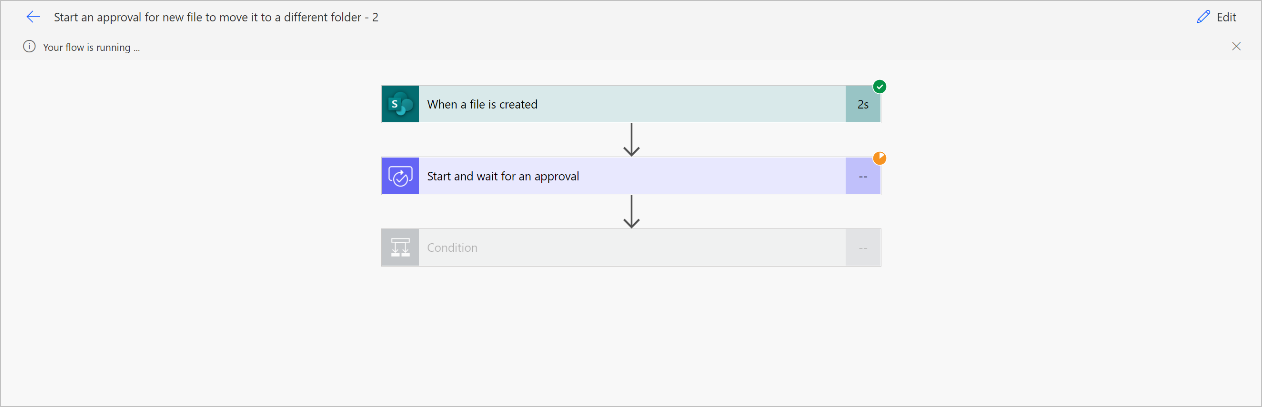
Den person som du har tilldelat godkännande får nu godkännandebegäran på olika platser där de kan godkänna eller avvisa den. Filen som ska granskas bifogas till godkännandebegäran för enkel referens.
Skicka e-post
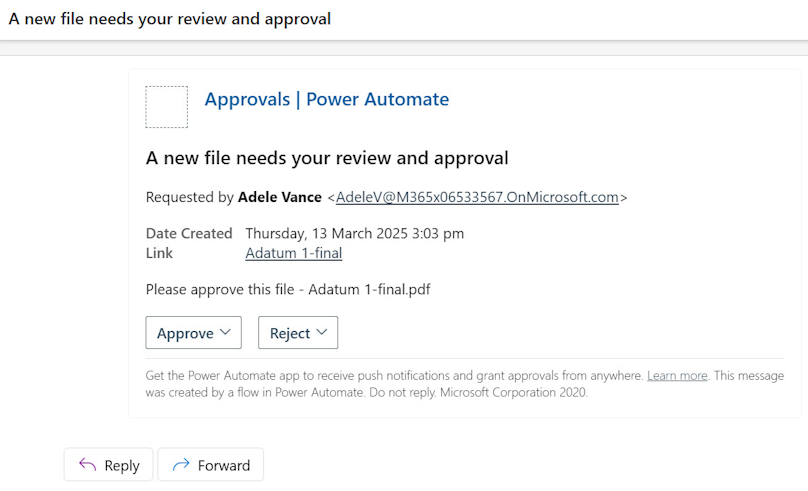
Om e-postmeddelandet inte visas korrekt kontrollerar du att du har de senaste uppdateringarna i Outlook-appen eller använder webbversionen av Outlook.
I Power Automate i avsnittet Godkännande av åtgärdsobjekt
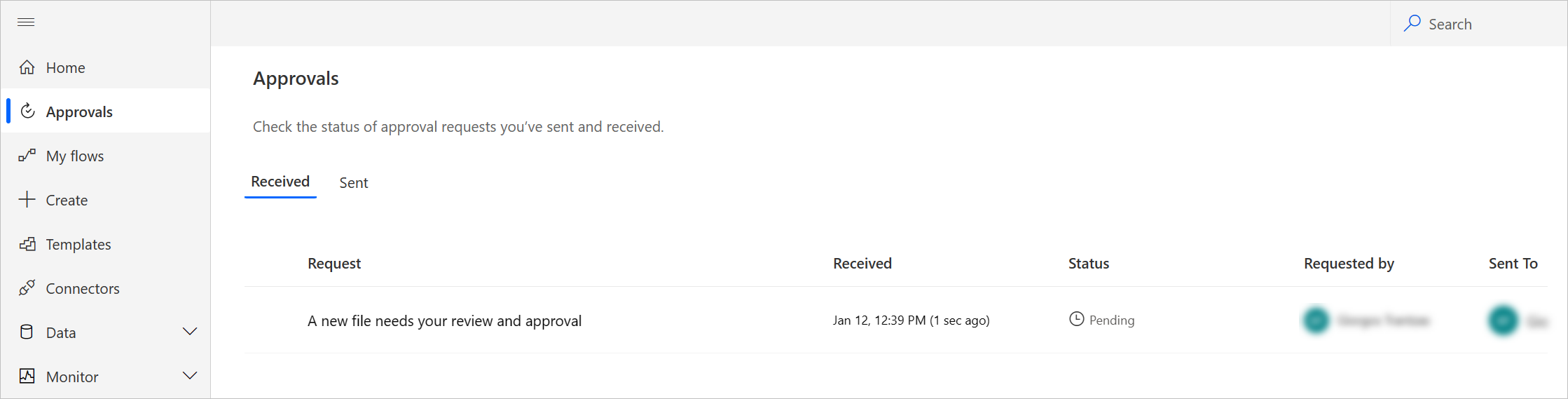
När förfrågan har godkänts eller avvisats fortsätter flödeskörningen. Om förfrågan godkänns flyttas filen du lade i mappen för inkommande e-post till den andra mappen.
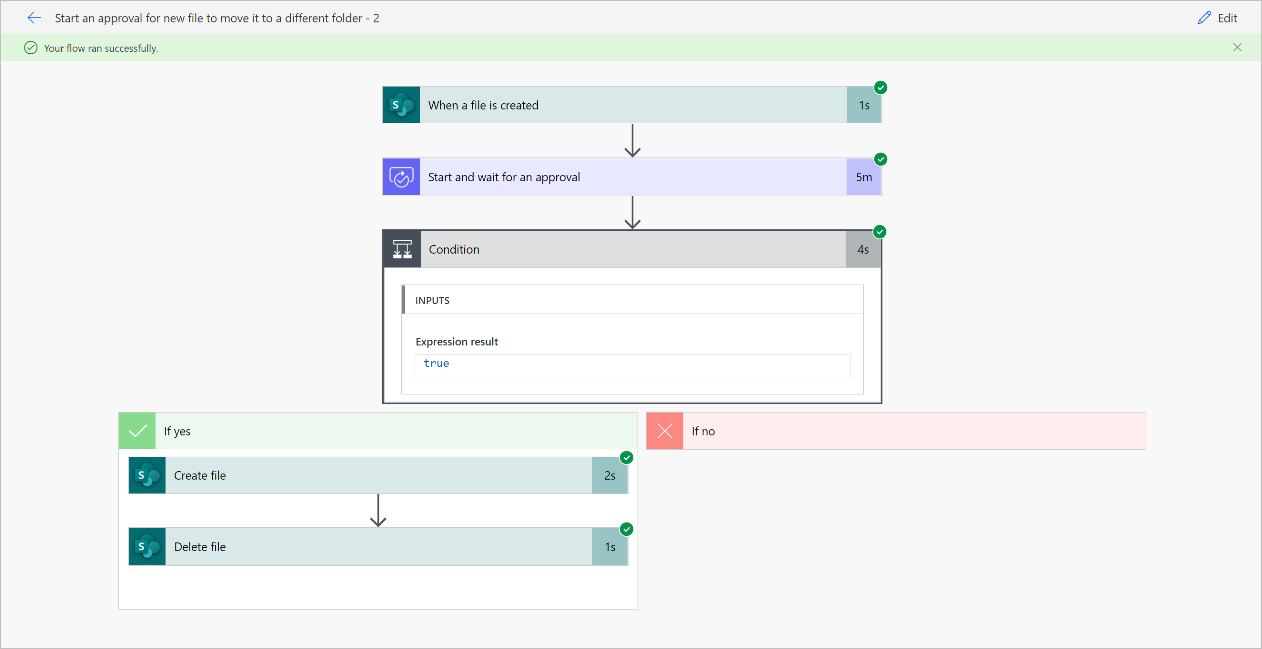
Klart! Du har nu kört ditt flöde med godkännandefunktioner. Nu när du känner till grunderna kan du bygga vidare på det här flödet och skräddarsy det efter dina specifika affärsbehov.
Nästa steg
- Skapa godkännandeflöden