Kommentar
Åtkomst till den här sidan kräver auktorisering. Du kan prova att logga in eller ändra kataloger.
Åtkomst till den här sidan kräver auktorisering. Du kan prova att ändra kataloger.
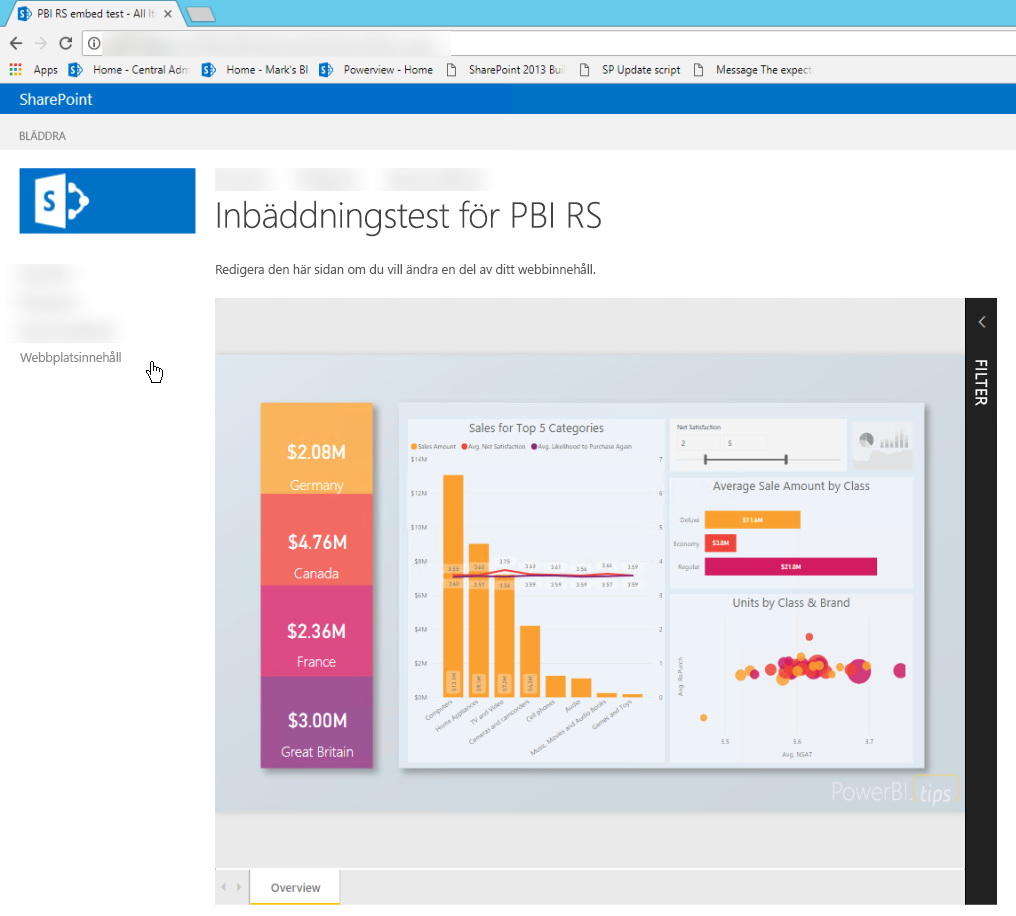
I den här artikeln får du lära dig hur du bäddar in en Power BI-rapportserverrapport med hjälp av en iFrame på en SharePoint-sida. Om du arbetar med SharePoint Online måste Power BI-rapportservern vara offentligt tillgänglig. I SharePoint Online fungerar inte Power BI-webbdelen som fungerar med Power BI-tjänsten med Power BI-rapportservern.
Förutsättningar
- Power BI-rapportservern har installerats och konfigurerats.
- Power BI Desktop för Power BI-rapportservern installerad.
- En SharePoint Server 2013-, 2016-, 2019- eller Subscription Edition-miljö installerad och konfigurerad.
- Internet Explorer 11 stöds bara om dokumentläget är inställt på IE11-läge (Edge) eller när du använder SharePoint Online. Du kan använda andra webbläsare som stöds med Lokal SharePoint och SharePoint Online.
Skapa Power BI-rapportens URL
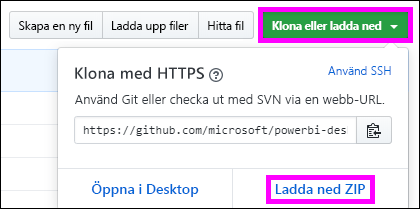
Ladda ned exemplet från GitHub: Blog Demo. Välj Klona eller ladda ned och välj sedan Ladda ned ZIP.
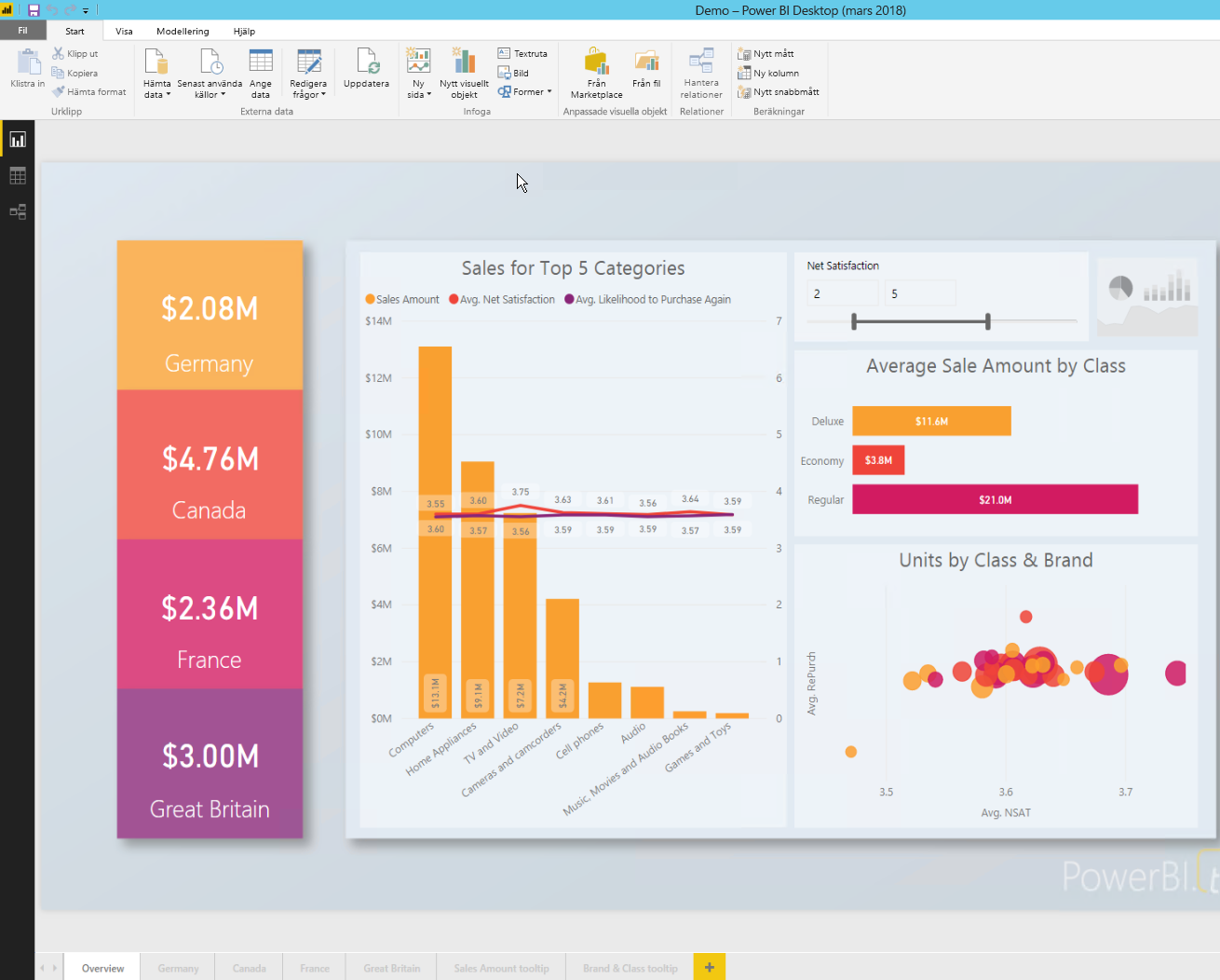
Packa upp filen och öppna .pbix-exempelfilen i Power BI Desktop för Power BI-rapportservern.
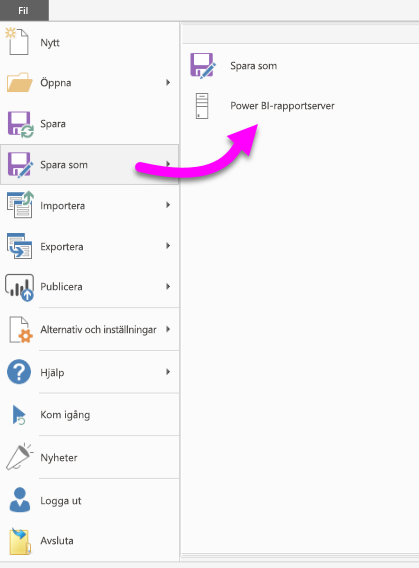
Spara rapporten på Power BI-rapportservern.
Visa rapporten i Power BI-rapportserverns webbportal.
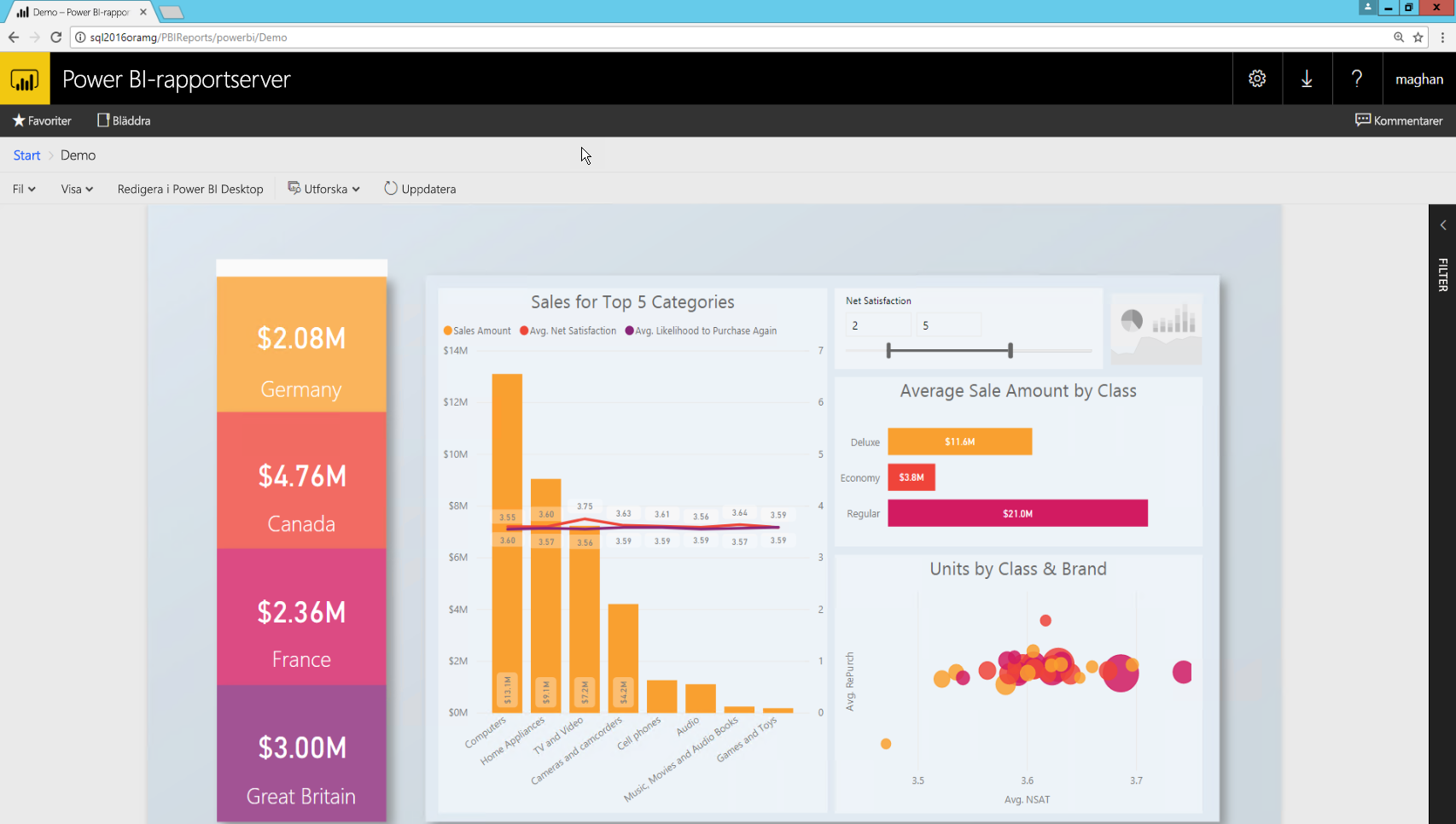
Hämta URL-parametern
När du har din URL kan du skapa en iFrame på en SharePoint-sida som värd för rapporten. För vilken URL som helst av Power BI Report Server-rapporten, lägg till följande frågesträngsparameter för att bädda in rapporten i en SharePoint iFrame: ?rs:embed=true.
Till exempel: https://myserver/reports/powerbi/Sales?rs:embed=true
Bädda in rapporten i en SharePoint iFrame
Gå till en sharepoint-webbplatsinnehållssida .
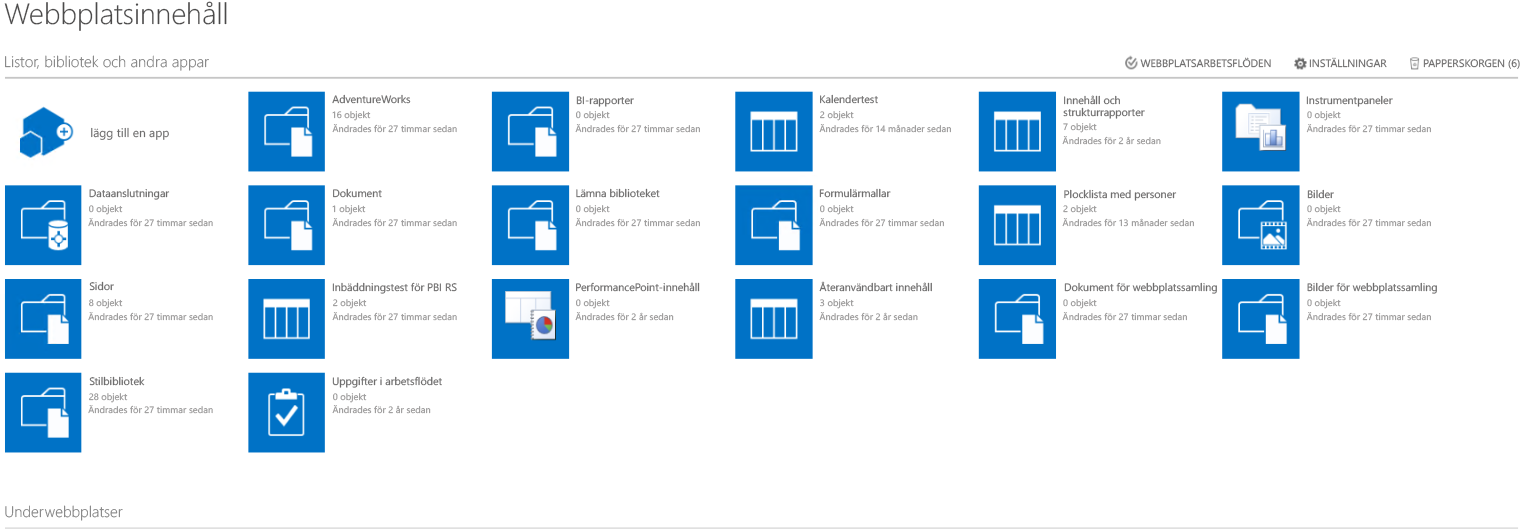
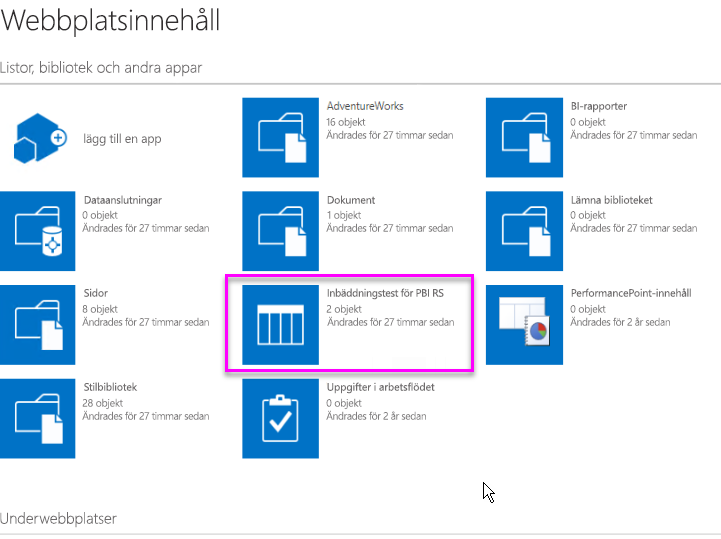
Välj den sida där du vill lägga till rapporten.
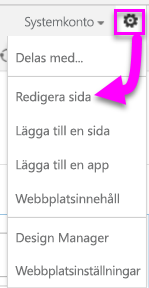
Välj kugghjulsikonen längst upp till höger och välj sedan Redigera sida.
Välj Lägg till en webbdel.
Under Kategorier väljer du Media och Innehåll. Under Delar väljer du Innehållsredigerare och sedan Lägg till.
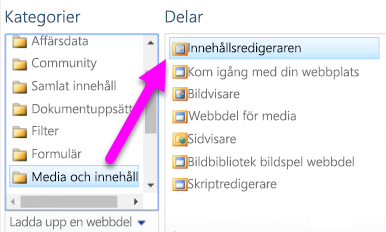
Välj Klicka här om du vill lägga till nytt innehåll.
Välj Formatera text på den översta menyn och välj sedan Redigera källa.

I fönstret Redigera källa klistrar du in din iFrame-kod i HTML-källa och väljer sedan OK.

Till exempel:
<iframe width="800" height="600" src="https://myserver/reports/powerbi/Sales?rs:embed=true" frameborder="0" allowFullScreen="true"></iframe>På den översta menyn väljer du Sida och sedan Stoppa redigering.
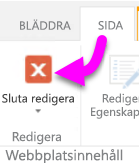
Rapporten visas på sidan.
Relaterat innehåll
- Skapa en Power BI-rapport för Power BI-rapportservern.
- Skapa en sidnumrerad rapport för Power BI-rapportservern.
Fler frågor? Prova Power BI Community.