Kommentar
Åtkomst till den här sidan kräver auktorisering. Du kan prova att logga in eller ändra kataloger.
Åtkomst till den här sidan kräver auktorisering. Du kan prova att ändra kataloger.
Power Pages använder administrationscentret för Power Platform i syfte att tillhandahålla olika funktioner för webbplatskonfiguration.
Anmärkning
Du måste tilldelas vissa roller för att kunna utföra administrativa uppgifter. För mer information, se Erforderliga roller för webbplatsadministration.
Få åtkomst till administrationscentret
Om du vill komma åt administrationscentret går du till designstudion och väljer arbetsytan Konfigurera.
I avsnittet Webbplatsinformation, välj Öppna administrationscenter.

Administrationscentret Power Platform öppnas och du kan konfigurera webbplatsen.

Du kan också få åtkomst till din webbplatsinformation direkt från Power Platform administrationscenter.
Gå till Power Platform-administrationscenter.
Under Resources väljer du Power Pages webbplatser.
Välj den webbplats där du visar information eller utför administratörsåtgärder.
Följande funktioner är tillgängliga från administratörscentret. Mer information om de här funktionerna kan länkas till Power Apps-dokumentationen.
Webbplatsåtgärder
Välj Webbplatsåtgärder för att utföra följande åtgärder på din webbplats:
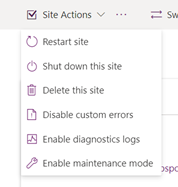
| Action | Mer information |
|---|---|
| Starta om webbplats | Starta om webbplatsen. |
| Stäng den här webbplatsen | Inaktivera webbplatsen. |
| Ta bort den här webbplatsen | Se Ta bort portalen |
| Avaktivera anpassade fel | Se Inaktivera anpassade fel |
| Aktivera diagnostikloggar | Se Aktivera diagnostikloggning |
| Aktivera underhållsläge | Se Underhållsläge för en portal |
Webbplatsåtgärder (...)
Välj ... till vänster om Webbplatsåtgärder för fler webbplatsåtgärder.

| Action | Mer information |
|---|---|
| Uppdatera Dynamics 365-URL | Om du har uppdaterat din miljö-URL leder åtgärden Uppdatera Dynamics 365 till att webbplatsen pekar på den uppdaterade miljö-URL:en. |
| Metadataöversättningar | Se Importera översättning av metadata |
| Installera Field Service-tillägg | Se Integrera Fälttjänst |
| Installera Project Service-tillägg | Se även Integrera Project Service Automation |
Växla till klassiskt
| Action | Mer information |
|---|---|
| Växla till klassisk | Växla till klassiskt administrationscenter administrationscenter för portaler. Administrationscenter för Power Apps-portaler är nu inaktuellt och inte längre tillgängligt från och med augusti 2023. |
Webbplatsinformation
| Action | Mer information |
|---|---|
| Visa alla | Öppnar en sidopanel där alla attribut för den aktuella webbplatsen visas. |
| Redigera | Redigera webbplatsinformation
En sidopanel öppnas där du kan göra följande uppdateringar på en webbplats:
|
| Konvertera till produktionsmiljö | Se Konvertera en webbplats |
| Anslut Custom Domain | Se Lägg till ett anpassat domännamn |
| Programtyp | Anger programstatus för webbplats (provversion eller produktion) |
| Tidig uppgradering | Anger om webbplatsen har aktiverats för en tidig uppgradering. |
| Webbsidans synlighet | Indikerar webbplatsens synlighet. Se Webbplatsens synlighet. |
| Webbplatsstatus | Anger webbplatsens körläge. |
| Program-ID | Webbplatsens app-ID. |
| Org-URL | Organisationens URL för den Microsoft Dataverse-instans som webbplatsen är associerad med. |
Anmärkning
För vissa attribut kan du visa datumet för den senaste ändringen och den person som ansvarar för ändringen. Attributen visas med hjälp av en informationsikon. Klicka på den här ikonen om du vill visa relevant information. Klicka till exempel på informationsikonen bredvid Platssynbarhet om du vill visa den när den senast ändrades och av vem.
Säkerhet
| Action | Mer information |
|---|---|
| IP-begränsningar | Se Begränsa webbplatsåtkomsten genom IP-adress |
| Anpassade certifikat | Se Hantera anpassade certifikat |
| Autentiseringsnyckel för webbplats | Se Hantera webbplatsens autentiseringsnyckel |
| Hantera behörigheter för webbplatssynlighet | Se Webbplatsens synlighet i Power Pages |
Webbplatshälsa
| Action | Mer information |
|---|---|
| Webbplatskontroll | Se Kör webbplatskontroll |
Prestanda och skydd
| Action | Mer information |
|---|---|
| Leveransnätverk för innehåll | Se innehållsleveransnätverk |
| Brandvägg för webbaserade program |
Services
| Action | Mer information |
|---|---|
| Visualisering Power BI | Se Aktivera Power BI-visualisering |
| Power BI Embedded-tjänst | Se Aktivera Power BI Embedded-tjänst |
| SharePoint-integration | Se Hantera SharePoint-dokument |
Lägg till dig själv som ägare av Microsoft Entra-programmet
Om du vill hantera en webbplats som redan har tillhandahållits eller skicka om tillhandahållandet om det misslyckades, måste du vara ägare till Microsoft Entra-applikationen som är ansluten till din webbplats.
Lägga till dig själv som ägare av Microsoft Entra-programmet:
Gå till Power Platform administrationscenter enligt stegen ovan.
Från avsnittet Webbplatsinformation kopierar du värdet för fältet App-ID.
Gå till Microsoft Entra som är kopplad till din klientorganisation. Mer information: Ta över en ohanterad katalog som administratör i Microsoft Entra ID.
I Microsoft Entra ID, sök efter appregistrering med app-ID som du har kopierat. Du kanske måste växla från Mina appar till Alla appar.
Lägg till användare eller grupper som ägare av den här appregistreringen. Mer information: Hantera åtkomst till appar
Anmärkning
Den användare som för närvarande är tilldelad som ägare till programmet har behörighet att utföra den här uppgiften. I situationer där programägaren inte har identifierats eller lämnat organisationen har en global administratör från din organisation behörighet att uppdatera programmets ägarskap.
När du har lagt till dig själv som ägare, öppna webbplatsens detaljsida från administrationscenter för Power Platform på nytt.
Se även
Använda Power Pages API:er för administratörer
Roller som krävs för webbplatsadministration
Konfigurera Power BI-integration
Hantera anpassade certifikat
vanliga frågor och svar om Power Pages licensiering