Kommentar
Åtkomst till den här sidan kräver auktorisering. Du kan prova att logga in eller ändra kataloger.
Åtkomst till den här sidan kräver auktorisering. Du kan prova att ändra kataloger.
[Det här avsnittet är förhandsdokumentation och kan komma att ändras.]
Arkitekturen för GitHub Copilot-chatt för Visual Studio Code möjliggör att Visual Studio Code-tillägg (VS Code) sömlöst kan integrera sina verktyg med GitHub Copilot-chattupplevelsen. Integreringen sker genom att skapa chatttillägg med hjälp av GitHub Copilot chattillägg-API, lägga till en chattdeltagare i VS Code-miljön.
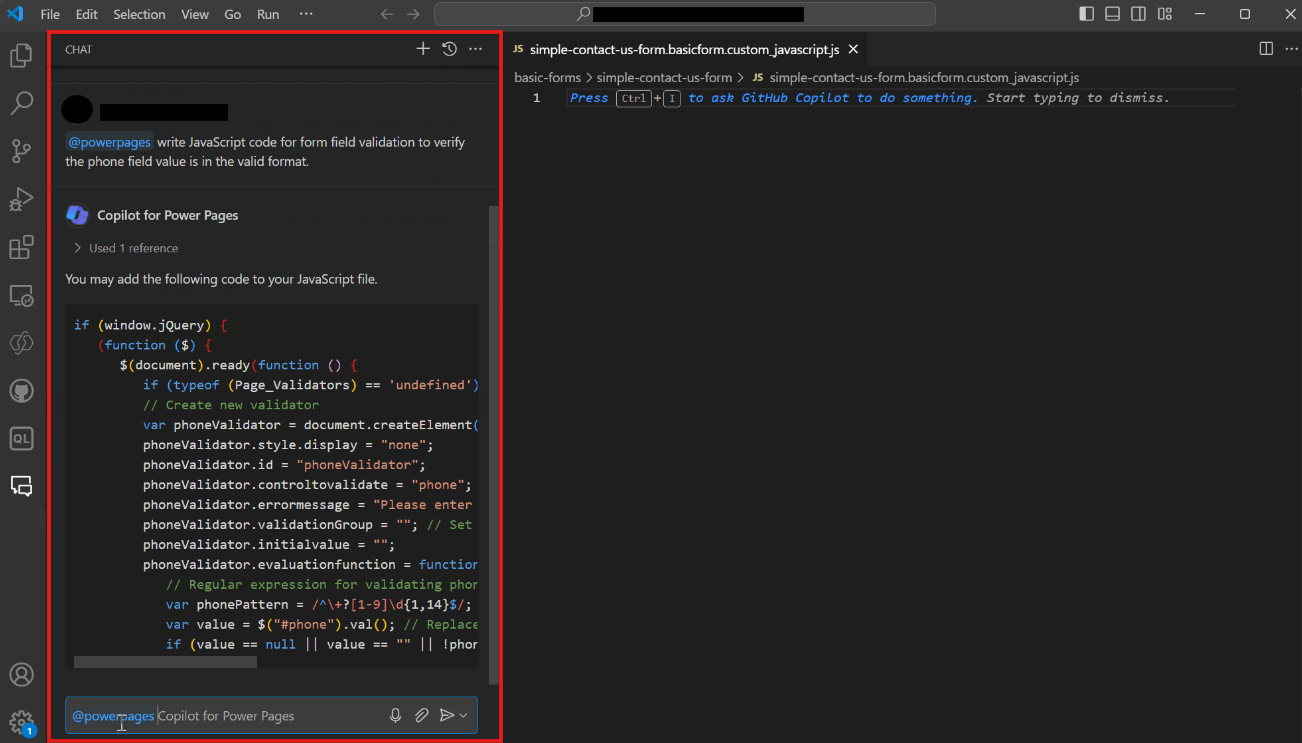
Med den här funktionen kan @powerpages vara en deltagare i tillägget Power Platform Tools VS Code. Användarna kan nu använda Power Pages AI Code-funktioner genom att lägga till @powerpages deltagaren i GitHub Copilot-chatt utan att lämna sin aktuella arbetskontext. Den här integreringen säkerställer att användarna kan få ut så mycket som möjligt av båda Copilot-funktioner.
Important
- Det här är en förhandsgranskningsfunktion.
- Förhandsversionsfunktioner ska inte användas i produktion och funktionerna kan vara begränsade. Dessa funktioner är tillgängliga före en officiell release så att kunderna kan få tidig tillgång och ge feedback.
Förutsättningar
Innan du kan börja använda tillägget Power Platform Tools VS med GitHub Copilot Chat måste du kontrollera följande:
- VS Code har installerats på datorn.
- Power Platform Tools VS Code-tillägg installerat.
- GitHub Copilot-chattillägg har installerats och konfigurerats.
Använd @powerpages-deltagare i GitHub Copilot-chatten för VS Code
När tillägget Power Platform Tools VS Code har installerats tillsammans med GitHub Copilot-chattillägget kan du börja använda @powerpages deltagare i GitHub Copilot-chatten för att få hjälp med riktad kodningshjälp för Power Pages.
För att lägga till @powerpages deltagare i en chatt:
Öppna webbplatsinnehåll i VS Code:
Ladda ned webbplatsinnehåll med Power Platform CLI. Om du vill autentisera mot en Microsoft Dataverse-miljö eller hämta webbplatsinnehåll, läs då självstudierna Använd Microsoft Power Platform CLI med Power Pages – hämta webbplatsinnehåll.
Tillägget Power Platform Tools möjliggör automatiskt användning av Microsoft Power Platform CLI-kommandon direkt i Visual Studio Code via den integrerade Visual Studio Code-terminalen.
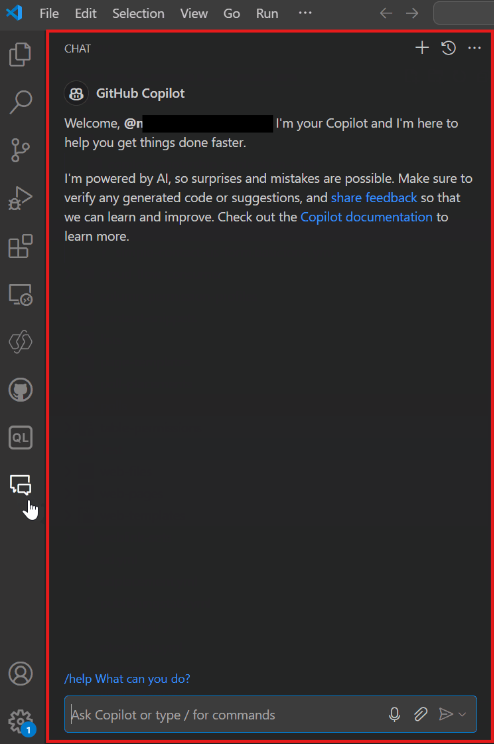
Aktivera GitHub Copilot-chatt:
Öppna Copilot chattgränssnittet genom att välja chattikonen i det vänstra navigeringsfältet.

Kontrollera att Copilot-chatten är aktiv.
Lägg till @powerpages deltagare:
I Copilot-chatt, skriv @powerpages följt av din begäran. Du kan till exempel säga
@powerpages write JavaScript code for form field validation to verify the phone field value is in the valid formateller fråga@powerpages explain the following code {% include 'Page Copy'%}. Copilot ger svar anpassade för Power Pages, som hjälper dig att skriva eller förklara kod.