Kommentar
Åtkomst till den här sidan kräver auktorisering. Du kan prova att logga in eller ändra kataloger.
Åtkomst till den här sidan kräver auktorisering. Du kan prova att ändra kataloger.
När du har anslutit till Git spåras dina ändringar Microsoft Dataverse. Du kan visa en lista över ej hanterade ändringar på sidan Källkontroll i din ej hanterade lösning. Objekt som är en del av det hanterade lagret inkluderas inte i committen.
Visa ändringar i lösningsområdet
När du har gjort en ändring eller lagt till ett objekt i en ohanterad lösning går du till området Lösningar i Power Apps.
Öppna lösningen som du ändrade och välj Källkontroll i det vänstra navigeringsfönstret.
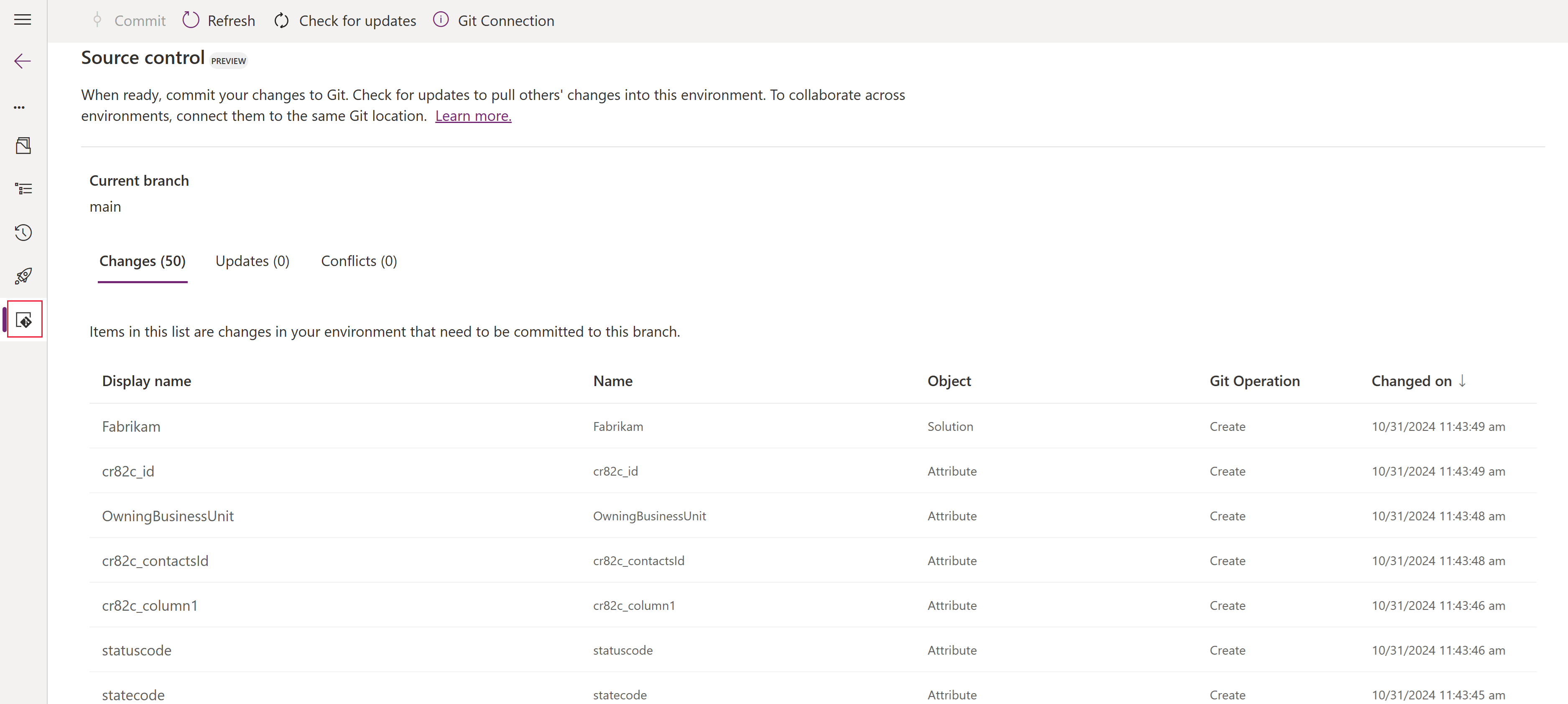
Skärmen för källkontroll innehåller en lista över Ändringar som är tillgängliga för incheckning från din miljö till källkontroll. Välj Uppdatera för att uppdatera listan om du har gjort ändringar på en annan flik i webbläsaren. Om du väljer Sök efter uppdateringar frågar du din källkodslagringsplats och identifierar om det finns uppdateringar i Git som kan hämtas till din miljö. När det identifieras måste du lösa konflikter som identifierats mellan objekt i din miljö och Git.
Konfliktlösning
Systemet identifierar om det finns motstridiga ändringar på källagringsplatsen. Den listar dessa problem på fliken konflikter Du bör lösa alla konflikter innan du drar eller förbinder dig. Markera varje konflikt i listan och välj sedan att behålla befintliga ändringar om du vill behålla ändringarna som kommer från din miljö eller acceptera inkommande ändringar om du vill acceptera de ändringar som har gjorts i källkodslagringsplatsen.
Om du väljer att behålla befintliga ändringar flyttas dessa objekt till fliken Ändringar och är tillgängliga för incheckning till källkodslagringsplatsen. Om du väljer att acceptera inkommande ändringar flyttas dessa objekt till fliken Uppdateringar och är tillgängliga för att hämta till din miljö. Om du gör valet på fliken Konflikter utförs ingen omedelbar åtgärd med källkontrollen, men konflikten löses så att nästa hämtnings- eller incheckningsåtgärd utför de ändringar som du har valt utan ytterligare konflikt.
Hämta ändringar som är tillgängliga från lagringsplatsen för källkontroll
Om du vill importera uppdateringar som är tillgängliga från lagringsplatsen för källkontroll till din miljö växlar du till fliken Uppdateringar och väljer Sök efter uppdateringar. Granska sedan de tillgängliga uppdateringarna och välj Hämta i kommandofältet. Vi rekommenderar att du verifierar de programupplevelser som kan ha påverkats av de inkommande ändringarna.
Om ett objekt har tagits bort i Git uppmanas du att antingen ta bort objektet från din lösning (objektet finns kvar i miljön) eller ta bort objektet från din miljö. Detta är nödvändigt innan uppdateringar hämtas från Git.
Checka in ändringarna till källkontrollslagringsplatsen
Om du vill checka in ändringarna i källkontrollen växlar du till fliken Ändringar och granskar ändringarna. Välj Checka in på den översta menyn, ange en kommentar om incheckningen och välj sedan Checka in igen.
När du har genomfört dina ändringar kan du antingen gå direkt till din Git-leverantör för att visa din commit eller välja commitnumret i informationsfältet som meddelar att din commit lyckades.
Kommentar
Det är bästa praxis att lösa dina konflikter först och sedan hämta eventuella ändringar från källkoden till din miljö, verifiera att programmet fortfarande fungerar och fungerar som avsett och sedan checka in ändringarna i källkontrollen. Den här metoden säkerställer att källkodsincheckningar är av bästa kvalitet.