Kommentar
Åtkomst till den här sidan kräver auktorisering. Du kan prova att logga in eller ändra kataloger.
Åtkomst till den här sidan kräver auktorisering. Du kan prova att ändra kataloger.
I Dataflow Gen2 hjälper modulen Copilot dig att börja med data och beskriva den fråga som du vill skapa på naturligt språk. Använd det när du kan förklara det resultat du behöver men vill ha hjälp med att omvandla avsikten till Power Query steg.
Välj data att arbeta med och använd sedan chatt för att utforska och transformera dem i hämta dataupplevelsen. Du kan granska resultatet innan du fortsätter redigeringen av dataflödet. Copilot är också tillgängligt i Power Query-redigeraren, men den funktionen är en separat startpunkt.
När Copilot passar bra
Copilot är mest användbart för fokuserade uppgifter där du kan beskriva både indata och avsedda utdata.
| Användningsfall | Exempel på förfrågningar | Vad du bör granska |
|---|---|---|
| Filtrera en fråga till de poster du behöver | För en fråga med en numerisk kvantitetskolumn: "Behåll endast rader där kvantitet är större än 10." | Bekräfta jämförelsen, datatypen och hanteringen av null-värden. |
| Sammanfatta en tabell | För en anställds fråga med kolumnen Stad : "Räkna anställda efter stad." | Bekräfta grupperingskolumnen och om antalet ska representera rader eller distinkta anställda. |
| Utforska en tabell innan du bestämmer vad du ska behålla | För en kundtabell med en Title-kolumn: "Gruppera efter Title och räkna raderna i varje grupp." | Granska grupperna och antalen i varje grupp innan du ber om ett annat filter. |
För en enda åtgärd som du redan vet hur du utför, till exempel att ändra en kolumns typ, kan det vara enklare att använda redigeringskommandot direkt. Använd modulen Ny datakälla när du bara behöver välja ett anslutningsprogram och konfigurera en anslutning.
Innan du börjar
Copilot tillgänglighet beror på din Fabric kapacitet, region och klientorganisationsinställningar. Administratören måste aktivera Copilot i Fabric. För aktuella krav går du till Copilot i Fabric i Data Factory-arbetsbelastningen.
Du behöver också åtkomst till datakällan och de autentiseringsuppgifter som krävs av anslutningsprogrammet. Om du väljer Copilot ersätts inte anslutnings- och autentiseringsstegen.
Välj data
- I Hämta data väljer du Copilot i det vänstra navigeringsfältet.
- Välj en nyligen använd tabell eller använd kontrollen för dataval i chattområdet för att välja din kontext.
- Slutför alla anslutnings- och datavalssteg som krävs av källan.
- När data har lästs in anger du en prompt för att utforska eller transformera den valda tabellen.
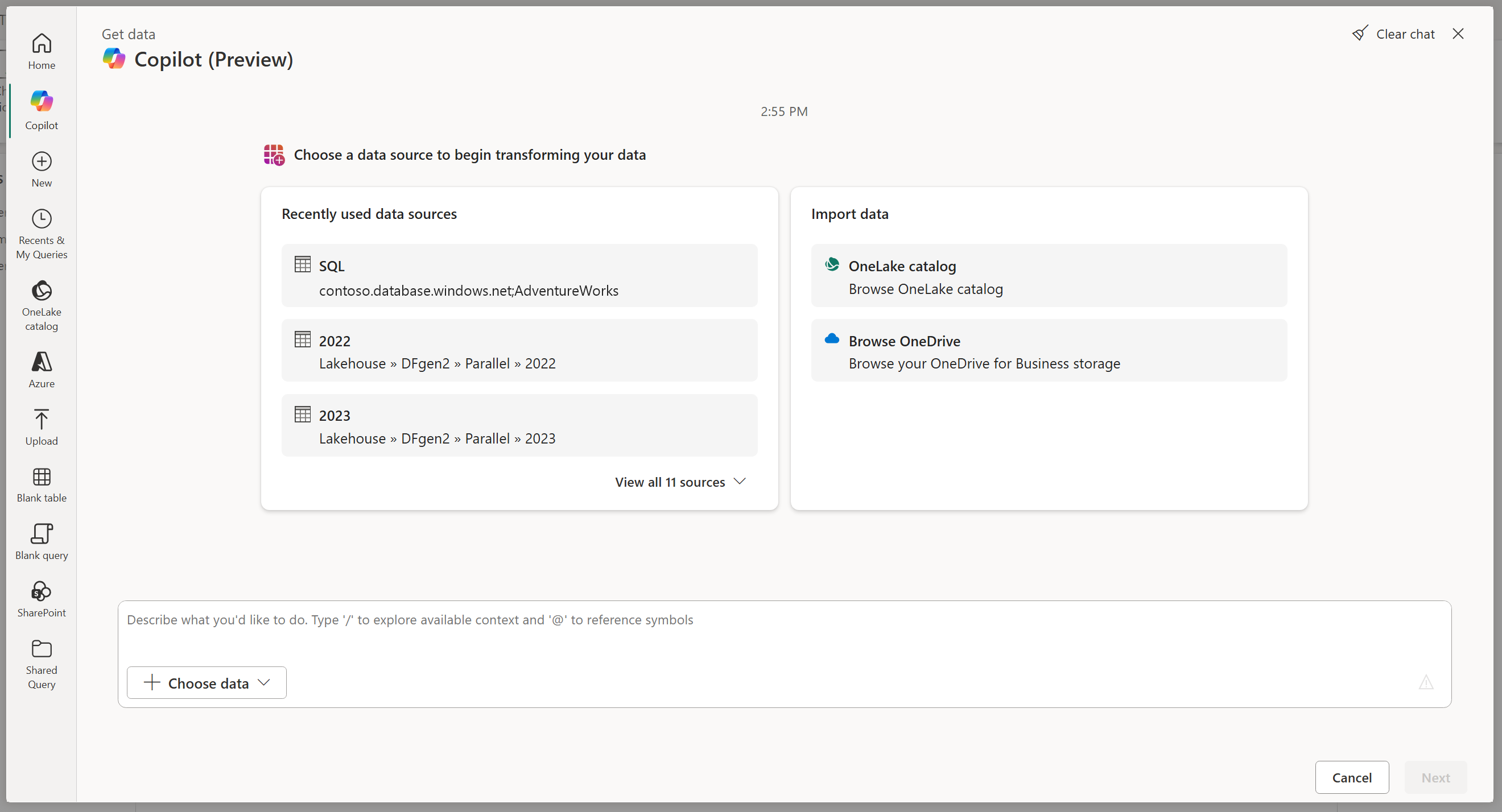
Den illustrerade versionen etiketterar datavalskontrollen Välj data och erbjuder även OneLake-katalog och Bläddra OneDrive under Importera data. Genomgången Dataflow Gen2 beskriver en kontroll märkt Välj kontext för att välja de senaste tabellerna. Följ de alternativ som är tillgängliga i din version av upplevelsen.
Tills du har valt en datakälla inaktiverar modulen Nästa, vilket visas i föregående skärmbild.
Beskriv det resultat du vill ha
Börja med en tabell och en tydlig uppgift. Namnge de berörda kolumnerna, ange villkoret eller beräkningen och beskriv förväntade utdata. När du till exempel har valt data som innehåller en numerisk Quantity-kolumn:
Keep only rows where Quantity is greater than 10.
Granska ändringen innan du ber om en annan. Om nästa mål är en sammanfattning anger du gruppering och beräkning i stället för att be Copilot att "analysera data".
Till exempel i en medarbetarfråga med en rad per anställd och en stad-kolumn:
Group by City and count the rows in each group. Name the count column EmployeeCount.
Skriv @ i prompten för att visa tillgängliga kolumnförslag och skriv sedan en del av ett kolumnnamn för att begränsa dem. Om du väljer ett kolumnförslag kan du referera till det avsedda fältet. det filtrerar inte raderna i dina data.
Du kan utforska iterativt genom att granska ett resultat innan du begär nästa transformering. Om du redan känner till de åtgärder du behöver kan du beskriva dem tillsammans i en specifik prompt.
Granska och återställ resultat i Get data
Kontrollera de resultat som visas efter varje begäran. Kontrollera att de avsedda kolumnerna, gruppering, filter och värden matchar dina krav.
Om du vill återgå till en tidigare punkt väljer du Återställ bredvid det steget. Data återgår till den punkten så att du kan prova en annan metod. Den här dialogrutans åtgärd Restore skiljer sig från redigerarens Undo-funktion.
Du kan kopiera förhandsgranskningsdata för ytterligare granskning. En förhandsversion är ett exempel, så enbart rimliga resultat fastställer inte att frågan är korrekt för hela källan.
För det dokumenterade arbetsflödet för utforskning i dialogrutan går du till Chatta med Copilot i hämta dataupplevelsen.
Granska den genererade frågan
När du fortsätter att redigera i Power Query-redigeraren, granska frågan i stället för att bara förlita dig på chattsvaret:
- Granska listan Tillämpade steg för att se vilka transformeringar som har lagts till.
- Granska formelfältet eller M-koden för att bekräfta kolumner, villkor och beräkningar.
- Kontrollera dataförhandsgranskningen för förväntade kolumner, typer, fel och representativa värden. En förhandsversion etablerar inte korrekthet i hela datauppsättningen.
- Om du behöver hjälp med att förstå ändringen ber du Copilot förklara den aktuella frågan och jämföra dess förklaring med de faktiska stegen.
Important
Copilot kan ge felaktiga resultat. Granska genererad kod och verifiera utdata mot dina krav innan du använder den.
Fortsätt med Copilot i redigeraren
Startpunkten för Copilot i redigeraren stöder ytterligare uppgifter, inklusive att skapa exempeldata och förklara en fråga. De här uppgifterna är användbara när du har gått vidare från att välja och utforska källdata.
| Ditt mål i redigeraren | Exempelprompt |
|---|---|
| Prototyp med fiktiva data | "Skapa en ny fråga med fiktiva månatliga försäljningsdata för tre produkter, med kolumnerna Månad, Produkt och Försäljning." |
| Förstå den valda queryn | "Förklara min aktuella fråga." |
Behandla genererade exempeldata som fiktiva, inte faktiska affärsresultat. Jämför förklaringar med den faktiska M-koden och Applied steps. För det här separata arbetsflödet går du till Kom igång med Copilot för Dataflow Gen2.
Känn till gränserna
Fokusera begärandena på de valda uppgifterna. I redigeraren har Copilot inte stöd för att transformera eller förklara varje fråga i ett dataflöde i en enda begäran, och den utför inte layoutuppgifter som att organisera frågor i grupper.
Copilot kan också feltolka begäranden som är beroende av data utanför den exempelförhandsgranskningen. Var explicit om affärsregler och validera resultat mot källan i stället för att anta att ett rimligt svar är korrekt.
För aktuella begränsningar och vägledning för ansvarsfull användning går du till Copilot i Fabric i Data Factory-arbetsbelastningen.