Kommentar
Åtkomst till den här sidan kräver auktorisering. Du kan prova att logga in eller ändra kataloger.
Åtkomst till den här sidan kräver auktorisering. Du kan prova att ändra kataloger.
Modulen Senaste och Mina frågor i Dataflow Gen2 sammanför nyligen använda dataobjekt, favoriter och ditt personliga bibliotek med sparade Power Query-frågor. Använd den för att återgå till en tabell, mapp eller annat objekt som du använde tidigare, eller för att återanvända frågelogik utan att starta från anslutningslistan.
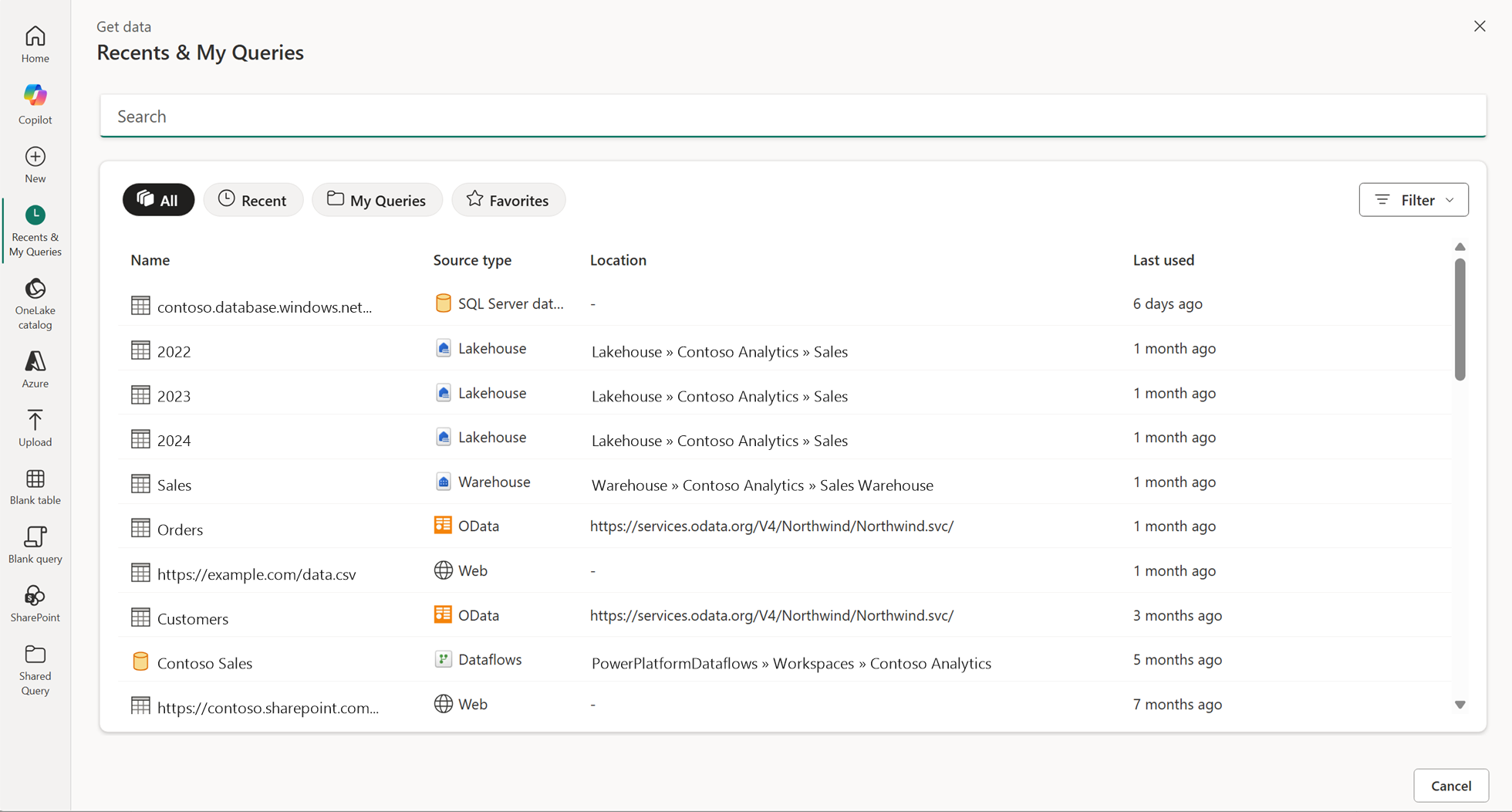
Källnamn, arbetsytenamn och privata adresser i dessa skärmbilder har ersatts med fiktiva exempel.
Välj en vy
Använd kontrollerna ovanför listan för att välja vilka objekt som ska visas.
| View | När du ska använda detta |
|---|---|
| Alla | Bläddra i den kombinerade listan när du inte är säker på vilken kategori som innehåller ett objekt. |
| Senaste | Återgå till nyligen använda objekt. Frågor som sparats i My Queries visas också i de senaste objekten. |
| Mina frågor | Bläddra bland frågeskript som du sparade i ditt personliga bibliotek för återanvändning mellan dataflöden. |
| Favoriter | Hitta objekt som du har markerat som favoriter. |
Listan visar varje objekts namn, källtyp, plats och Senast använd-information. Använd Sök för att hitta ett objekt eller öppna Filter för att se tillgängliga filtreringsalternativ.
Ansluta till ett objekt som nyligen har använts
- Öppna Hämta data och välj sedan Senaste och Mina frågor.
- Välj Senaste eller använd Alla för att bläddra i den kombinerade listan.
- Leta upp objektet efter dess namn, källtyp eller plats.
- Öppna objektets ellipsmeny (...) och välj Anslut.
- Slutför alla anslutnings- eller autentiseringssteg som krävs av källan.
Senaste objekt kan innehålla tabeller, blad, databaser, scheman, mappar, vyer och funktioner från källor som stöds. När du ansluter till ett nyligen använt objekt hämtas det till redigeraren. Det kopierar inte ett annat dataflödes hela definition eller målinställningar.
Bläddra bland närliggande tabeller eller filer
Använd Bläddra efter plats när du vill ha data nära ett nyligen använt objekt i stället för det exakta objektet. Gå till exempel tillbaka till en databasplats för att välja en annan tabell eller en mapp för att välja en annan fil.
- Välj Bläddra efter plats på raden för det senaste objektet.
- Granska de andra objekten som är tillgängliga på den platsen.
- Välj de objekt du behöver. Varje valt element skapar en fråga i Power Query-redigeraren.
För de senaste objekttyperna som stöds och menyfliksområdets separata Senaste data-ingång, se Använd senaste data i Dataflöde Gen2.
Använd objektåtgärder
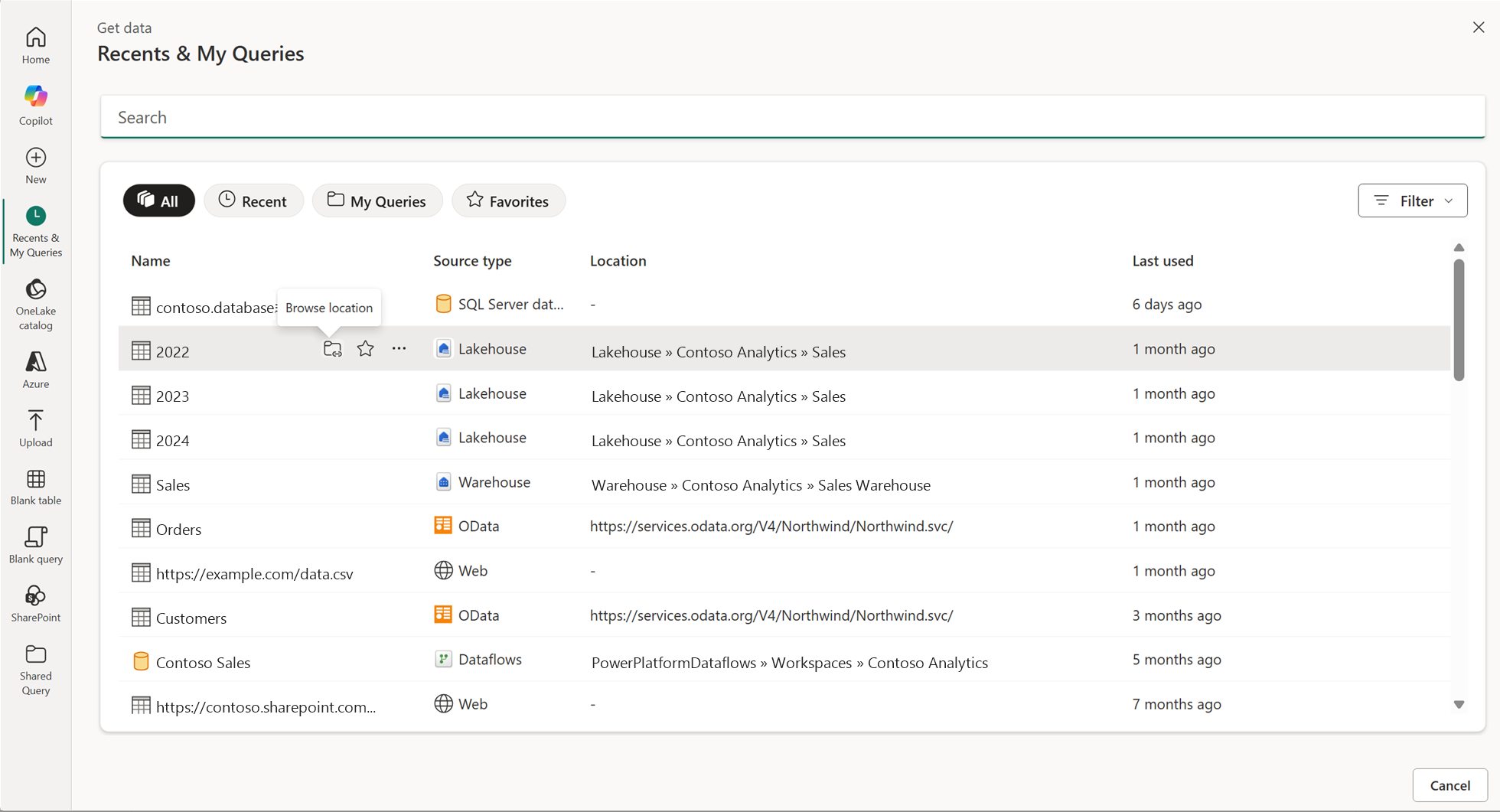
Håll pekaren över en rad för att se dess tillgängliga åtgärder. I följande exempel visas ikonen Bläddra platsen, stjärnikonen för favoriter och ellipsmenyn.
| Action | Purpose |
|---|---|
| Bläddra till platsen | Öppna objektets källplats för att bläddra bland data där. Använd den här åtgärden när du vill utforska platsen i stället för att återansluta direkt till det angivna objektet. |
| Favorit | Markera ett objekt så att du kan hitta det i vyn Favoriter . Använd radens stjärnikon eller menykommandot Favorit . |
| Anslut | Börja ansluta till det markerade objektet. |
| Ta bort från Senaste | Ta bort en post från listan Senaste. Den här åtgärden tar inte bort underliggande källdata eller en sparad fråga från Mina frågor. |
| Kopiera sökväg till Urklipp | Kopiera objektets sökväg så att du kan klistra in den någon annanstans. |
Tillgängliga åtgärder beror på objektet. Följande meny visar åtgärderna för en OData-post.

Behåll ofta använda objekt i Favoriter
Använd favoriter när du upprepade gånger återgår till samma källor och inte vill leta upp dem i en längre lista över senaste objekt.
- Leta upp objektet i Alla eller Senaste.
- hovra över raden och välj stjärnikonen eller öppna dess ellipsmeny och välj Favorit.
- Välj Favoriter ovanför listan för att hitta dina favoritobjekt.
- Använd objektets tillgängliga åtgärder för att ansluta till det eller visa dess plats.
Att favoritisera ett objekt ger inte åtkomst till dess data. Du behöver fortfarande de källbehörigheter och autentiseringsuppgifter som krävs för att ansluta.
Om ett nyligen använt objekt inte längre ansluter
Bekräfta att du fortfarande kan komma åt källan och kontrollera om objektet har flyttats eller bytt namn. En post i den senaste listan är inte en kopia av källdata. Om det behövs bläddrar du på platsen igen eller skapar en anslutning via Ny datakälla.
Spara och återanvänd personliga frågor
Mina frågor är ditt personliga bibliotek med frågelogik. Det är inte listan över frågor som delas av andra författare, och om du markerar en källa som en favorit sparas inte frågeskriptet i Mina frågor.
Om du vill spara eller importera personliga queries öppnar du ett dataflöde Gen2 som du kan redigera.
Lägg till en fråga i Mina frågor
- I Power Query-redigeraren, högerklicka på frågan i Frågor-panelen.
- Välj Lägg till i mina frågor.
- Vänta tills meddelandet bekräftar att frågan har sparats. Meddelandet identifierar namnet som används i ditt personliga bibliotek.
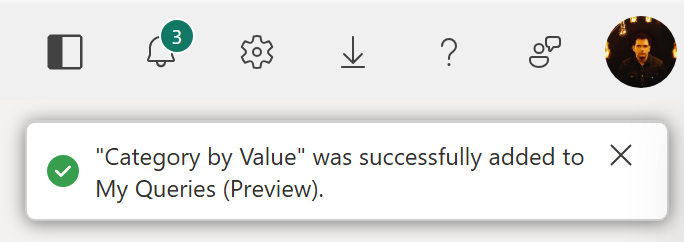
Om en sparad fråga redan har det namnet lägger Power Query till ett numeriskt värde för att skapa ett unikt namn.
Importera en fråga från Mina frågor
- Öppna Hämta data och välj sedan Senaste och Mina frågor.
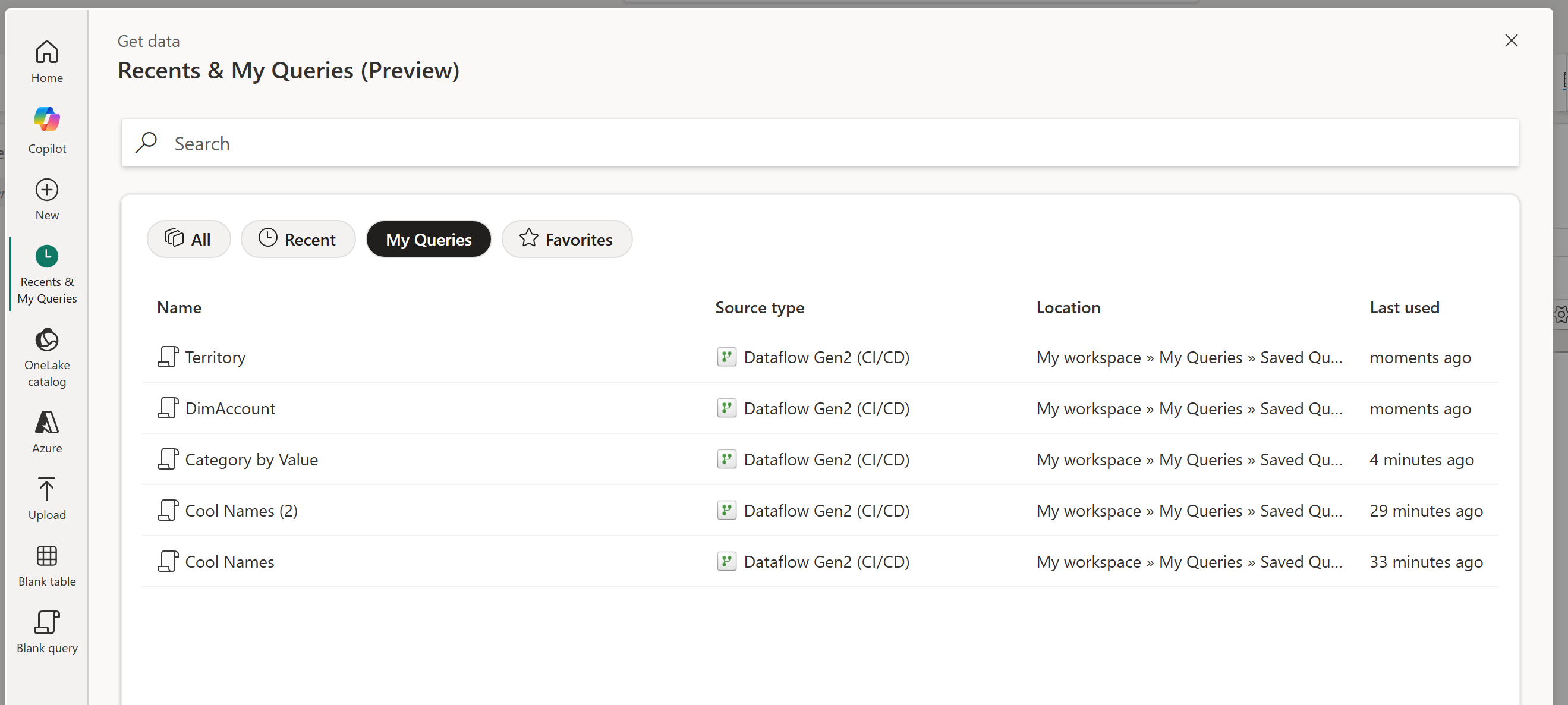
- Välj filtret Mina frågor .
- Välj en sparad fråga för att importera dess M-kod till ditt aktuella dataflöde.
- Konfigurera alla nödvändiga anslutningar och datamål.
Note
Mina frågor sparar bara frågans M-kod, inte dess autentiseringsuppgifter, frågeattribut eller datamålinställningar. Om du sparar en fråga till Mina frågor delas den inte med andra.
Att tänka på för personligt bibliotek
- Vyn Mina frågor visar endast de senaste 50 frågorna, ordnade efter tidsstämpel för senaste användning från nyast till äldst.
- Du kan inte ta bort sparade frågor från vyn Mina frågor . Ta bort från senaste är inte ett borttagningskommando för personligt bibliotek.
- Frågor som sparats i My Queries visas också i de senaste objekten.
- Första gången du sparar en fråga skapas en mapp med namnet My Queries i My workspace. Dataflöde Gen2-objekt i mappen lagrar dina sparade frågor.
Om du vill bläddra bland frågor/queries som andra författare har delat använder du den separata modulen Shared Query.
Information om hur du aktiverar delning för en fråga eller delar en länk till dess resultat finns i Dela frågor med andra personer i Dataflöde Gen2.
Andra Power Query Online-integreringar kan visa en ny modul med nyligen använda datakällor, utan det personliga frågebiblioteket.