Kommentar
Åtkomst till den här sidan kräver auktorisering. Du kan prova att logga in eller ändra kataloger.
Åtkomst till den här sidan kräver auktorisering. Du kan prova att ändra kataloger.
Gäller för: SQL Server SSIS Integration Runtime i Azure Data Factory
Med Teradata-anslutningshanteraren kan du aktivera ett paket för att extrahera data från Teradata-databaser och ladda data till Teradata-databaser.
Du sätter egenskapen Teradata connection manager ConnectionManagerType till TERADATA.
Konfigurera Teradata-anslutningshanteraren
Anslutningshanterarens konfigurationsändringar hanteras av Integration Services vid körning. För att lägga till en anslutning till en Teradata-datakälla, fyll i informationen i panelen Teradata Správca pripojení Editor.
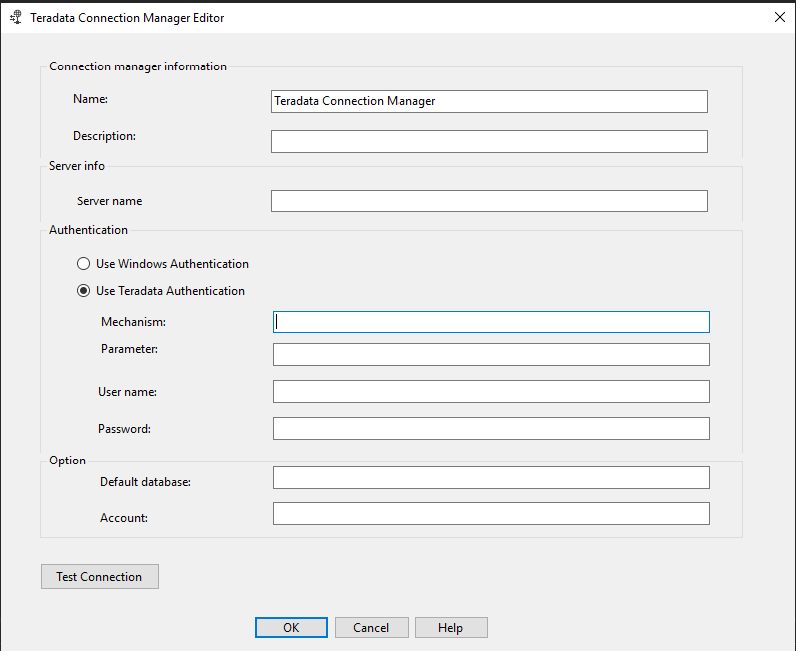
Skriv ett namn för anslutningen i rutan Namn. Standardnamnet är Teradata Správca pripojení.
(Valfritt) I beskrivningsrutan skriver du in en beskrivning av anslutningen.
I servernamnrutan skriver du in namnet på Teradata-servern som du ska ansluta till.
Under autentisering, gör någon av följande:
- För att använda Windows authentication, välj Använd Windows Authentication. Detta motsvarar att välja Använd Teradata-autentisering och specificera
KRB5i Mekanisme. - För att använda Teradata-databasautentisering, välj Använd Teradata-autentisering och ange sedan följande uppgifter för denna typ av autentisering:
- I Mekanismerutan skriver du in den säkerhetskontrollmekanism du vill använda. Giltiga mekanismvärden inkluderar TD1, TD2, LDAP, KRB5, KRB5C, NTLM och NTLMC. För närvarande är endast
TD2officiellt testat och stött. - I Parameter-rutan anger du de typer av parametrar som krävs för den säkerhetskontrollmekanism du har angett.
- I användarnamnsrutan anger du det användarnamn du använder för att ansluta till Teradata-databasen.
- I Lösenordsrutan anger du användarens Teradata-databaslösenord.
- I Mekanismerutan skriver du in den säkerhetskontrollmekanism du vill använda. Giltiga mekanismvärden inkluderar TD1, TD2, LDAP, KRB5, KRB5C, NTLM och NTLMC. För närvarande är endast
- För att använda Windows authentication, välj Använd Windows Authentication. Detta motsvarar att välja Använd Teradata-autentisering och specificera
(Valfritt) I rullgardinsmenyn för standarddatabasen , välj Teradata-databasen att ansluta till. Om denna databasåtkomstbehörighet är felaktig visas ett fel, och du kan sedan manuellt ange databasens namn.
(Valfritt) I rutan Konto , ange namnet på det konto som motsvarar användarnamnet. Om detta värde är tomt används kontot för databasens omedelbara ägare.
Välj OK.
Anpassad egenskap
Den anpassade egenskapen UseUTF8CharSet specificerar om teckenuppsättningen UTF-8 ska användas. Standardvärdet är True.
Så här anger du egenskapen:
- Öppna SQL Server Data Tools (SSDT).
- I området Správca pripojení, högerklicka på Teradata Správca pripojení och välj sedan Egenskaper.
- I egenskapspanelen, välj antingen Sann eller Falsk för
UseUTF8CharSetegenskapen.
Felsök Teradata-anslutningshanteraren
För att logga Teradata connection manager-anrop till Teradata Open Database Connectivity (ODBC)-drivrutinen, aktivera Windows ODBC-spårning i Windows ODBC Data Source Administrator.