Kommentar
Åtkomst till den här sidan kräver auktorisering. Du kan prova att logga in eller ändra kataloger.
Åtkomst till den här sidan kräver auktorisering. Du kan prova att ändra kataloger.
Gäller för: SQL Server SSIS Integration Runtime i Azure Data Factory
Teradata-källan extraherar data från Teradata-databaser genom att använda:
- Ett bord eller en utsikt.
- Resultatet av en SQL-instruktion.
Källan använder Teradata-anslutningshanteraren för att ansluta till Teradata-källan. För mer information, se Använd Teradata-anslutningshanteraren.
Felsök Teradata-källan
Du kan logga de anrop som Teradata-källan gör till Teradata Parallel Transporter (TPT) API:et. För att göra detta, aktivera paketloggning och välj sedan Diagnostik-händelsen på paketnivå.
Du kan logga Open Database Connectivity (ODBC)-anropen som Teradata-källan gör till Teradata ODBC-drivrutinen genom att aktivera ODBC-drivrutinshanteringens spårning. För mer information, se Hur man genererar en ODBC-spårning med ODBC Data Source Administrator.
Parallelism
Teradata-källan stödjer parallellism, där exportjobb kan komma åt samma tabell eller olika tabeller samtidigt. En databasvariabel kallad MaxLoadTasks sätter gränsen för antalet exportjobb som kan köras samtidigt. Du kan definiera detta maximala tal med variabeln MaxLoadTasks .
Teradata-källans anpassade egenskaper
De anpassade egenskaperna för Teradata-källkoden listas i följande tabell. Alla egenskaper är läs-/skrivegenskaper.
| Egenskapsnamn | Datatyp | Description |
|---|---|---|
| Åtkomstläge | Heltal (uppräkning) | Läget som används för att komma åt databasen. De möjliga värdena är Table Name och SQL Command. Standardvärdet är Tabellnamn. |
| Blockera storlek | Integer | Blockstorleken, i bytes, som används när data skickas tillbaka till klienten. Standardvärdet är 1048576 (1 MB). Minimivärdet är 256 byte. Det maximala värdet är 16775168 byte. Denna egenskap finns i Rozšírený editor-panelen. |
| BufferMaxSize | Integer | Den totala maximala storleken på databufferten som returneras av GetBuffer-funktionen. Denna storlek måste vara tillräckligt stor för att rymma minst en datarad, inklusive radheadern, den faktiska dataraden och bufferttrailern. Den standardmaximala storleken på databufferten är 16775552 byte. För mer information, se Exportera data från en Teradata-databas med hjälp av GetBuffer. |
| Bufferläge | Boolean | Standardvärdet är sant. Värdet måste vara True om PutBuffer-funktionen används. Denna egenskap finns i Rozšírený editor-panelen. |
| DataKryptering | Boolean | Standardvärdet är Falsk. Full säkerhetskryptering används om värdet är True. |
| DefaultCodePage | Integer | Kodsidan att använda när datakällan inte har kodbladsinformation. Denna egenskap finns i Rozšírený editor-panelen. |
| DetaljeradSpårningsNivå | Heltal (uppräkning) | Välj något av följande alternativ för avancerad spårning: Av: Ingen avancerad loggning. Allmänt: Det loggas allmän spårning av drivrutinsspecifika aktiviteter. CLI: Spårning av CLIv2-relaterade aktiviteter loggas. Notify-metod: Meddela att spårning av funktionsrelaterade aktiviteter loggas. Common Library: Spårning av aktiviteter i opcommon-biblioteket loggas. Alla: All föregående aktivitetsspårning loggas. Den avancerade spårningsloggfilen definieras i egenskapen DetailedTracingFile . Egenskapen DetailedTracingFile måste sättas om alternativet inte är Av. Denna egenskap finns i Rozšírený editor-panelen. |
| DetaljeradSporfil | String | Vägen till loggfilen som genereras automatiskt när DetailedTracingLevel inte är Av. Denna egenskap finns i Rozšírený editor-panelen. |
| DiscardLargeRow | Boolean | Standardvärdet är Falsk. Kasta bort stora rader (större än 64 KB) om värdet är Sann. |
| FörlängdSträngKolumnerAllokering | Boolean |
Maximal överföringskaraktärsallokeringsfaktor används om värdet är True. Detta värde bör sättas till True om Teradata-databasens Export Width Table ID egenskap är satt till Maximala standardvärden. Standardvärdet är Falsk. |
| JobMaxRowSize | Integer | Maximal radstorlek kan stödjas. Detta värde behövs om DiscardLargeRow värdet är Sann.Giltiga värden: 64 (standardvärde): 2-bytes radlängder kan stödjas. 1024: 4-bytes radlängder kan stödjas. |
| MaxSessions | Integer | Det maximala antalet sessioner som är inloggade. Det här värdet måste vara större än ett. Standardvärdet är en session för varje tillgänglig Access Module Processor (AMP). |
| MinSessioner | Integer | Minsta antal inloggade sessioner. Det här värdet måste vara större än ett. Standardvärdet är en session för varje tillgänglig AMP. |
| QueryBandSessInfo | Varchar | Ett användardefinierat, sessionsbaserat frågebandsuttryck i ett anslutningssträngsformat. Du använder denna egendom för övervakning och styrning av chargeback. Denna egenskap finns i Rozšírený editor-panelen. |
| SpoolMode | Varchar | Giltiga värden är: Spole: Använd standardvärdet Spool. NoSpool: Använd inte Spool. Detta värde är giltigt endast om databasservern (DBS) stöder NoSpool. NoSpoolOnly: Använd inte Spool under några omständigheter. Jobbet avslutas med ett fel om DBS:en inte stöder NoSpool. |
| SqlCommand | String | SQL-kommandot som ska utföras när AccessMode är inställt till SQL-kommandot. |
| TableName | String | Namnet på tabellen som innehåller den data som ska användas när AccessMode sätts till Tabellnamn. |
| Uthållighetstimmar | Integer | Antalet timmar TPT-drivrutinen försöker logga in när det maximala antalet laddnings-/exportoperationer redan körs. Standardvärdet är 4 timmar. Denna egenskap finns i Rozšírený editor-panelen. |
| TenacitySleep | Integer | Antalet minuter TPT-föraren pausar innan han försöker logga in när gränsen är nådd. Gränsvärdet definieras av MaxSessions och TenacityHours egenskaperna. Standardvärdet är 6 minuter. Denna egenskap finns i Rozšírený editor-panelen. |
| UnicodePassThrough | Boolean |
Av (standardvärde): Inaktivera Unicode-pass-through. På: Aktivera Unicode-pass-through. |
Konfigurera Teradata-källan
Du kan konfigurera Teradata-källkoden programmatiskt eller genom att använda služba SSIS (SSIS) Designer.
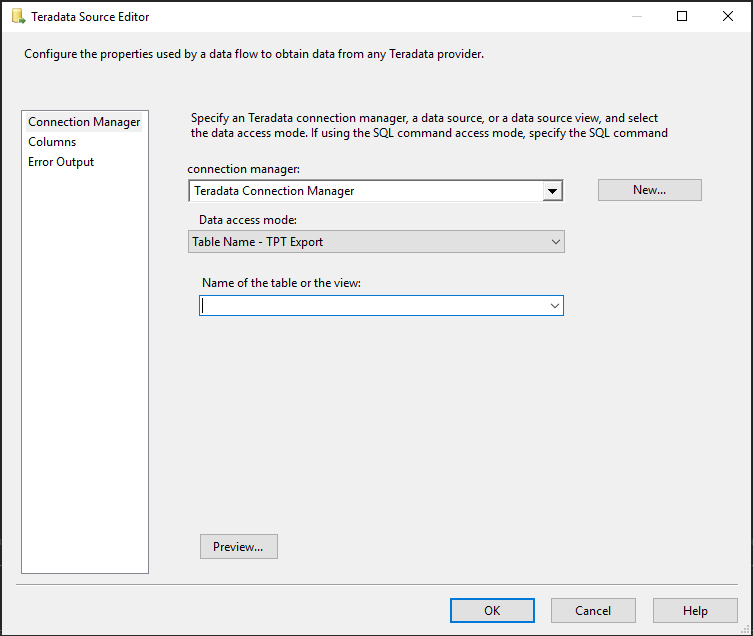
Teradata Source Editor-panelen visas i följande bild. För mer information, gå till var och en av följande avsnitt för Teradata Source Editor:
Rozšírený editor-panelen innehåller egenskaper som kan ställas in programmatiskt. För att öppna rutan:
- På sidan Data Flow i ditt Integration Services-projekt, högerklicka på Oracle-källkoden och välj sedan Show Rozšírený editor.
För mer information om vilka egenskaper du kan ställa in i Rozšírený editor-panelen, se Teradata source anpassade egenskaper.
Správca pripojení-panelen
Använd Správca pripojení-panelen för att välja Teradata connection manager-instansen som källa. I denna panel kan du också välja en tabell eller en vy från databasen. För att öppna rutan:
I SQL Server Data Tools, öppna SSIS-paketet som innehåller Teradata-källan.
På fliken Data Flow, dubbelklicka på Teradata-källan.
I Teradata Source Editor, välj fliken Správca pripojení.
Options
Anslutningshanteraren
- Välj en befintlig anslutningshanterare från listan, eller välj Ny för att skapa en ny Teradata-anslutningshanterare.
Nytt
- Välj Nytt. Panelen Teradata Správca pripojení Editor öppnas. Från denna panel kan du skapa en ny anslutningshanterare.
Dataåtkomstläge
Välj en metod för att välja data från källan. Alternativen visas i följande tabell:
Option Description Tabellnamn - TPT Export Hämta data från en tabell eller en vy i Teradata-datakällan. När detta alternativ är valt, välj en tillgänglig tabell eller vy från listan för Namn på tabellen eller vyn. SQL-kommando - TPT Export Hämta data från Teradata-datakällan genom att använda en SQL-fråga. När detta alternativ är valt, ange en fråga på ett av följande sätt: - Ange texten i SQL-frågan i sql-kommandotextfältet .
- Välj Bläddra för att ladda SQL-frågan från en textfil.
- Välj Parse-fråga för att verifiera syntaxen i frågetexten.
Preview
- Välj Förhandsgranskning för att visa upp till de första 200 raderna av data som extraheras från tabellen eller vyn du valt.
Kolonnerpanelen
Använd kolumnpanelen för att mappa en utdatakolumn till varje extern (käll)kolumn. För att öppna rutan:
I SQL Server Data Tools, öppna SSIS-paketet som innehåller Teradata-källan.
På fliken Data Flow, dubbelklicka på Teradata-källan.
I Teradata Source Editor, välj fliken Kolumner .
Options
Tillgängliga Externa Kolumner
Denna tabell listar de tillgängliga externa kolumnerna som du kan välja för att lägga till i listan över externa kolumner . Du kan lista kolumnerna i den ordning du väljer. Du kan inte använda denna tabell för att lägga till eller ta bort kolumner.
- För att välja alla kolumner, markera rutan Välj alla .
Externa kolumner
De externa (käll)kolumner du valde listas i ordning. För att ändra ordningen, rensa först listan över tillgängliga externa kolumner och välj sedan kolumnerna i en annan ordning.
Utdatakolumn
Även om namnet på den valda externa (käll)kolumnen är standardutdata, kan du ange vilket unikt namn som helst.
Note
Om det finns kolumner som innehåller icke-stödda datatyper får du en varning som visar dessa ostödda datatyper, och de relevanta kolumnerna tas bort från mappningskolumnerna.
Felutmatningspanelen
Använd panelen Felutdata för att välja alternativ för felhantering. För att öppna rutan:
I SQL Server Data Tools, öppna SSIS-paketet som innehåller Teradata-källan.
På fliken Data Flow, dubbelklicka på Teradata-källan.
I Teradata Source Editor, välj fliken Error Output .
Options
Felbeteende
- Välj hur Teradata-källan ska hantera fel i ett flöde:
- Ignorera misslyckandet
- Omdirigera raden
- Defekt komponenten
Relaterade ämnen: Se Felhantering i data.
Avkortning
- Välj hur Teradata-källan ska hantera trunkering i ett flöde:
- Ignorera misslyckandet
- Omdirigera raden
- Defekt komponenten