Not
Åtkomst till den här sidan kräver auktorisering. Du kan prova att logga in eller ändra kataloger.
Åtkomst till den här sidan kräver auktorisering. Du kan prova att ändra kataloger.
Gäller för: SQL Server 2017 (14.x) och senare versioner
Lär dig hur du kör Python- och R-skript i Azure Data Studio-notebook-filer med SQL Server Machine Learning Services. Azure Data Studio är ett plattformsoberoende databasverktyg.
Förutsättningar
Ladda ned och installera Azure Data Studio på din arbetsstationsdator. Azure Data Studio är plattformsoberoende och körs på Windows, macOS och Linux.
En server med SQL Server Machine Learning Services installerad och aktiverad. Du kan använda Machine Learning Services i Windows-, Linux- eller Stordatakluster:
Skapa en SQL-notebook-fil
Viktigt!
Machine Learning Services körs som en del av SQL Server. Därför måste du använda en SQL-kernel och inte en Python-kernel.
Du kan använda Machine Learning Services i Azure Data Studio med en SQL-notebook-fil. Följ dessa steg för att skapa en ny notebook-fil:
Klicka på Arkiv och Ny anteckningsbok för att skapa en ny notebook-fil. Notebook-filen använder som standard SQL-kerneln.
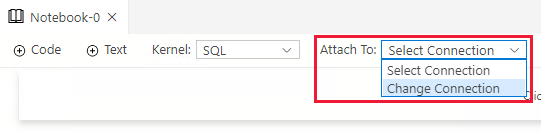
Klicka på Koppla till och ändra anslutning.
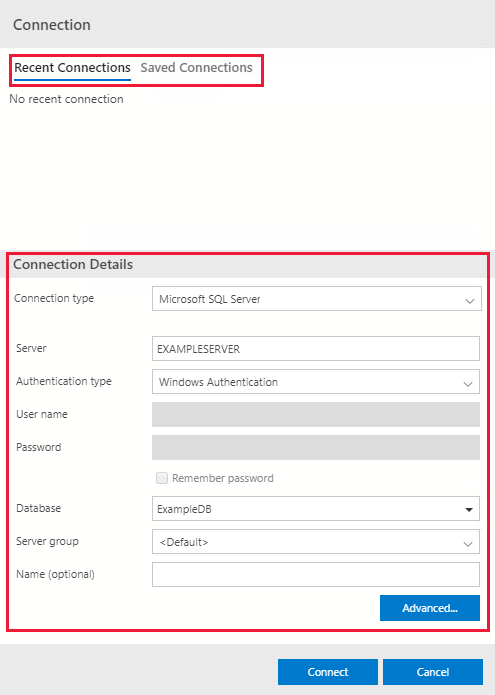
Anslut till en befintlig eller ny SQL Server. Du kan antingen:
Välj en befintlig anslutning under Senaste anslutningar eller Sparade anslutningar.
Skapa en ny anslutning under Anslutningsinformation. Fyll i anslutningsinformationen till din SQL Server och databas.
Köra Python- eller R-skript
SQL Notebooks består av kod- och textceller. Kodceller används för att köra Python- eller R-skript via den lagrade proceduren sp_execute_external_scripts. Textceller kan användas för att dokumentera koden i notebooken.
Köra ett Python-skript
Följ dessa steg för att köra ett Python-skript:
Klicka på + Kod för att lägga till en kodcell.

Ange följande skript i kodcellen:
EXECUTE sp_execute_external_script @language = N'Python'
    , @script = N'
a = 1
b = 2
c = a/b
d = a*b
print(c, d)
'
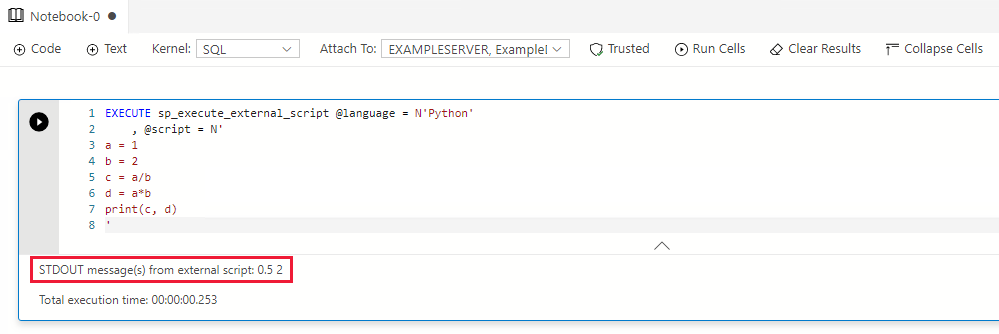
Klicka på Kör cell (den runda svarta pilen) eller tryck på F5 för att köra den enskilda cellen.
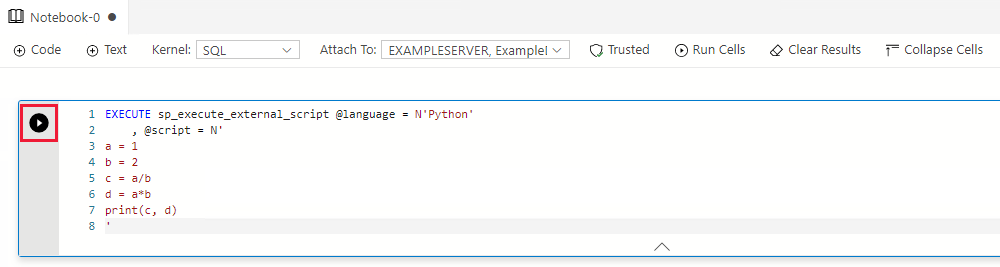
Resultatet visas under kodcellen.
Köra ett R-skript
Följ dessa steg för att köra ett R-skript:
Klicka på + Kod för att lägga till en kodcell.
Ange följande skript i kodcellen:
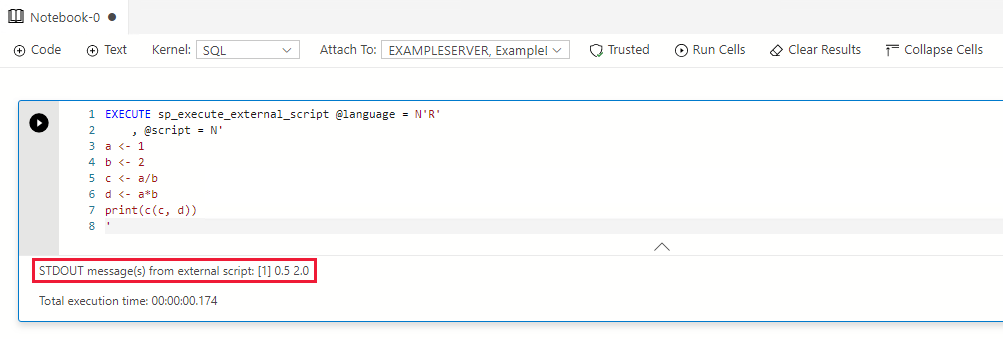
EXECUTE sp_execute_external_script @language = N'R'
    , @script = N'
a <- 1
b <- 2
c <- a/b
d <- a*b
print(c(c, d))
'
Klicka på Kör cell (den runda svarta pilen) eller tryck på F5 för att köra den enskilda cellen.
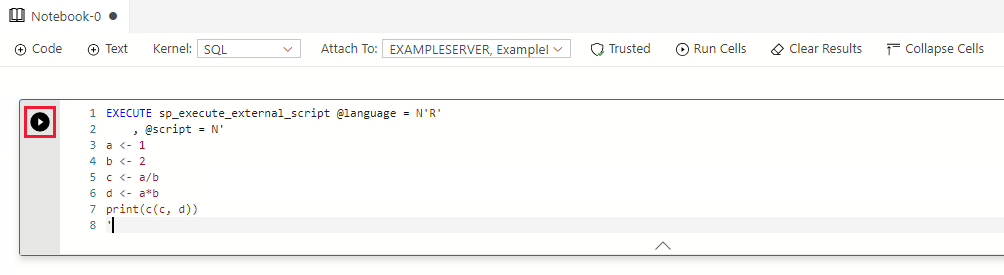
Resultatet visas under kodcellen.