Kom igång med API Center
I den här övningen kommer du att:
Skapa en API Center-tjänst.
Definiera metadataegenskaper.
Lägg till API:er i API Center.
Lägg till distributioner och miljöer.
Förutsättningar
Om du vill börja hantera dina API:er via API Center behöver du:
- En Azure-prenumeration
- Microsoft.ApiCenter-resursprovidern som är registrerad i din prenumeration.
- Minst en rolltilldelning för deltagare eller motsvarande behörigheter i Azure-prenumerationen.
Kommentar
Om du inte redan har gjort det måste du registrera resursprovidern Microsoft.ApiCenter i din prenumeration.
- Logga in på Azure-portalen .
- Ange Prenumerationer i sökfältet.
- Välj en prenumeration där du vill skapa API Center.
- I den vänstra menyn går du till Resurser och väljer Resursprovidrar.
- Sök efter Microsoft.ApiCenter i listan över resursprovidrar. Om den inte är registrerad väljer du Registrera.
Steg 1: Skapa en API Center-tjänst
Ange API Centers i sökfältet.
Välj + Skapa.
Välj eller ange följande inställningar på fliken Grundläggande :
a. Välj din Azure-prenumerationen.
b) Välj en befintlig resursgrupp eller välj Ny för att skapa en ny.
c. Ange ett namn för ditt API-center. Den måste vara unik i den region där du skapar ditt API-center.
d. I Region väljer du en av de tillgängliga regionerna för API Center.
e. För prisplanen väljer du Kostnadsfri utvärderingsversion (0 USD i 90 dagar).
f. Välj Granska + skapa.
h. När valideringen är klar väljer du Skapa.
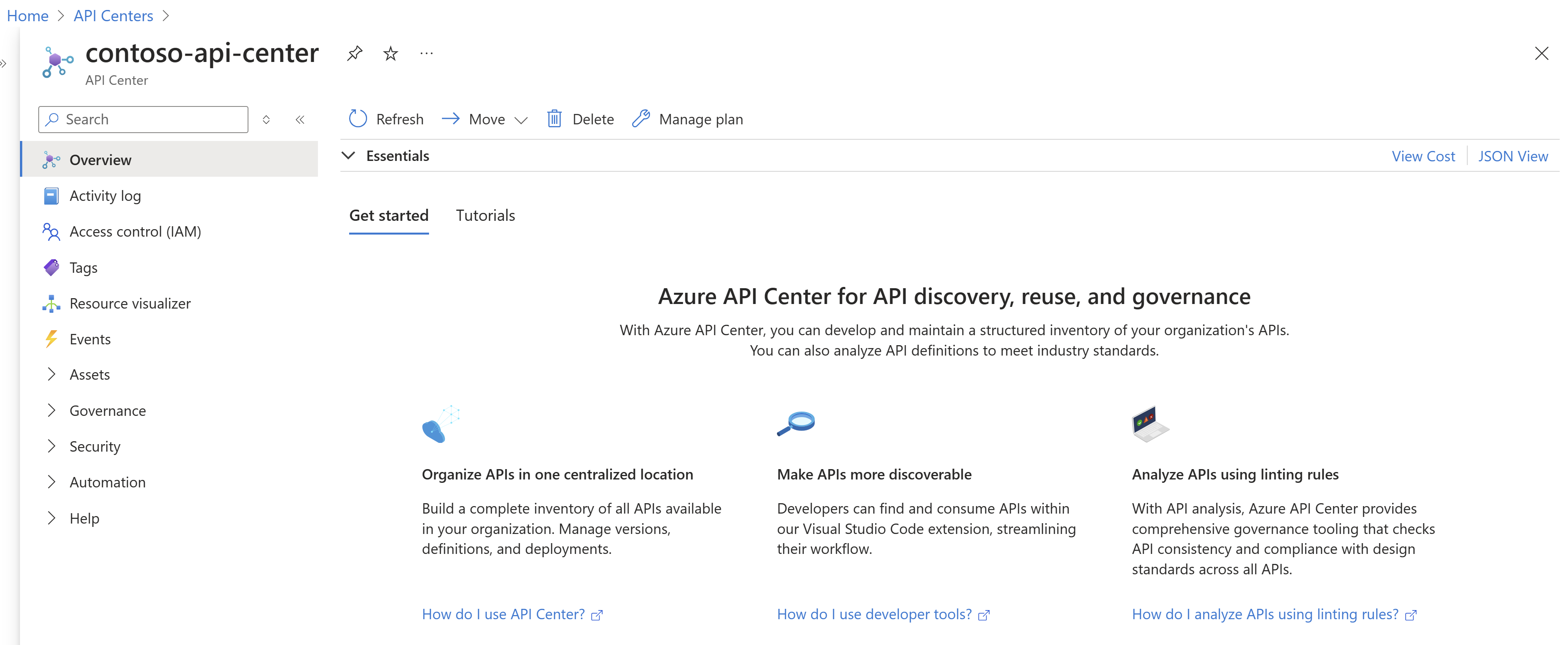
Efter distributionen är api-centret redo att användas!
Om du vill köra CLI-referenskommandon lokalt installerar du Azure CLI och loggar in med följande kommando.
az login
Kommentar
Om du inte redan har gjort det måste du registrera resursprovidern Microsoft.ApiCenter i din prenumeration.
Kör följande kommando för att registrera resursprovidern
az provider register –namespace Microsoft.ApiCenter
Steg 1: Skapa en API Center-tjänst
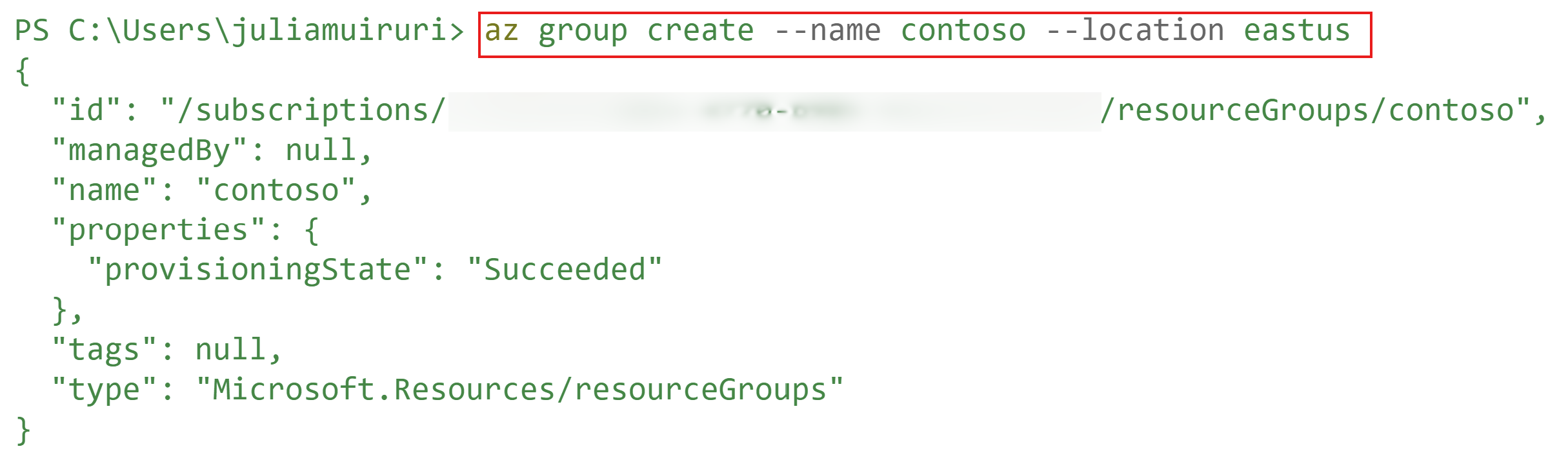
Skapa en resursgrupp genom att köra följande kommando som skickar:
- resursgruppnamn --name Exempel. Contoso
- plats --plats Exempel. Eastus
az group create –-name contoso –-location eastus
Kommentar
az apic-kommandon kräver tillägget apic-extension för Azure CLI. Om du inte har använt az apic-kommandon installeras tillägget dynamiskt när du kör ditt första az apic-kommando , eller så kan du installera tillägget manuellt. Läs mer om Azure CLI-tillägg.
Skapa ett API Center genom att köra följande kommando och skicka:
- API Center-tjänstnamn -n Exempel. contoso-apis
- Resursgrupp –g Exempel. Contoso
- location --l Exempel. Eastus
az apic create -n contoso-apis -g contoso -l eastus
Kommentar
Som standard skapas API Center under prisnivån Kostnadsfri.
Kommentar
Det går för närvarande inte att skapa en API Center-tjänst i VS Code. Skapa en med Hjälp av Azure CLI eller Azure Portal.
Steg 2: Definiera metadataegenskaper
API Center använder metadataegenskaper för att organisera API:erna i din inventering och aktivera åtgärder som filtrering, sökning osv.
Kommentar
Inkludera inte känslig, konfidentiell eller personlig information i metadataegenskapernas rubriker/namn.
Contoso, precis som många andra organisationer, vill att alla deras API:er ska passera genom en godkännare innan de blir tillgängliga för användning och se till att en efterlevnadsgranskning utförs för alla API:er. Organisationen har också API:er som är offentliga och som endast har skapats för internt bruk. För att framtvinga detta i stor skala för alla API:er lägger vi till tre anpassade metadataegenskaper:
- API-godkännare av typen Sträng
- Efterlevnadsgranskning av typen Fördefinierade alternativ
- Offentligt tillgänglig av typen Boolesk
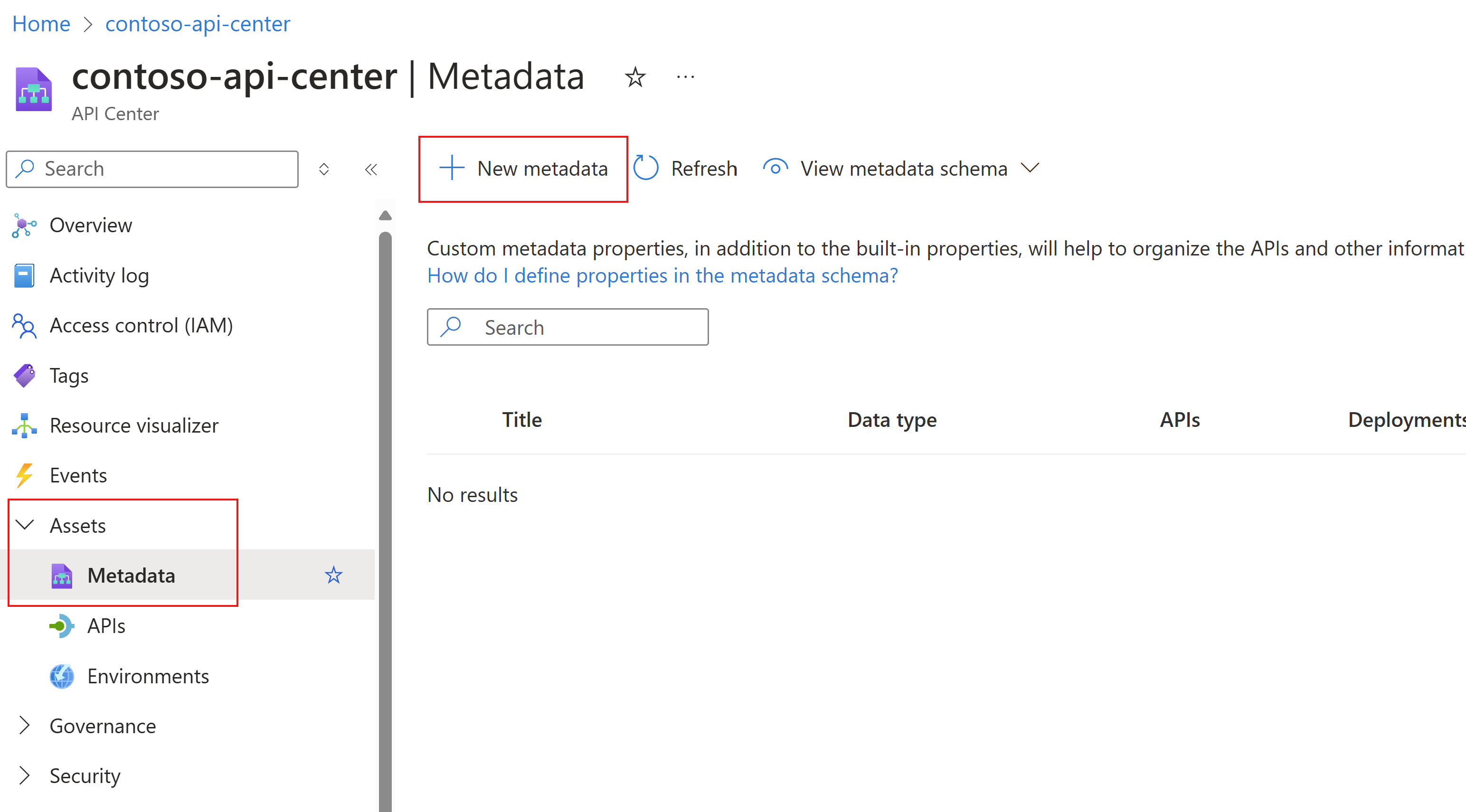
På den vänstra menyn väljer du Tillgångar Metadata >> + Nya metadata.
På fliken Information anger du information om egenskapen.
a. I titelfältet anger du API-godkännare
b) I Beskrivning anger du Standard-API-godkännare
c. Välj typ Sträng och välj Nästa
På fliken Tilldelningar väljer du Obligatoriskt för API:er. Välj Valfritt för Distributioner och miljöer. Välj Nästa
Välj Skapa
Upprepa samma steg för egenskapen Offentlig som visas i bilden nedan. För typ väljer du Booleskt värde
På fliken Tilldelningar väljer du Obligatoriskt för API:er. Välj Inte tillämpligt för Distributioner och miljöer. Välj Nästa
Välj Skapa
Upprepa samma steg för egenskapen Efterlevnadsgranskning som visas i bilden nedan. För typen väljer du Fördefinierade alternativ och lägger till 3 alternativ, Inte startad, Pågår och Slutförd
På fliken Tilldelningar väljer du Obligatoriskt för API:er. Välj Inte tillämpligt för distributioner och miljöer
Välj Nästa
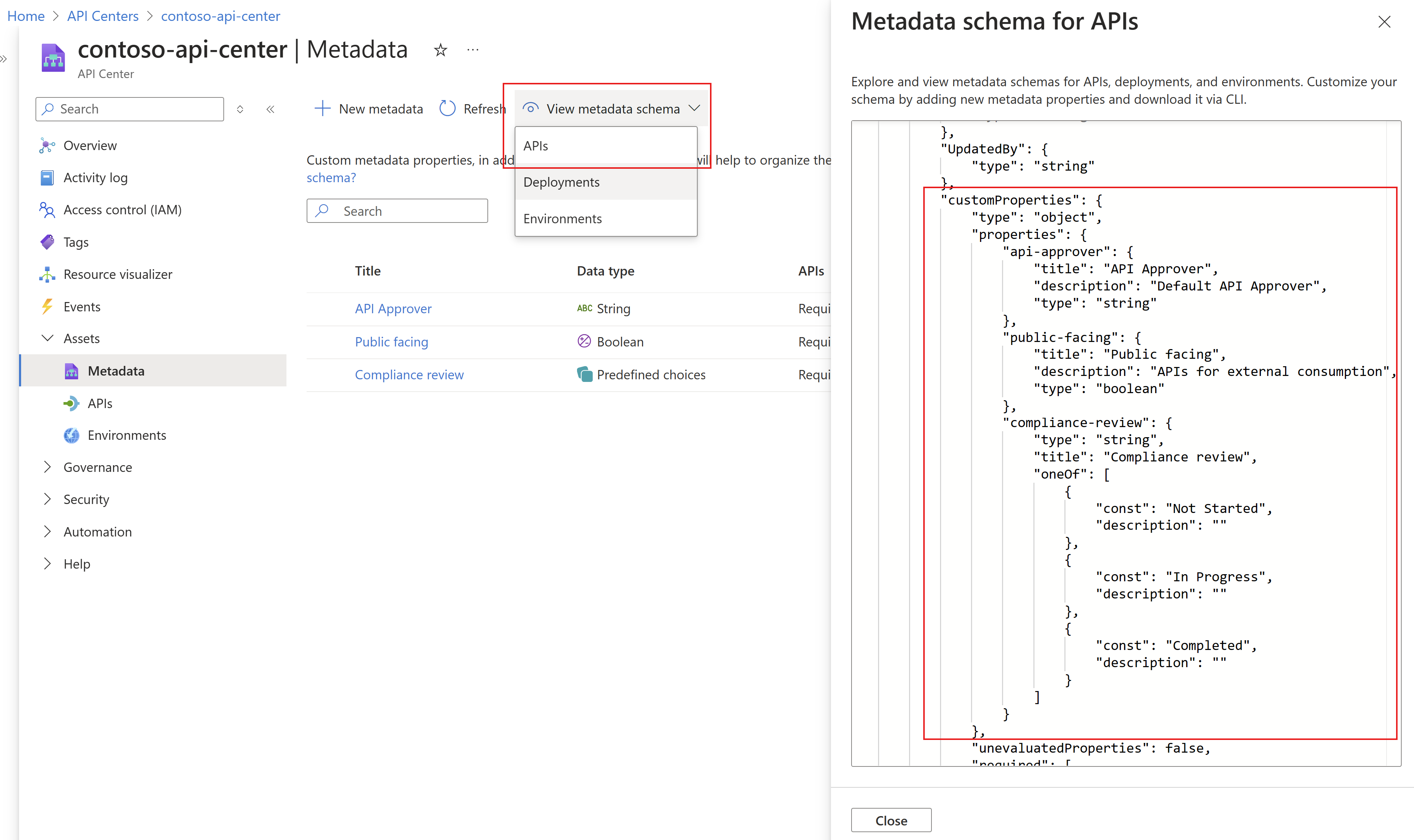
Ett JSON-metadataschema för dina API:er är nu tillgängligt för dig att visa, redigera och ladda ned. Om du vill visa väljer du Visa metadataschema och väljer API:er i listrutan.
Detta öppnar en modal till höger med metadatainformation, som inkluderar inbyggda egenskaper från API Center, till exempel LifecycleStage, Name, Description, TermsOfService med flera. Om du bläddrar längst ned i filen visas de anpassade metadata som du har lagt till i föregående steg enligt nedan.
Kommentar
Du kan lägga till och redigera egenskaper i schemat när som helst och omedelbart tillämpa dem på alla API:er i API Center
Skapa ett nytt metadataschema genom att köra följande kommando för att ange:
- Metadatanamn som api-godkännare
- Schema med egenskapstyp som Sträng och rubrik som API-godkännare
- Tilldelningarsom krävs för API:er medan de är valfria för Miljö och Distribution
az apic metadata create -g contoso -n contoso-apis --metadata-name "api-approver" --schema '{"type":"string","title":"API Approver"}' --assignments '[{entity:api,required:true,deprecated:false},{entity:environment,required:true,deprecated:false}]'
Upprepa samma steg för:
- Metadatanamn som offentligt synligt
- Schema med egenskapstyp som Boolean och titel som Offentlig Yta
- Tilldelningarsom krävs för API:er medan de är valfria för Miljö och Distribution
Genom att köra följande kommando:
az apic metadata create -g contoso -n contoso-apis --metadata-name "public-facing" --schema '{"type":"boolean", "title":"Public Facing"}' --assignments '[{entity:api,required:true,deprecated:false},{entity:environment,required:true,deprecated:false}]'
Upprepa slutligen samma steg för:
- Metadatanamn som efterlevnadsgranskning
- Schema med egenskapstyp som Sträng och rubrik som efterlevnadsgranskning
- Tilldelningarsom krävs för API:er medan de är valfria för Miljö och Distribution
Genom att köra följande kommando:
az apic metadata create -g contoso -n contoso-apis --metadata-name "compliance-review" --schema '{"type":"string","title":"Compliance Review", "oneOf":[{"const":"Not Started","description":""},{"const":"In Progress","description":""},{"const":"Completed","description":""}]}' --assignments '[{entity:api,required:true,deprecated:false},{entity:environment,required:true,deprecated:false}]'
Du kan köra följande kommando för att visa en lista över alla definierade metadata i API Center.
az apic metadata list -g <resource-group-name> -n <api-center-name>
Kommentar
Du kan lägga till och redigera egenskaper i schemat när som helst och omedelbart tillämpa dem på alla API:er i API Center
Kommentar
Den här åtgärden stöds för närvarande inte i VS Code. Skapa en med Hjälp av Azure CLI eller Azure Portal.
Steg 3: Lägga till API:er i lagret
Contoso-organisationen vill rekommendera tekniska konferenser för sina tekniska team som en del av deras interna kompetensutveckling. Vi lägger till ett konferens-API med talare, sessioner och ämnen.
För följande steg kan du kopiera OpenAPI-definitionen från webbplatsen ovan och spara den som en JSON-fil på den lokala datorn. Alternativt kan du ersätta en annan API-definition när du lägger till ett API i inventeringen.
Gå till API-centret i portalen.
I den vänstra menyn väljer du Tillgångar > API:er > + Registrera API.
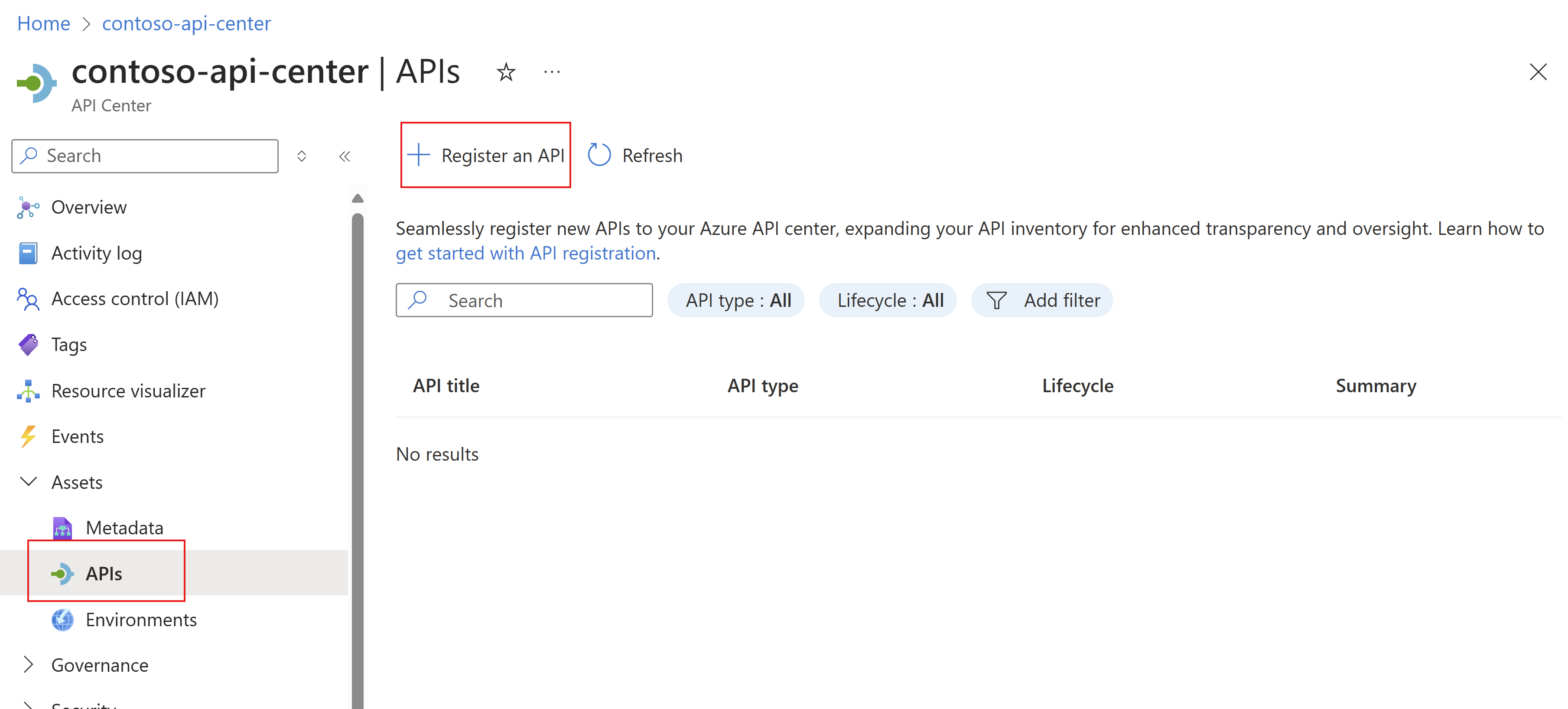
På sidan Registrera API lägger du till följande information som krävs för API:et. Du ser de anpassade metadataegenskaperna för API-godkännare, offentligt tillgänglig och efterlevnadsgranskning som du definierade i föregående steg längst ned på sidan.

Om du vill visa det skapade API:et går du till den vänstra menyn och väljer >:er>.
Fliken Översikt visar en vy över API-konfigurationen. Expandera Information för att se och redigera ytterligare information, till exempel API-version och distributioner (vi har inga distributioner just nu).
Du skulle normalt vilja lägga till en API-definition för din API-version och API Center stöder textspecifikationsformat, inklusive OpenAPI 2, OpenAPI 3 för REST.
Om du vill lägga till en definition,
- I den vänstra menyn väljer du Tillgångar > API:er > Välj ditt API (konferens-API).
- Expandera Information och välj Versioner.
- Välj din version (v1) och expandera Information.
- Under Information väljer du Definitioner > Lägg till definition.

Du kan använda Azure API Center-tillägget för Visual Studio Code för att registrera ett API i din API-instans.
Steg 1:Installera tillägget
Steg 2: Öppna kommandopaletten Ctrl + Skift + P och skriv API Center: Registrera API
Följ anvisningarna för att ange följande information för ditt API:
| Registrera API | Steg-för-steg |
|---|---|
| Välj API Center-tjänst | Välj din API Center-instans |
| API-rubrik | Ange namnet på ditt API (konferens-API) |
| API-typ | VILA |
| API-versionsrubrik | Ange ett versionsnamn för ditt API (v1) |
| Livscykel för API-version | Välj en livscykel i listrutan (Utveckling) |
| API-definitionsrubrik | Ange ett namn för din definition (Conference API Definition) |
| API-specifikationsnamn | Välj en specifikation i listrutan (OpenAPI 2) |
| Välj API-definitionsfil som ska importeras | Bläddra och välj definitionsfilen från lagringen |

Uppdatera fliken API Center-tillägg så visas ditt nyligen skapade API i respektive APIC-instans/resurs.
Använd följande kommando för att skapa ett nytt API som skickar följande:
- Resursgrupp –g Exempel. Contoso
- API Center-tjänstnamn -n Exempel. contoso-api-center
- Rubrik --title Exempel. Konferens-API
- API-ID --api-id Exempel. conference-api
- Typ - typ Exempel. VILA
az apic api create -g contoso -n contoso-apis --title "Conference API" --api-id conference-api --type REST
Skapa en API-version med följande kommando och skicka följande:
- Resursgrupp –g Exempel. contoso
- API Center-tjänstnamn -n Exempel. contoso-apis
- API-ID --api-id Exempel. conference-api
- Rubrik --title Exempel. v1.2.2
- Versions-ID --version-id Exempel. 2024-07-03
- Livscykelsteg – exempel på livscykelsteg . design
az apic api version create -g contoso -n contoso-apis --api-id conference-api --title v1.2.2 --version-id 2024-07-03 --lifecycle-stage design
Du kan också lägga till en API-definition för din API-version och API Center stöder textspecifikationsformat, inklusive OpenAPI 2, OpenAPI 3 för REST.
Om du vill lägga till en definition använder du följande kommando och skickar in:
- Resursgrupp –g Exempel. contoso
- API Center-tjänstnamn -n Exempel. contoso-apis
- API-ID --api-id Exempel. conference-api
- Versions-ID --version-id Exempel. 2024-07-03
- Rubrik --title Exempel. OpenAPI
- Definitions-ID --definition-id Exempel. openapi
az apic api definition create -g contoso -n contoso-apis --api-id conference-api --version-id 2024-07-03 --title OpenAPI --definition-id openapi
Om du vill importera en OpenAPI-definitionsfil från en URL använder du kommandot az apic api definition import-specification för att importera . Exempel: https://learn.microsoft.com/cli/azure/apic/api/definition?view=azure-cli-latest#az-apic-api-definition-import-specification-examples
az apic api definition import-specification -g contoso -n contoso-apis --api-id conference-api --version-id 2024-07-03 --definition-id openapi --format "link" --value 'https://petstore3.swagger.io/api/v3/openapi.json' --specification '{"name":"openapi","version":"3.0.2"}'
Steg 4: Lägga till distributioner och miljöer
Miljöer
En miljö (utveckling, testning, mellanlagring eller produktion) representerar en plats där en API-körning distribueras. API Platform-tekniker på Contoso definierar två miljöer – testning och produktion i sin API Center-instans för att hantera och spåra olika API-körningar i organisationen.
Skapa en miljö genom att
På den vänstra menyn väljer du Tillgångar > Miljöer > + Ny miljö.
Lägg till följande information.
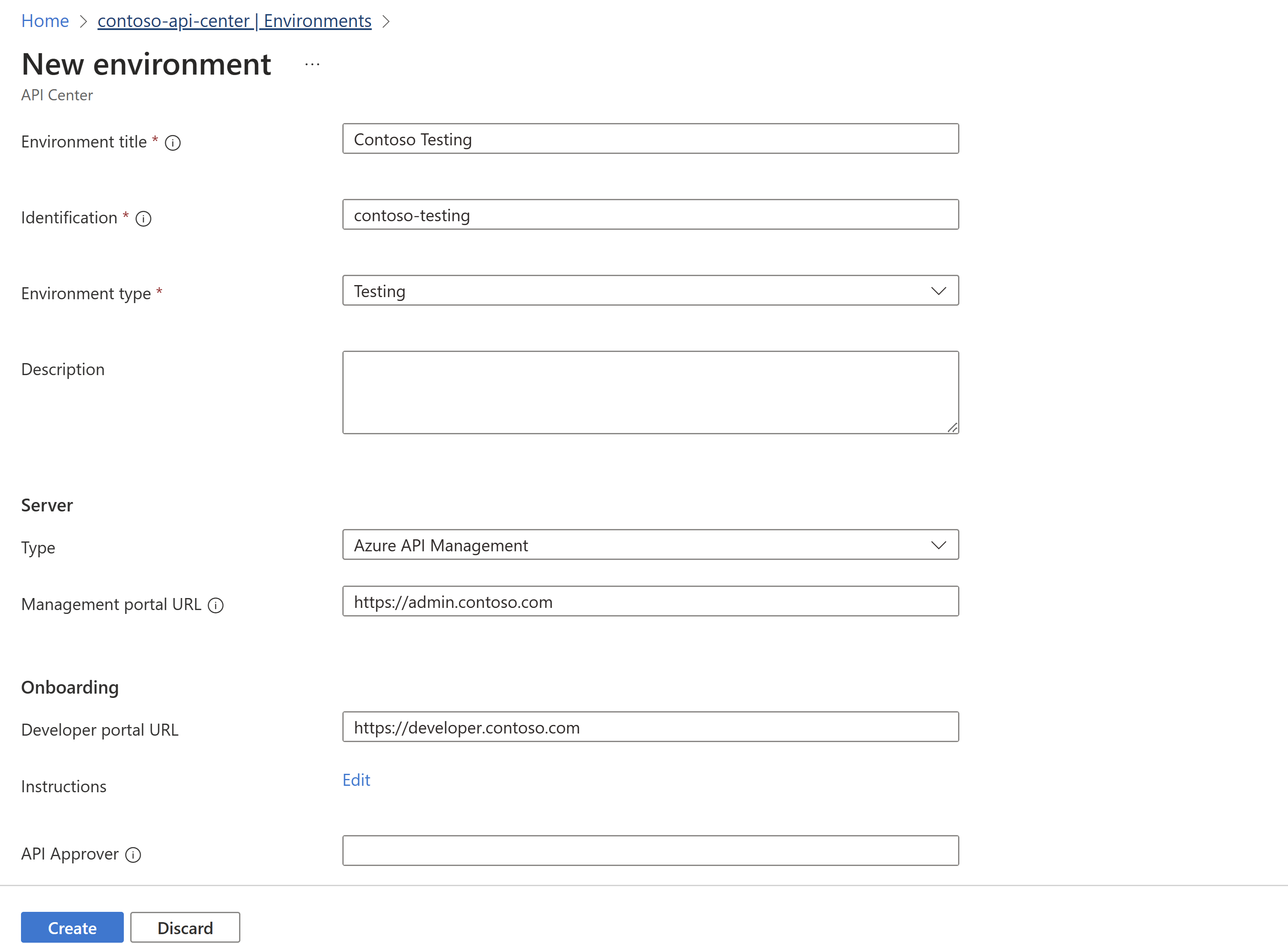
Välj Skapa.
Upprepa samma steg för produktionsmiljön.
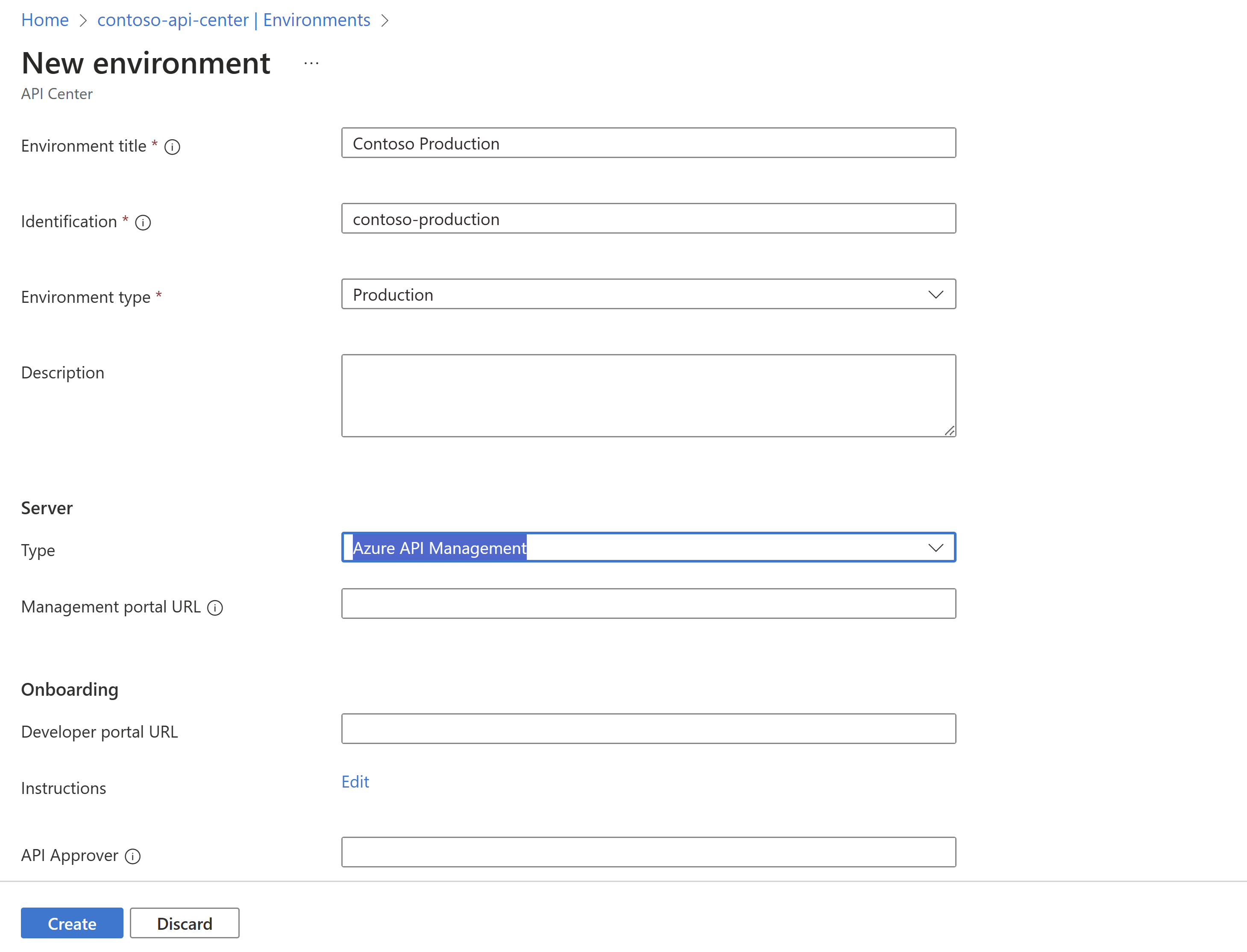
Om du vill skapa en miljö kör du följande CLI-kommando
az apic environment create -g contoso -n contoso-apis --title ContosoTesting --environment-id contosotesting --type testing
Upprepa samma sak för produktionsmiljön
az apic environment create -g contoso -n contoso-apis-new --title ContosoProduction --environment-id contosoproduction --type production
Kommentar
Det går för närvarande inte att skapa miljöer i VS Code. Använd Azure CLI eller alternativet Azure Portal för det här steget.
Distributioner
En unik plats (adress) för användare att interagera med ditt API tillhandahålls för varje API-körning i en viss miljö. Den här platsen kallas för distribution och en enda API-version kan ha två distributioner – en mellanlagring och en produktionsdistribution.
Contoso har ett API, konferens-API:et, som vi associerar med de miljöer vi skapade.
Gå till API-centret i portalen.
I den vänstra menyn väljer du API:er och sedan ett API, till exempel konferens-API:et.
På Konferens-API-sidan expanderar du Detaljer > Driftsättningar > + Lägg till driftsättning.
Lägg till följande information:
a. Välj Contoso-testning i listrutan för fältet Miljö .
b) För definitionen klickar du på Välj, väljer API-version v1 i listrutan och väljer den definition som du lade till tidigare. Klicka på Välj.
c. När du har lagt till definitionen lägger du till en grundläggande körnings-URL som är specifik för API:et i den valda miljön.
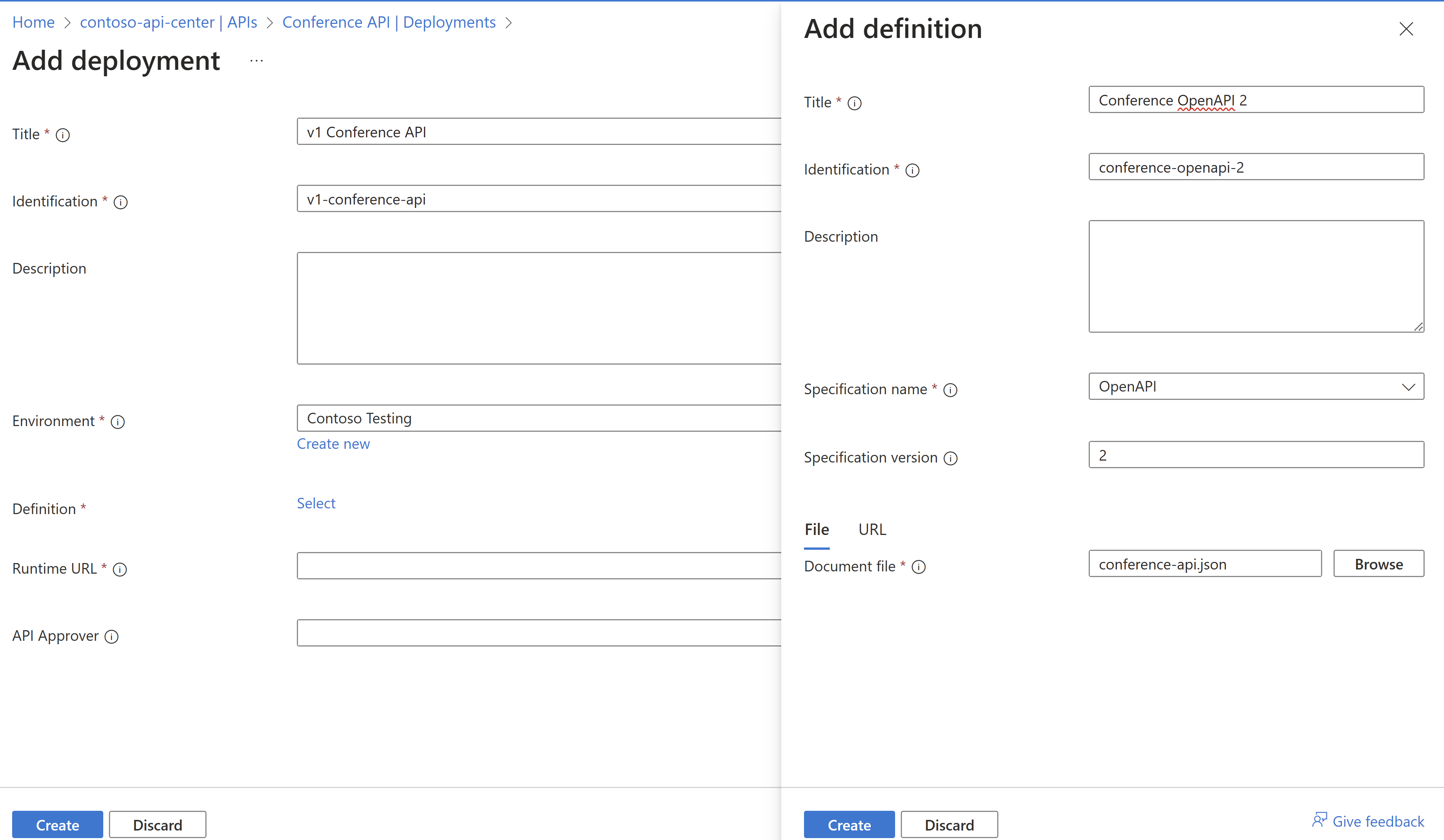
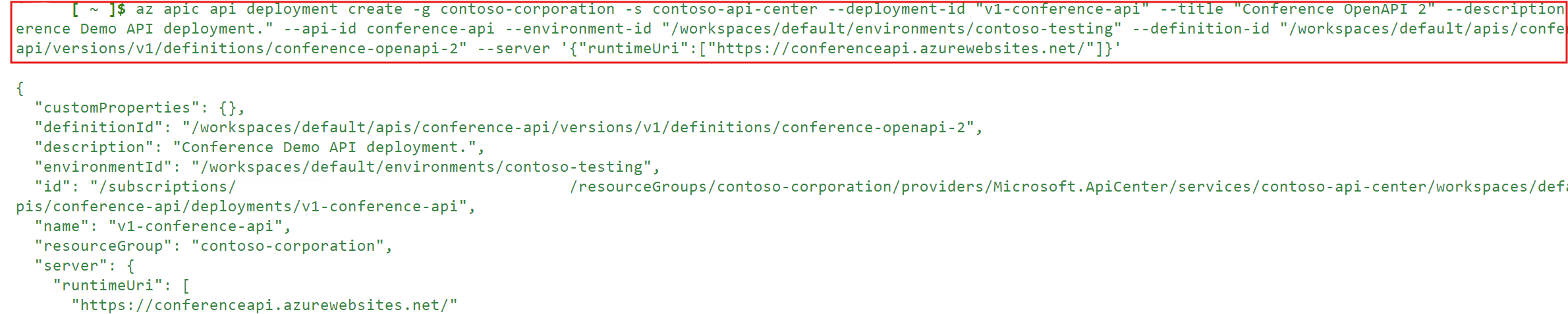
Om du vill skapa en distribution och associera den med miljön som vi skapade i steget ovan kör du följande CLI-kommando
az apic api deployment create -g contoso-corporation -s contoso-api-center --deployment-id "v1-conference-api" --title "Conference OpenAPI 2" --description "Conference Demo API deployment." --api-id conference-api --environment-id "/workspaces/default/environments/contoso-testing" --definition-id "/workspaces/default/apis/conference-api/versions/v1/definitions/conference-openapi-2" --server '{"runtimeUri":["https://conferenceapi.azurewebsites.net/"]}'
Kommentar
Det går för närvarande inte att skapa distributioner i VS Code. Använd Azure CLI eller alternativet Azure Portal för det här steget.