Övning – Spatialisera knappinteraktionsljud
I den här lektionen får du lära dig hur du spatialiserar knappinteraktionens ljud och lär dig hur du använder ett ljudklipp för att testa spatialiserad knappinteraktion.
Lägg till en knapp
För att lägga till knappprefaben i fönstret Project väljer du Paket och skriver "PressableButton_32x32mm_IconAndTextUnder" i sökfältet.
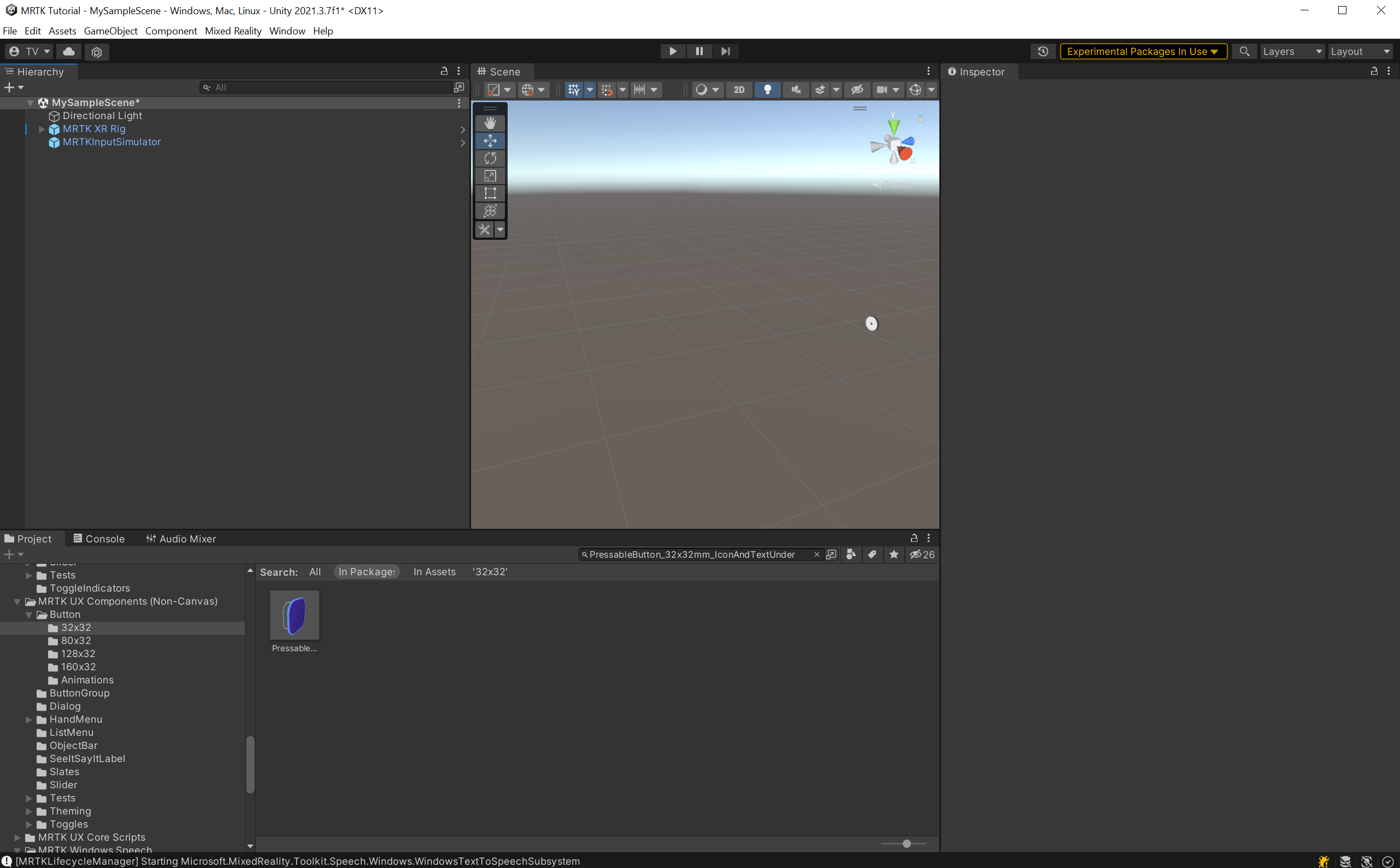
Knappen prefab är det objekt som representeras av en blå ikon. Klicka och dra PressableButton_32x32mm_IconAndTextUnder prefab till hierarkin. Med det PressableButton_32x32mm_IconAndTextUnder objektet fortfarande markerat, konfigurerar du i fönstret Inspector komponenten Transform enligt följande:
- Position: X = 0, Y = 1,6, Z = 0,5
- Rotation: X = 0, Y = 0, Z = 0
- Skala: X = 1, Y = 1, Z = 1
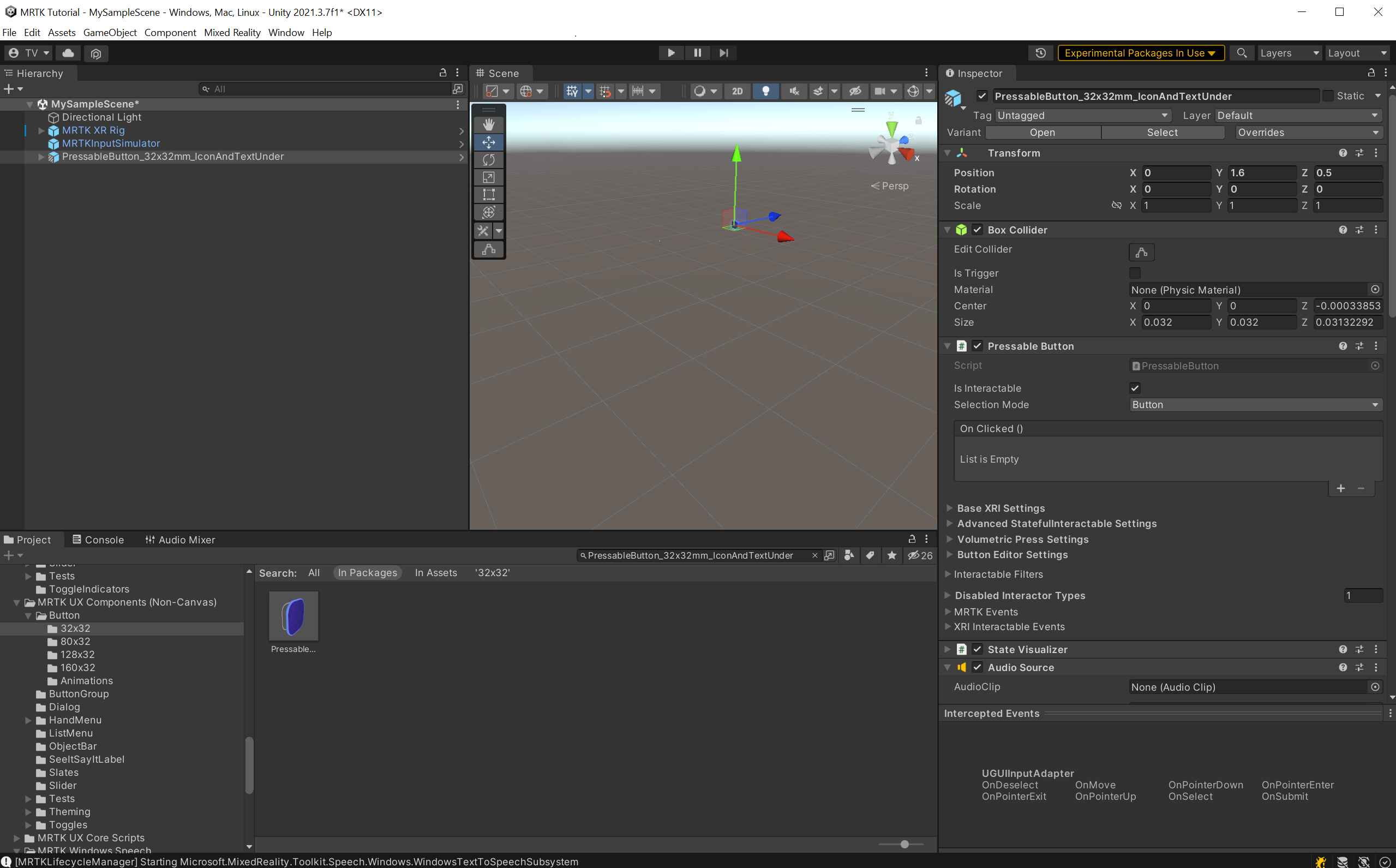 Om du vill fokusera på objekten i scenen kan du dubbelklicka på det PressableButton_32x32mm_IconAndTextUnder objektet och sedan zooma in något igen.
Spatialize-knappfeedback
I det här steget spatialiserar du ljudfeedback för knappen. Relaterade designförslag finns i rumslig ljuddesign.
I fönstret Ljudblandare definierar du destinationer som kallas Mixergrupper för ljuduppspelning från Ljudkälla komponenter.
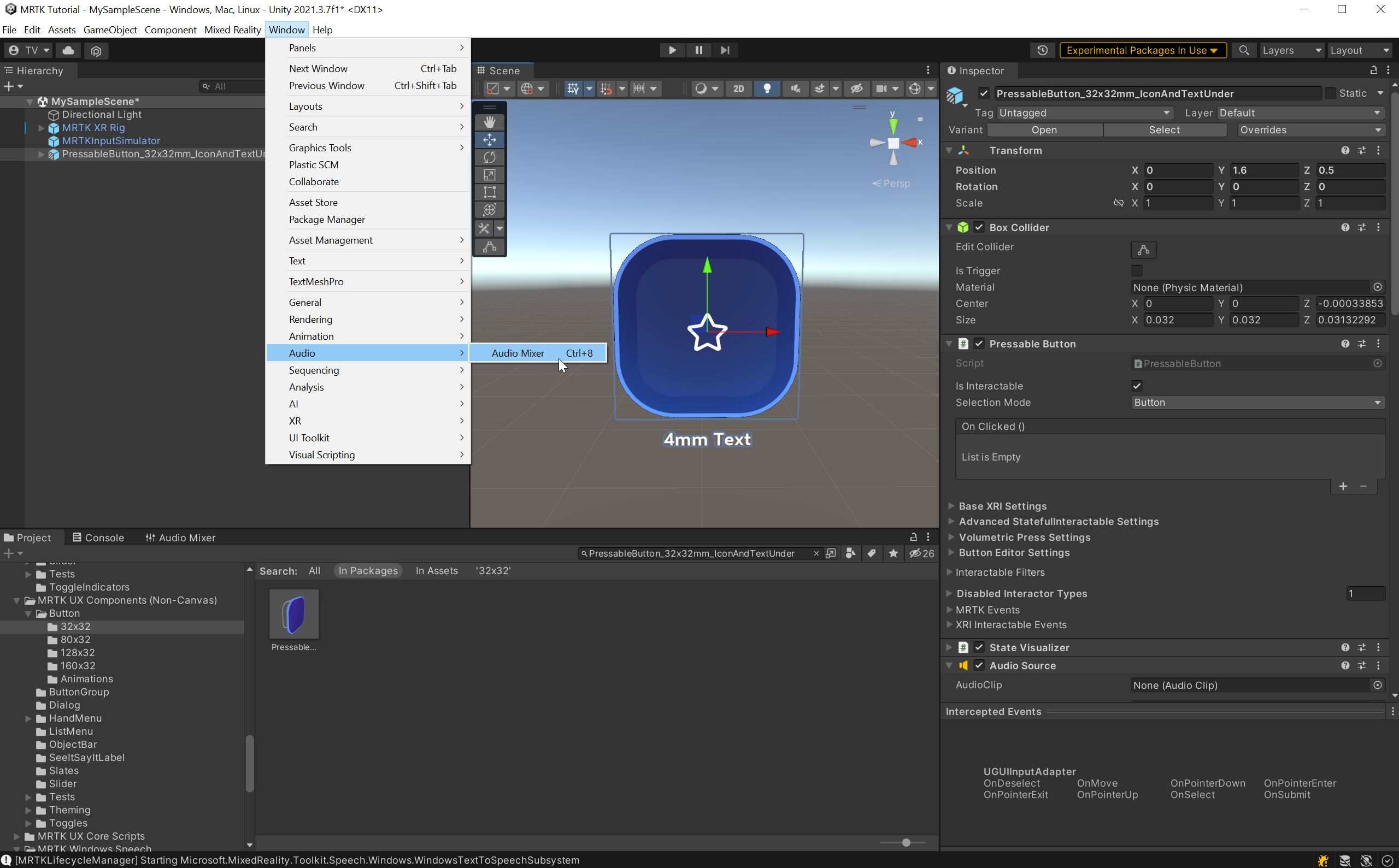
Om du vill öppna fönstret Ljudblandare väljer du Window>Audio>Audio Mixer i Unity-menyn:
Skapa en Mixer genom att klicka på + bredvid Mixers och ange ett lämpligt namn på Mixer; till exempel Spatial Audio Mixer. Den nya mixern innehåller standard Group med namnet Master.
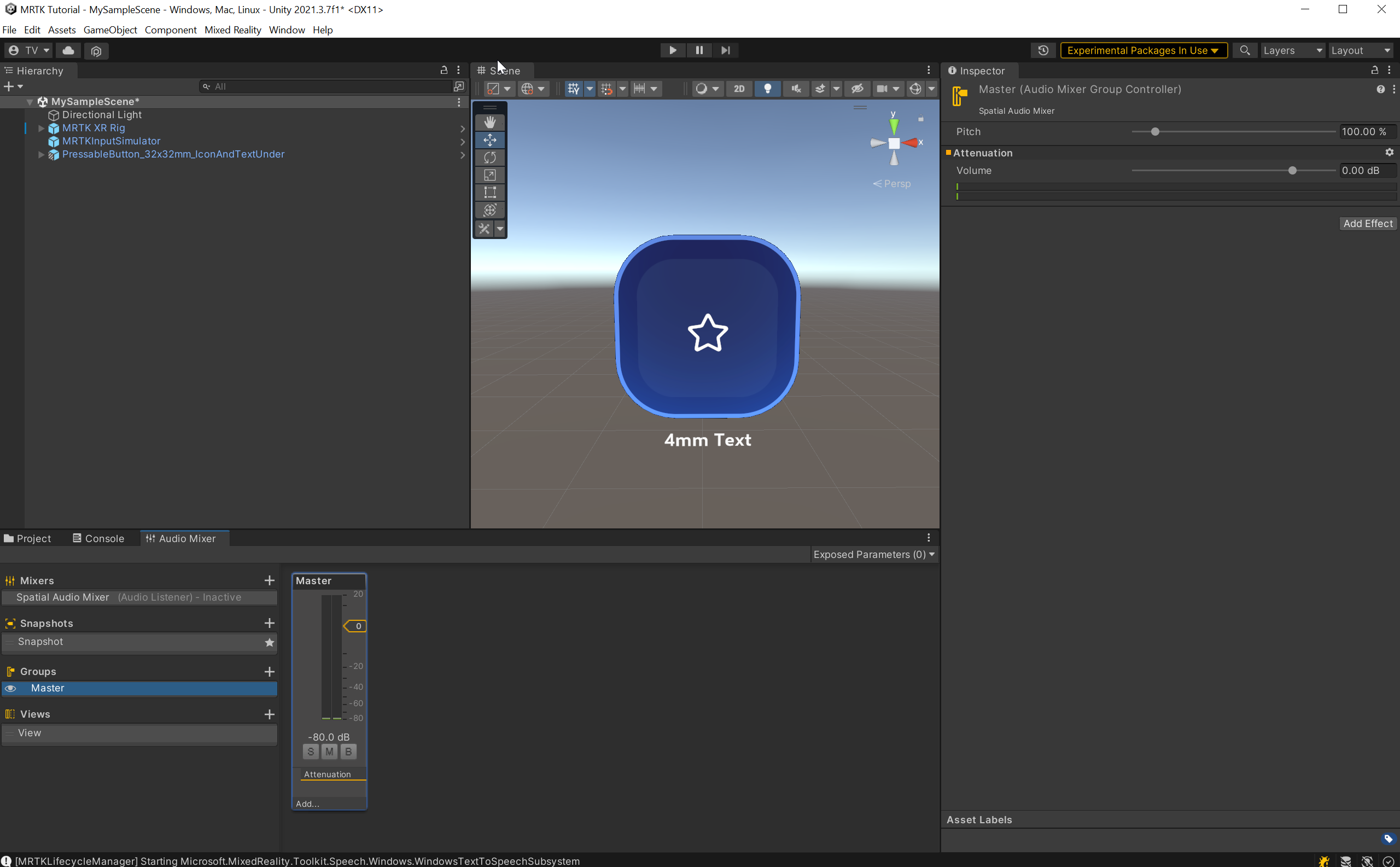
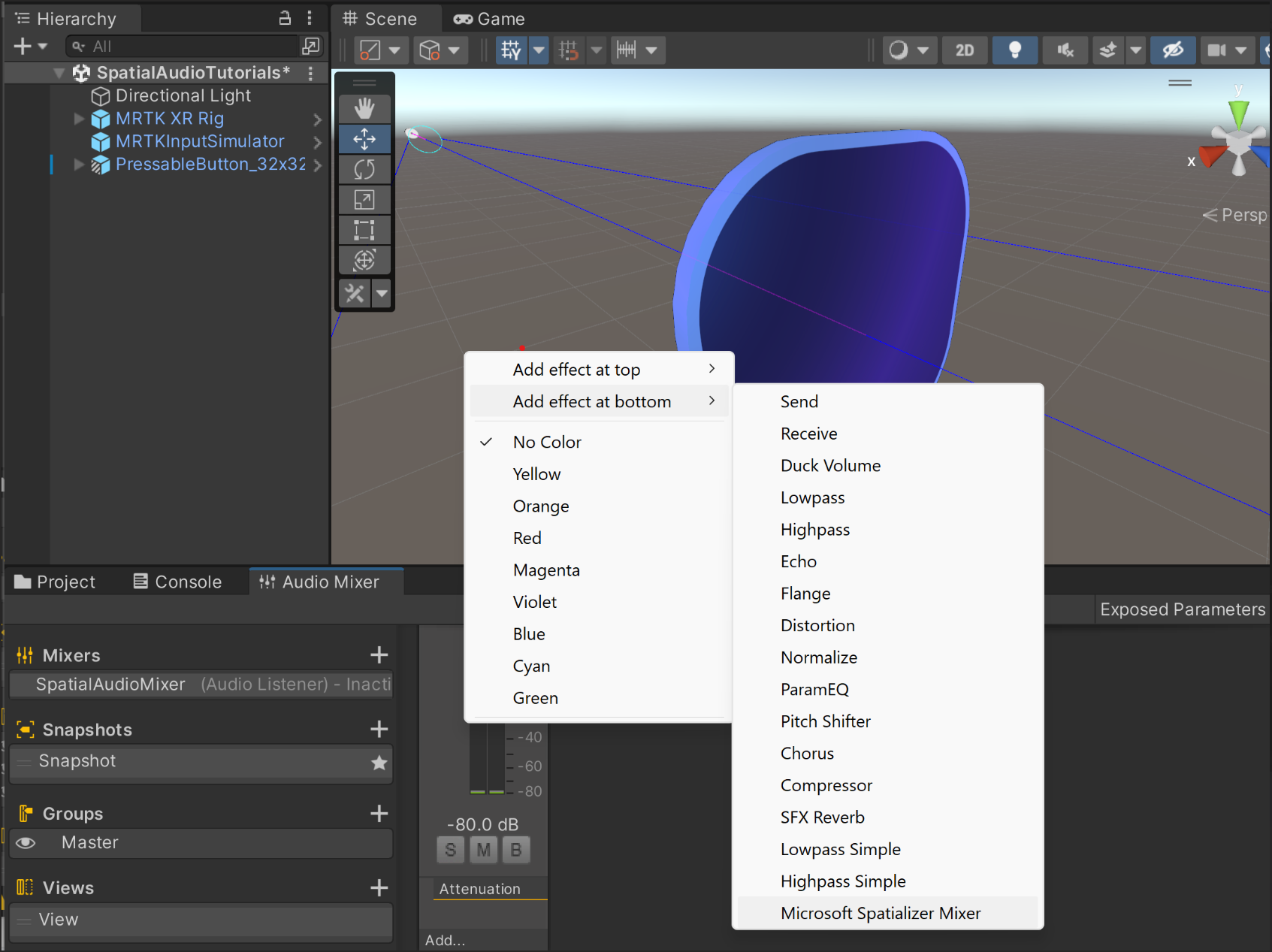
Öppna och högerklicka på mixern och välj sedan Lägg till effekt längst ned>Microsoft Spatializer Mixer.
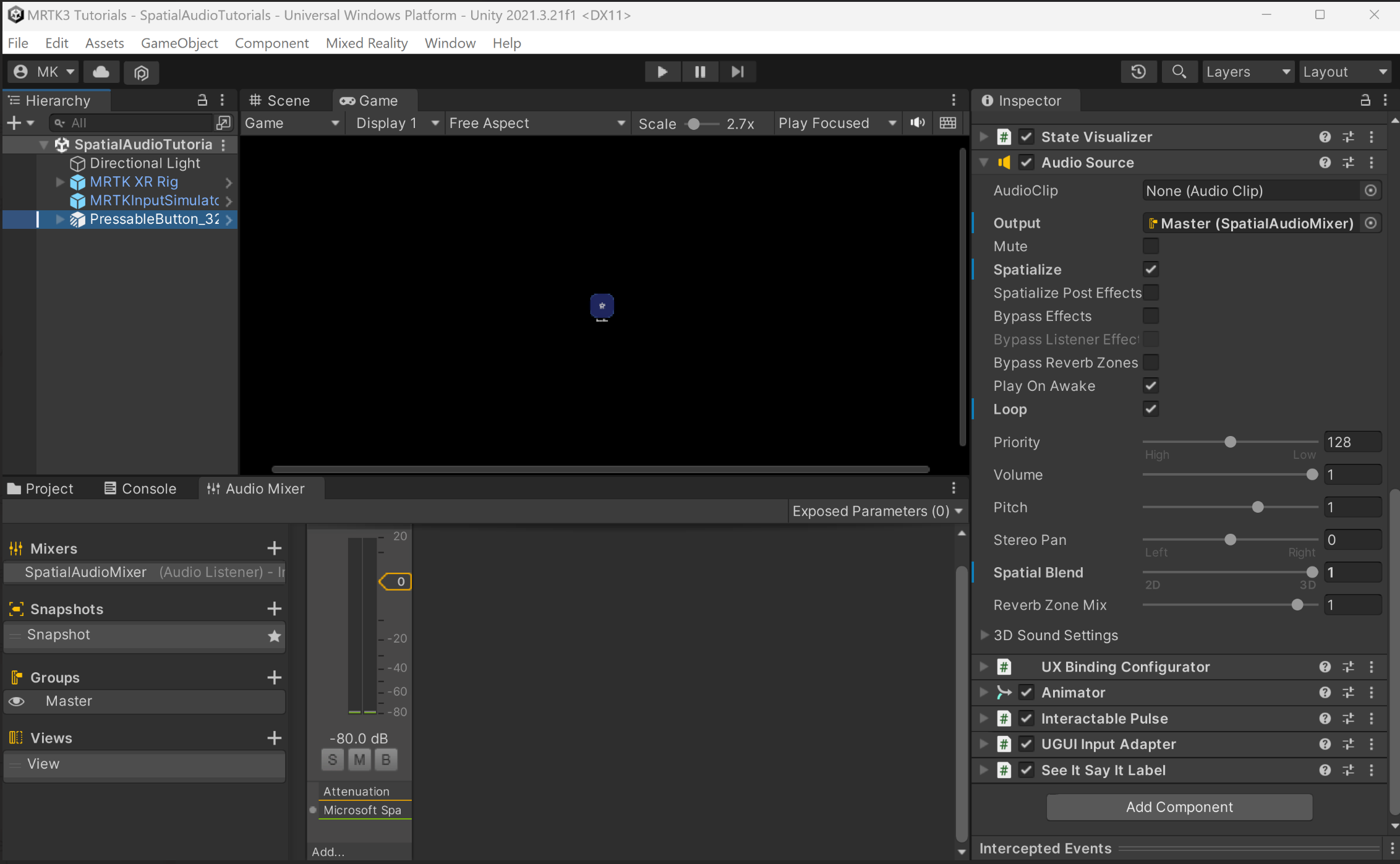
I fönstret Hierarki väljer du PressableButton_32x32mm_IconAndTextUnderoch letar sedan upp komponenten Audio Source i fönstret Inspektör och konfigurerar Audio Source-komponenten enligt följande:
- För egenskapen Output väljer du Mixer som du skapade.
- Markera kryssrutan Spatialize.
- Flytta skjutreglaget för Spatial Blend till 3D (1).
Notera
Om du flyttar Spatial Blend till 1 (3D) utan att markera kryssrutan Spatialize, använder Unity sin spatializer för panorering i stället för Microsoft Spatializer med HRTF:er.
Justera volymkurvan
Som standard dämpar Unity spatialiserade ljud när de kommer längre från lyssnaren. När den här dämpningen tillämpas på interaktionsfeedbackljud kan gränssnittet bli svårare att använda.
Om du vill inaktivera den här dämpningen måste du justera kurvan Volym I komponenten Ljudkälla.
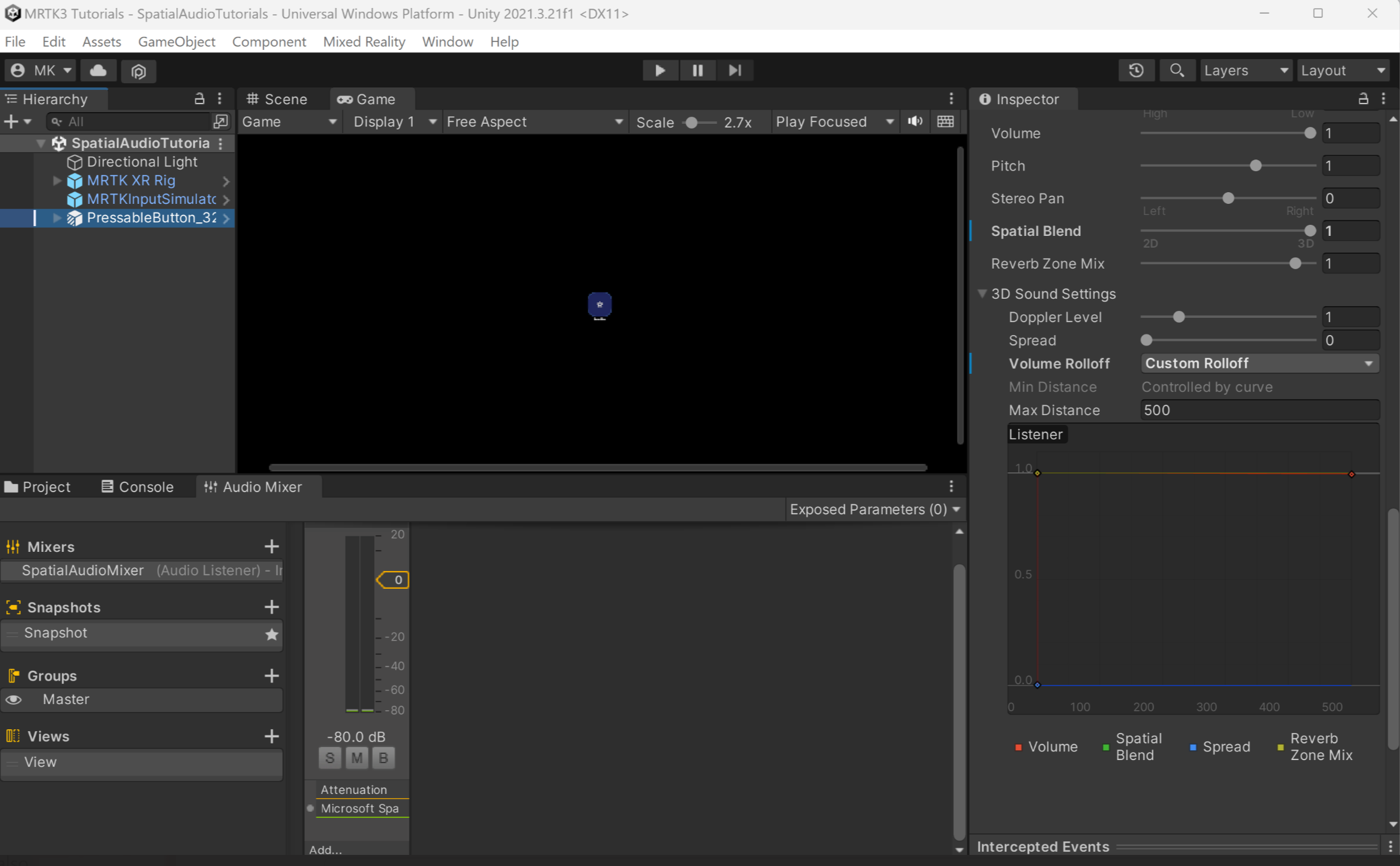
I fönstret Hierarki, välj PressableButton_32x32mm_IconAndTextUnderoch navigera sedan till Audio Source>3D-ljudinställningar i fönstret Inspector och konfigurera inställningarna på följande sätt:
- Ange egenskapen Volume Rolloff till Linear Rolloff.
- Dra slutpunkten på kurvan Volume (den röda kurvan) från 0 på y-axeln upp till 1.
- Om du vill justera formen på Volym kurvan så att den är platt drar du den vita kurvformkontrollen så att den är parallell med X-axeln.
Testa det rumsliga ljudet
Om du vill testa det rumsliga ljudet i Unity-redigeraren måste du lägga till ett ljudklipp i komponenten Ljudkälla med alternativet Loop incheckat på PressableButton_32x32mm_IconAndTextUnder-objektet.
I uppspelningsläget flyttar du PressableButton_32x32mm_IconAndTextUnder-objektet från vänster till höger och jämför med och utan rumsligt ljud aktiverat på din arbetsstation. Du kan också ändra inställningarna för ljudkälla för testning genom att:
- Flytta egenskapen Spatial Blend mellan 0 och 1 (2D icke-spatialiserat och 3D-spatialiserat ljud).
- Markera och avmarkera egenskapen Spatialize.
Prova appen på HoloLens 2. I appen kan du välja knappen och höra interaktionsljuden för spatialiserade knappar.
Notera
Det är inte obligatoriskt att skapa och testa på HoloLens 2. Du kan också testa HoloLens 2-emulatorn om du inte har någon enhet. Du kan köpa enheter på HoloLens.com.