Kommentar
Åtkomst till den här sidan kräver auktorisering. Du kan prova att logga in eller ändra kataloger.
Åtkomst till den här sidan kräver auktorisering. Du kan prova att ändra kataloger.
Bildredigeraren i Visual Studio är ett verktyg som du kan använda för att visa och ändra struktur- och bildresurser. Mer specifikt kan du använda bildredigeraren för att arbeta med de typer av omfattande textur- och bildformat som används i DirectX-apputveckling. Bildredigeraren har stöd för populära bildfilformat och färgkodningar, funktioner som alfakanaler och MIP-mappning samt många av de mycket komprimerade, maskinvaruaccelererade texturformaten som DirectX stöder.
Stödda format
Bildredigeraren stöder följande bildformat:
| Formatnamn | Filnamnstillägg |
|---|---|
| Bärbar nätverksgrafik | .png |
| JPEG | .jpg, .jpeg, .jpe, .jfif |
| Direkt ritad yta | .dds |
| Format för grafikutbyte | .gif |
| Bitmap | .bmp, .dib |
| Taggat bildfilformat | .tif, .tiff |
| TGA (Targa) | .tga |
Get started
I det här avsnittet beskrivs hur du lägger till en bild i ditt Visual Studio-projekt och konfigurerar den för dina behov.
Lägga till en bild i projektet
Öppna snabbmenyn för det projekt som du vill lägga till bilden i i Solution Explorer och välj sedan Lägg till>nytt objekt.
I dialogrutan Lägg till nytt objekt under Installerat väljer du Grafik och sedan ett lämpligt filformat för bilden.
Anmärkning
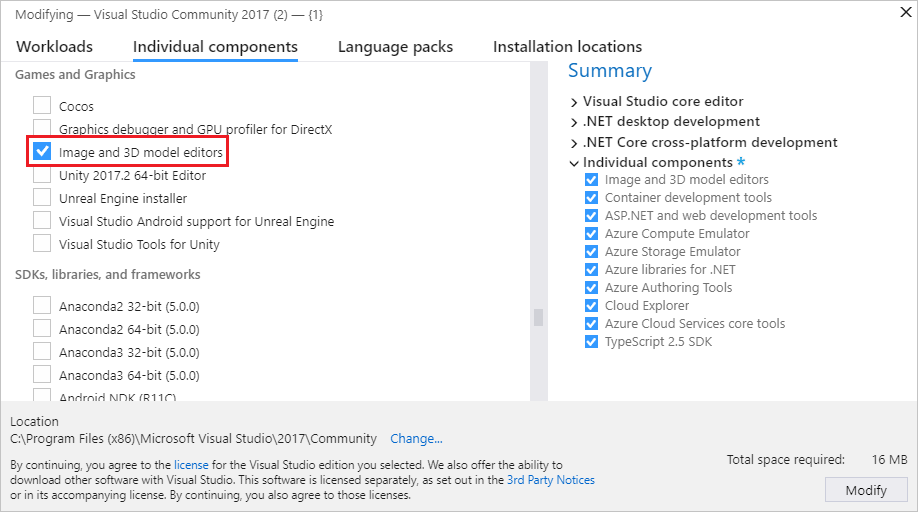
Om du inte ser kategorin Grafik i dialogrutan Lägg till nytt objekt kan du behöva installera komponenten Bild- och 3D-modellredigerare . Stäng dialogrutan och välj sedan Verktyg>Hämta verktyg och funktioner i menyraden för att öppna Installationsprogrammet för Visual Studio. Välj fliken Enskilda komponenter och välj sedan komponenten Bild- och 3D-modellredigerare under kategorin Spel och grafik . Välj Ändra.
Information om hur du väljer ett filformat baserat på dina krav finns i Välj bildformat.
Ange namnet på bildfilen och platsen där du vill att den ska skapas.
Välj knappen Lägg till.
Välj bildformat
Beroende på hur du planerar att använda bilden kan vissa filformat vara lämpligare än andra. Vissa format kanske till exempel inte stöder en funktion som du behöver, till exempel transparens eller ett visst färgformat. Vissa format kanske inte ger lämplig komprimering för den typ av bildinnehåll som du har planerat.
Följande information kan hjälpa dig att välja ett bildformat som uppfyller dina behov:
Bitmappsbild (.bmp)
Bitmappens bildformat. Ett okomprimerat bildformat som stöder 24-bitarsfärg. Bitmappsformatet stöder inte transparens.
GIF-bild (.gif)
Gif-bildformatet (Graphics Interchange Format). Ett LZW-komprimerat, förlustfritt bildformat som stöder upp till 256 färger. Olämpligt för fotografier och bilder som har en betydande mängd färgdetaljer, men ger bra komprimeringsförhållanden för lågfärgsbilder som har en hög grad av färgsammanhållning.
JPG-avbildning (.jpg)
Bildformatet för Joint Photographic Experts Group (JPEG). Ett mycket komprimerat, förlustfritt bildformat som stöder 24-bitars färg och är lämpligt för allmän komprimering av bilder som har en hög grad av färgsammanhållning.
PNG-avbildning (.png)
Bildformatet Portable Network Graphics (PNG). Ett måttligt komprimerat, förlustfritt bildformat som stöder 24-bitars färg och alfatransparens. Den är lämplig för både naturliga och artificiella bilder, men ger inte komprimeringsförhållanden så bra som förlustfyllda format som JPG eller GIF.
TIFF-avbildning (.tif)
Bildformatet TIFF eller TIF (Tagged Image File Format). Ett flexibelt bildformat som stöder flera komprimeringsscheman.
DDS-struktur (.dds)
Texturformatet DirectDraw Surface (DDS). Ett mycket komprimerat, förlustfritt texturformat som stöder 24-bitars färg och alfatransparens. Dess komprimeringsförhållanden kan vara så höga som 8:1. Den baseras på S3-texturkomprimering, som kan dekomprimeras på grafikmaskinvara.
TGA-avbildning (.tga)
Bildformatet för Truevision-grafikadapter (TGA) (även kallat Targa). Ett RLE-komprimerat, förlustfritt bildformat som stöder både färgmappade (färgpalett) eller direktfärgsbilder med upp till 24-bitars färg och alfatransparens. Olämpligt för fotografier och bilder som har en betydande mängd färgdetaljer, men ger bra komprimeringsförhållanden för bilder som har långa intervall med identiska färger.
Konfigurera avbildningen
Innan du börjar arbeta med avbildningen som du skapade kan du ändra standardkonfigurationen. Du kan till exempel ändra dess dimensioner eller det färgformat som används. Information om hur du konfigurerar dessa och andra egenskaper för avbildningen finns i Bildegenskaper.
Anmärkning
Innan du sparar ditt arbete måste du ange egenskapen Färgformat om du vill använda ett visst färgformat. Om filformatet stöder komprimering kan du justera komprimeringsinställningarna när du sparar filen för första gången eller när du väljer Spara som.
Arbeta med bildredigeraren för att ändra texturer och bilder
Kommandon som påverkar bildredigerarens tillstånd finns i verktygsfältet Bildredigerarens läge tillsammans med avancerade kommandon. Verktygsfältet finns längst upp på bildredigerarens designyta. Ritverktyg finns i verktygsfältet Bildredigeraren längst till vänster på bildredigerarens designyta.
Verktygsfältet för bildredigeringsläge

I följande tabell beskrivs objekten i verktygsfältet Bildredigerarens läge , som visas i den ordning de visas från vänster till höger:
| Verktygsfältsobjekt | Description |
|---|---|
| Välj | Aktiverar val av en rektangulär region i en bild. När du har valt en region kan du klippa ut, kopiera, flytta, skala, rotera, vända eller ta bort den. När det finns ett aktivt val påverkar ritverktyg bara den valda regionen. |
| Oregelbunden markering | Aktiverar val av en oregelbunden region i en bild. När du har valt en region kan du klippa ut, kopiera, flytta, skala, rotera, vända eller ta bort den. När det finns ett aktivt val påverkar ritverktyg bara den valda regionen. |
| Val av trollstav | Aktiverar val av en liknande färgad region i en bild. Toleransen, det vill: den maximala skillnaden mellan angränsande färger där de anses vara liknande, kan konfigureras så att den innehåller ett mindre eller bredare intervall med liknande färger. När du har valt en region kan du klippa ut, kopiera, flytta, skala, rotera, vända eller ta bort den. När det finns ett aktivt val påverkar ritverktyg bara den valda regionen. |
| Panna | Aktiverar förflyttning av bilden i förhållande till fönsterramen. I Panoreringsläge väljer du en punkt på bilden och flyttar sedan runt den. Du kan tillfälligt aktivera panoreringsläge genom att trycka på och hålla ned Ctrl-tangenten . |
| Zooma | Aktiverar visning av mer eller mindre bildinformation i förhållande till fönsterramen. I zoomläge väljer du en punkt på bilden och flyttar den sedan åt höger eller nedåt för att zooma in, eller vänster eller upp för att zooma ut. Du kan zooma in eller ut genom att trycka på och hålla ctrl medan du antingen använder mushjulet eller trycker på plustecknet (+) eller minustecknet (-). |
| Zooma till faktisk storlek | Visar bilden med hjälp av en 1:1-relation mellan bildpunkterna i bilden och bildpunkterna på skärmen. |
| Zooma för att passa | Visar den fullständiga bilden i fönsterramen. |
| Zooma till bredd | Visar bildens fulla bredd i fönsterramen. |
| Rutnät | Aktiverar eller inaktiverar rutnätet som visar pixelgränser. Rutnätet kanske inte visas förrän du zoomar in i bilden. |
| Visa nästa MIP-nivå | Aktiverar nästa större MIP-nivå i en MIP-kartkedja. Den aktiva MIP-nivån visas på designytan. Det här objektet är endast tillgängligt för texturer som har MIP-nivåer. |
| Visa föregående MIP-nivå | Aktiverar nästa mindre MIP-nivå i en MIP-kartkedja. Den aktiva MIP-nivån visas på designytan. Det här objektet är endast tillgängligt för texturer som har MIP-nivåer. |
|
Röd kanal Grön kanal Blå kanal Alfakanal |
Aktiverar eller inaktiverar den specifika färgkanalen. Not: Genom att systematiskt aktivera eller inaktivera färgkanaler kan du isolera problem som är relaterade till en eller flera av dem. Du kan till exempel identifiera felaktig alfatransparens. |
| Bakgrund | Aktiverar eller inaktiverar visning av bakgrunden via transparenta delar av bilden. Du kan konfigurera hur bakgrunden visas genom att välja bland följande alternativ: Schackbräde Använder en grön färg tillsammans med den angivna bakgrundsfärgen för att visa bakgrunden som ett rutmönster. Du kan använda det här alternativet för att göra transparenta delar av bilden tydligare. Vit bakgrund Använder färgen vit för att visa bakgrunden. Svart bakgrund Använder färgen svart för att visa bakgrunden. Animera bakgrund Panorerar rutmönstret långsamt. Du kan använda det här alternativet för att göra transparenta delar av bilden tydligare. |
| Egenskaper | Alternativt öppnas eller stängs fönstret Egenskaper . |
| Advanced | Innehåller ytterligare kommandon och alternativ. Filter Innehåller flera vanliga bildfilter: Svartvitt, Oskärpa, Ljusare, Mörkare, Kantidentifiering, Relief, Invertera färger, Ripple, Sepia Tone och Sharpen. Grafikmotorer Rendera med D3D11 Använder Direct3D 11 för att återge bildredigerarens designyta. Rendera med D3D11WARP Använder Direct3D 11 Windows Advanced Rasterization Platform (WARP) för att återge bildredigerarens designyta. Arbetsredskap Vänd vågrätt Transponerar bilden kring sin vågräta, eller x, axel. Vänd lodrätt Transponerar bilden runt dess vertikala eller y-axel. Generera MIPS Genererar MIP-nivåer för en bild. Om det redan finns MIP-nivåer återskapas de från den största MIP-nivån. Alla ändringar som gjorts i mindre MIP-nivåer går förlorade. Om du vill spara de MIP-nivåer som du har genererat måste du använda .dds format för att spara bilden. View Bildfrekvens När den är aktiverad visas bildhastigheten i det övre högra hörnet på designytan. Bildfrekvens är antalet bildrutor som ritas per sekund. Tips: Du kan välja knappen Avancerat för att köra det senaste kommandot igen. |
Verktygsfält för bildredigering

I följande tabell beskrivs objekten i verktygsfältet Bildredigeraren , som visas i den ordning de visas uppifrån och ned:
| Verktygsfältsobjekt | Description |
|---|---|
| Blyertspenna | Använder det aktiva färgurvalet för att rita en aliaserad linje. Du kan ange färg och tjocklek på linjen i fönstret Egenskaper . |
| Borste | Använder den aktiva färgmarkeringen för att rita ett antialiasdrag. Du kan ange färg och tjocklek på linjen i fönstret Egenskaper . |
| Airbrush | Använder det aktiva färgvalet för att rita en antialiaserad linje som sömlöst blandas med bilden och gradvis blir mer mättad över tid. Du kan ange färg och tjocklek på linjen i fönstret Egenskaper . |
| Färgväljare | Ställer in det aktiva färgvalet till den markerade pixelns färg. |
| Fylla | Använder den aktiva färgmarkeringen för att fylla en region i bilden. Den berörda regionen definieras som den pixel där fyllningen appliceras, tillsammans med varje bildpunkt som är ansluten genom bildpunkter av samma färg och som själv är samma färg. Om fyllningen tillämpas inom en aktiv markering begränsas den berörda regionen av markeringen. Som standardinställning blandas det aktiva färgurvalet tillsammans med den berörda regionen i bilden utifrån dess alfakomponent. Om du vill använda den aktiva färgmarkeringen för att skriva över den berörda regionen trycker du på och håller ned Skift-tangenten när du använder fyllningsverktyget. |
| Eraser | Anger pixlar till den helt transparenta färgen om bilden stöder en alfakanal. Annars ställer Eraser in bildpunkterna på den aktiva bakgrundsfärgen. |
| Linje, rektangel, rundad rektangel, Ellips | Ritar en form på bilden. Du kan ange färg och tjocklek på konturen i fönstret Egenskaper . Om du vill rita en primitiv som har samma bredd och höjd trycker du på och håller ned Skift medan du ritar. |
| Text | Använder förgrundsfärgsmarkeringen för att rita text. Bakgrundsfärgen bestäms av valet av bakgrundsfärg. För en transparent bakgrund måste alfavärdet för markeringen av bakgrundsfärgen vara 0. Medan textområdet är aktivt kan du ange om texten ska ritas med ett aliasskyddat linjedrag, och du kan ange texten Värde, Teckensnitt, Storlek och formatmall – Fet, Kursiv stil eller Understruken – i fönstret Egenskaper . Textens innehåll och utseende slutförs när textområdet inte längre är aktivt. |
| Rotera | Roterar bilden 90 grader medsols. |
| Trimma | Trimmar bilden till den aktiva markeringen. |
Arbeta med MIP-nivåer
Vissa bildformat, till exempel DirectDraw Surface (.dds), har stöd för MIP-nivåer för LOD (Texture-Space Level-of-Detail).
Arbeta med transparens
Vissa bildformat, till exempel DirectDraw Surface (.dds), stöder transparens. Det finns flera sätt att använda transparens, beroende på vilket verktyg du använder. Om du vill ange transparensnivån för en färgmarkering i fönstret Egenskaper anger du komponenten A (alfa) i färgmarkeringen.
I följande tabell beskrivs hur olika typer av verktyg styr hur transparens tillämpas:
| Tool | Description |
|---|---|
| Penna, Pensel, Airbrush, Linje, Rektangel, Rundad rektangel, Ellips, Text | Om du vill blanda den aktiva färgmarkeringen med bilden expanderar du egenskapsgruppen Kanaler i fönstret Egenskaper och markerar kryssrutan Rita på Alfakanalen och ritar sedan normalt. Om du vill rita med hjälp av den aktiva färgmarkeringen och lämna alfavärdet för bilden på plats avmarkerar du kryssrutan Rita i Alpha-kanalen och ritar sedan normalt. |
| Fylla | Om du vill blanda den aktiva färgmarkeringen med bilden väljer du bara det område som ska fyllas. Om du vill använda den aktiva färgmarkeringen , inklusive värdet för alfakanalen, för att skriva över bilden trycker du på och håller ned Skift och väljer sedan det område som ska fyllas. |
Bildegenskaper
Du kan använda fönstret Egenskaper för att ange olika egenskaper för bilden. Du kan till exempel ange egenskaper för bredd och höjd för att ändra storlek på bilden.
I följande tabell beskrivs bildegenskaper:
| Fastighet | Description |
|---|---|
| Width | Bildens bredd. |
| Höjd | Bildens höjd. |
| Bitar per pixel | Antalet bitar som representerar varje pixel. Värdet för den här egenskapen beror på bildens färgformat . |
| Transparent urval | Sant att blanda markeringsskiktet med huvudbilden, baserat på alfavärdet för markeringsskiktet; annars Falskt. Det här objektet är endast tillgängligt för bilder som stöder alfa. |
| Format | Bildens färgformat. Du kan ange olika färgformat, beroende på bildformatet. Färgformatet definierar antalet och typen av färgkanaler som ingår i bilden, samt storleken och kodningen för olika kanaler. |
| Mip-nivå | Den aktiva MIP-nivån. Det här objektet är endast tillgängligt för texturer som har MIP-nivåer. |
| Antal Mip-nivåer | Det totala antalet MIP-nivåer i bilden. Det här objektet är endast tillgängligt för texturer som har MIP-nivåer. |
| Antal bildrutor | Det totala antalet bildrutor i bilden. Det här objektet är endast tillgängligt för bilder som stöder strukturmatriser. |
| Ram | Den aktuella bildrutan. Endast den första ramen kan visas. alla andra bildrutor går förlorade när bilden sparas. |
| Antal djupsnitt | Det totala antalet djupsektorer i bilden. Det här objektet är endast tillgängligt för bilder som stöder volymstrukturer. |
| Djupskiva | Aktuellt djupskikt. Endast den första sektorn kan visas. alla andra sektorer går förlorade när du sparar bilden. |
Anmärkning
Eftersom egenskapen Rotera efter gäller för alla verktyg och valda regioner visas den alltid längst ned i fönstret Egenskaper tillsammans med andra verktygsegenskaper. Rotera efter visas alltid eftersom hela bilden är implicit markerad när det inte finns någon annan markering eller ett aktivt verktyg. Mer information om egenskapen Rotera efter finns i Verktygsegenskaper.
Ändra storlek på bilder
Det finns två sätt att ändra storlek på en bild. I båda fallen använder bildredigeraren bilinearinterpolation för att sampla om bilden.
I fönstret Egenskaper anger du nya värden för egenskaperna Bredd och Höjd .
Välj hela bilden och använd kantlinjerna för att ändra storlek på bilden.
Valda regioner
Val i bildredigeraren definierar regioner för den bild som är aktiv. Aktiva regioner påverkas av verktyg och transformeringar. När det finns ett aktivt val påverkas inte områden utanför den valda regionen av de flesta verktyg och transformeringar. Om det inte finns någon aktiv markering är hela bilden aktiv.
De flesta verktyg (penn-, pensel-, airbrush-, fyllnings-, raderings- och 2D-primitiver) och transformeringar (Rotera, Trimma, Invertera färger, Vänd vågrätt och Vänd lodrätt) begränsas eller definieras av den aktiva markeringen. Vissa verktyg (Eyedropper och Text) och transformeringar (Generera mips) påverkas dock inte av något aktivt val. De här verktygen fungerar alltid som om hela bilden är den aktiva markeringen.
När du väljer en region kan du trycka på och hålla ned Skift för att göra en proportionell (kvadratisk) markering. Annars är markeringen inte begränsad.
Ändra storlek på markeringar
När du har valt en region kan du ändra storlek på den eller dess bildinnehåll genom att ändra markeringsmarkörens storlek. När du ändrar storlek på den valda regionen kan du använda följande modifierarnycklar för att ändra beteendet för den valda regionen när du ändrar storlek på den:
Ctrl – Kopierar innehållet i det valda området innan det storleksändras. Detta lämnar den ursprungliga bilden intakt medan kopian får en ändrad storlek.
Skift – ändrar storlek på den valda regionen i proportion till den ursprungliga storleken.
Alt – Ändrar storleken på markeringsregionen. Detta lämnar bilden oförändrad.
I följande tabell beskrivs de giltiga tangentkombinationerna med modifierare.
| Ctrl | Skifta | Alt | Description |
|---|---|---|---|
| Ändrar storlek på innehållet i den valda regionen. | |||
| Shift | Ändrar proportionellt storlek på innehållet i den valda regionen. | ||
| Alt | Ändrar storlek på den valda regionen. Detta definierar ett nytt markeringsområde. | ||
| Shift | Alt | Den valda regionen ändras proportionellt i storlek. Detta definierar ett nytt urvalsområde. | |
| Ctrl | Kopierar och ändrar sedan storlek på innehållet i den valda regionen. | ||
| Ctrl | Skift | Kopierar och ändrar sedan proportionellt storlek på innehållet i den valda regionen. |
Verktygsegenskaper
När ett verktyg är markerat kan du använda fönstret Egenskaper för att ange information om hur det påverkar bilden. Du kan till exempel ange tjockleken på pennverktyget eller färgen på penselverktyget .
Du kan ange både en förgrundsfärg och en bakgrundsfärg. Båda stöder en alfakanal för att tillhandahålla användardefinierad opacitet. Inställningarna gäller för alla verktyg. Om du använder en mus motsvarar den vänstra musknappen förgrundsfärgen och höger musknapp motsvarar bakgrundsfärgen.
I följande tabell beskrivs verktygsegenskaper:
| Tool | Egenskaper |
|---|---|
| Alla verktyg och val |
Rotera efter Definierar antalet grader som markerings- eller verktygseffekten roteras i medurs riktning. |
| Penna, Pensel, Airbrush, Suddgummi |
Tjocklek Definierar storleken på det område som påverkas av verktyget. |
| Text |
Anti-alias Ritar text som har aliasskyddade kanter. Detta ger texten ett jämnare utseende. Value Texten som ska ritas. Teckensnitt Det teckensnitt som används för att rita texten. Storlek Textens storlek. fet stil Gör teckensnittet fetstilt. Italics Gör teckensnittet kursivt. Understruken Gör teckensnittet understruket. |
| 2D-primitiv |
Anti-alias Ritar primitiver som har aliasskyddade kanter. Detta ger dem ett jämnare utseende. Tjocklek Definierar tjockleken på den linje som utgör primitivens gräns. Radie X (Endast avrundad rektangel) Definierar avrundningsradien för primitivens övre och nedre kanter. Radie Y (Endast avrundad rektangel) Definierar avrundningsradien för primitivens vänster- och högerkanter. |
| Penna, Pensel, Airbrush, 2D Primitive |
Kanaler Aktiverar eller inaktiverar specifika färgkanaler för visning och ritning. Om Vyn har angetts för en specifik färgkanal visas kanalen i bilden. annars visas den inte. Om Rita har angetts för en specifik färgkanal påverkas den kanalen av ritningsåtgärder; Annars påverkas den inte. |
| Verktygsval, Fyll |
Tolerans Definierar den maximala skillnaden mellan angränsande färger där de anses vara liknande, så att färre eller fler liknande färger görs till en del av den berörda eller valda regionen. Som standard är värdet 32, vilket innebär att intilliggande bildpunkter inom 32 nyanser (ljusare eller mörkare) av den ursprungliga färgen anses vara en del av regionen. |
Kortkommandon för tangentbord
| Kommando | Kortkommandon för tangentbord |
|---|---|
| Växla till Välj läge | S |
| Växla till zoomläge | Z |
| Växla till panoreringsläge | K |
| Välj alla | Ctrl+A |
| Ta bort den aktuella markeringen | Ta bort |
| Avbryt den aktuella markeringen | Esc (escape) |
| Zooma in |
Ctrl+Mushjul framåt Ctrl+PageUp Plustecken (+) |
| Zooma ut |
Ctrl-Mushjul bakåt Ctrl-PageDown Minustecken (-) |
| Panorera bilden uppåt |
Mushjul bakåt PageDown |
| Panorera bilden nedåt |
Mushjul framåt PageUp |
| Panorera bilden till vänster |
Skifta+Mushjul bakåt Mushjul vänster Shift+PageDown |
| Panorera bilden åt höger |
Skifta+Mushjul framåt Scrollhjul höger Skift+Page Up |
| Zooma till faktisk storlek | Ctrl+0 (noll) |
| Anpassa bild till fönster | Ctrl+G, Ctrl+F |
| Anpassa bild till fönsterbredd | Ctrl+G, Ctrl+I |
| Växla rutnät | Ctrl+G, Ctrl+G |
| Beskär bild till aktuell markering | Ctrl+G, Ctrl+C |
| Visa nästa MIP-nivå (högre detaljnivå) | Ctrl+G, Ctrl+6 |
| Visa föregående MIP-nivå (lägre detaljnivå) | Ctrl+G, Ctrl+7 |
| Växla röd färgkanal | Ctrl+G, Ctrl+1 |
| Växla grön färgkanal | Ctrl+G, Ctrl+2 |
| Växla blå färgkanal | Ctrl+G, Ctrl+3 |
| Slå på/av alfakanal (transparens) | Ctrl+G, Ctrl+4 |
| Växla alfarutemönster | Ctrl+G, Ctrl+B |
| Växla till verktyget för oregelbunden markering | L |
| Växla till valverktyget för trollstav | M |
| Växla till pennverktyget | P |
| Växla till penselverktyget | B |
| Växla till fyllningsverktyg | F |
| Växla till raderverktyget | E |
| Växla till textverktyget | T |
| Växla till verktyget color-select (eyedropper) | Jag |
| Flytta den aktiva markeringen och dess innehåll. | Piltangenterna . |
| Ändra storlek på den aktiva markeringen och dess innehåll. | Ctrl+Piltangenter |
| Flytta den aktiva markeringen, men inte dess innehåll. | Skifta+Piltangenter |
| Ändra storlek på den aktiva markeringen, men inte dess innehåll. | Skifta+Ctrl+Piltangenter |
| Checka in det aktuella lagret | Återvända |
| Minska verktygets tjocklek | [ |
| Öka verktygets tjocklek | ] |
Exempel på bildredigerare
Exemplen i det här avsnittet visar hur du använder bildredigeraren för att skapa en grundläggande struktur och hur du genererar och ändrar MIP-nivåer.
Skapa en grundläggande struktur
Du kan använda bildredigeraren för att skapa och ändra bilder och texturer för ditt spel eller din app. Du kan till exempel ange storleken på strukturen, ange förgrunds- och bakgrundsfärgerna, använda alfakanalen (transparens), använda fyllnings- och ellipsverktygen och ange verktygsegenskaper.
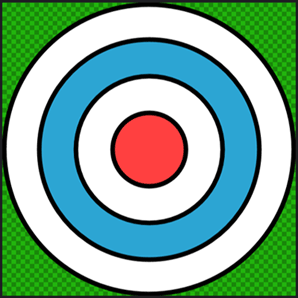
I det här exemplet visar följande steg hur du skapar en struktur som representerar ett "bullseye"-mål. När du är klar bör strukturen se ut som i följande bild. För att bättre visa transparensen i texturen har bildredigeraren konfigurerats att använda ett grönt, kontrollerat mönster för att visa det.
Kontrollera att fönstret Egenskaper visas innan du börjar. Du använder fönstret Egenskaper för att ange bildstorlek, ändra verktygsegenskaper och ange färger medan du arbetar.
Skapa en "mitt i prick"-målyta
Skapa en textur att arbeta med. Information om hur du lägger till en struktur i projektet finns i Bildredigeraren.
Ange bildstorleken till 512 x 512 bildpunkter. I fönstret Egenskaper anger du värdena för egenskaperna Width och Height till
512.I verktygsfältet Bildredigeraren väljer du Fyllningsverktyget . Fönstret Egenskaper visar nu egenskaperna för fyllningsverktyget tillsammans med bildegenskaperna.
Ange förgrundsfärgen till helt transparent svart. I fönstret Egenskaper går du till egenskapsgruppen Färger och väljer Förgrund. Ange värdena för egenskaperna R, G, B och A bredvid färgväljaren till
0.I verktygsfältet Bildredigeraren väljer du Fyllningsverktyget och trycker sedan på och håller ned Skift-tangenten och väljer valfri punkt i bilden. Om du använder Skift-tangenten ersätts färgen i bilden av alfavärdet för fyllningsfärgen. Annars används alfavärdet för att blanda fyllningsfärgen med färgen i bilden.
Viktigt!
Det här steget, tillsammans med färgvalet i föregående steg, säkerställer att basbilden förbereds för den "bullseye"-måltextur som du kommer att rita. När bilden är fylld med transparent svart – och eftersom målets kantlinje är svart – kommer det inte att finnas några aliasartefakter runt målet.
I verktygsfältet Bildredigeraren väljer du verktyget Ellipse .
Ange förgrundsfärgen till helt ogenomskinlig svart. Ange värdena för egenskaperna R, G och B till
0och värdet för egenskapen A till255.Ange bakgrundsfärgen till helt ogenomskinlig vit. I fönstret Egenskaper går du till egenskapsgruppen Färger och väljer Bakgrund. Ange värdena för egenskaperna R, G, B och A till
255.Ange bredden på konturen för ellipsen. I fönstret Egenskaper i egenskapsgruppen Utseende anger du värdet för egenskapen Width till
8.Kontrollera att kantutjämning är aktiverad. I fönstret Egenskaper i egenskapsgruppen Utseende kontrollerar du att egenskapen Anti-alias har angetts.
Rita en cirkel från pixelkoordinat till pixelkoordinat
(3, 3)med(508, 508). Om du vill rita cirkeln enklare kan du trycka och hålla ned Skift-tangenten medan du ritar.Anmärkning
Pixelkoordinaterna för den aktuella pekarens plats visas i Statusfältet i Visual Studio.
Ändra bakgrundsfärgen. Ange R till
44, G till165, B till211och A till255.Rita en annan cirkel från pixelkoordinat
(64, 64)till pixelkoordinat(448, 448).Ändra bakgrundsfärgen tillbaka till helt ogenomskinlig vit. Ange R, G, B och A till
255.Rita en annan cirkel från pixelkoordinat
(128, 128)till pixelkoordinat(384, 384).Ändra bakgrundsfärgen. Ange R till
255, G och B till64och A till255.Rita en annan cirkel från pixelkoordinat
(192, 192)till pixelkoordinat(320, 320).
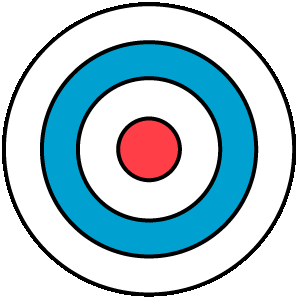
Måltexturen "bullseye" är klar. Här är den sista bilden som visas med transparent bakgrund.
Om du vill följa upp kan du generera MIP-nivåer för den här strukturen. Mer information om hur du gör det finns i nästa avsnitt.
Skapa och ändra MIP-nivåer
Det här dokumentet visar hur du använder bildredigeraren för att generera och ändra MIP-nivåer för textur-utrymme Detaljnivå (LoD).
Generera MIP-nivåer
Mipmapping är en teknik som används för att öka återgivningshastigheten och minska aliasartefakten på strukturerade objekt genom att förberäkna och lagra flera kopior av en struktur i olika storlekar. Varje kopia, som kallas för en MIP-nivå, är hälften av bredden och höjden på den tidigare kopian. När en struktur återges på ytan av ett objekt väljs automatiskt den MIP-nivå som närmast motsvarar skärmutrymmet på den strukturerade ytan. Det innebär att grafikmaskinvaran inte behöver filtrera överdimensionerade texturer för att upprätthålla konsekvent visuell kvalitet. Även om minneskostnaden för att lagra MIP-nivåerna är cirka 33 procent mer än den ursprungliga strukturen, motiverar prestanda- och bildkvalitetsvinsterna det.
Att skapa MIP-nivåer
Börja med en grundläggande struktur. För bästa resultat anger du en struktur som har en bredd och höjd som är två i storlek, till exempel 256, 512, 1024 och så vidare.
Generera MIP-nivåerna. I verktygsfältet Bildredigerarens läge väljer du Avancerade>verktyg>Generera mips.
Observera att knapparna Gå till nästa Mip-nivå och Gå till föregående Mip-nivå nu visas i verktygsfältet Bildredigerarens läge . Om fönstret Egenskaper visas ser du också att de skrivskyddade egenskaperna Mip-nivå och Antal Mip-nivåer nu visas i bildegenskaperna.
Ändra MIP-nivåer
För att uppnå specialeffekter eller öka bildkvaliteten på specifika detaljnivåer kan du ändra varje MIP-nivå individuellt. Du kan till exempel ge ett strukturerat objekt ett annat utseende på ett avstånd (större avstånd motsvarar mindre MIP-nivåer), eller så kan du se till att texturer som innehåller text eller symboler förblir läsbara även på mindre MIP-nivåer.
Ändra en enskild MIP-nivå
Välj den MIP-nivå som du vill ändra. I verktygsfältet Bildredigerarens läge använder du knapparna Gå till nästa MIP-nivå och Gå till föregående MIP-nivå för att flytta mellan MIP-nivåer.
När du har valt den MIP-nivå som du vill ändra kan du använda ritverktygen för att ändra den utan att ändra innehållet i andra MIP-nivåer. Ritverktygen är tillgängliga i verktygsfältet Bildredigeraren . När du har valt ett verktyg kan du ändra dess egenskaper i fönstret Egenskaper .
Anmärkning
Om du inte behöver ändra innehållet i enskilda MIP-nivåer , som du kan göra för att uppnå vissa effekter, rekommenderar vi att du genererar mipmaps från källstrukturen vid byggtiden. Detta hjälper till att säkerställa att MIP-nivåerna förblir synkroniserade med källstrukturen eftersom ändringar av en MIP-nivå inte sprids till andra nivåer automatiskt.
Relaterat innehåll
Gå till sidan Exportera texturer för att lära dig hur du använder pipelinen för bildinnehåll för att exportera texturer som innehåller mipmaps, premultiplies alpha med mera.