Kommentar
Åtkomst till den här sidan kräver auktorisering. Du kan prova att logga in eller ändra kataloger.
Åtkomst till den här sidan kräver auktorisering. Du kan prova att ändra kataloger.
Den här artikeln beskriver hur du skapar appar med flera containrar med MySQL- och Docker Compose. Med en app med flera containrar kan du dedikera containrar för specialiserade uppgifter, så att varje container kan fokusera på en enda uppgift. Det finns många fördelar med att använda appar med flera containrar:
- Med separata containrar kan du hantera API:er och klientdelsresurser på ett annat sätt än databaser.
- Flera containrar låter dig hantera och uppdatera versioner i isolering.
- Lokala databaser kan underhållas i containrar, och använda hanterade tjänster för databaser i produktion.
- Appar med flera containrar är effektivare än att köra flera processer med en processhanterare, vilket ökar komplexiteten för start/avstängning av containrar.
I den här handledningen:
- Starta MySQL
- Kör din app för flera containrar med MySQL
- Skapa en Docker Compose-fil för din app
- Kör programstacken med Docker Compose
Förutsättningar
Den här artikeln är en del av en självstudieserie. Procedurerna bygger på ett etablerat exempel som kräver Docker Desktop för Linux-containrar.
Det rekommenderade tillvägagångssättet är att slutföra den första guiden, Skapa en containerapp, vilket inkluderar att uppfylla alla förutsättningar, samt guiden Spara data i din app. När du har jobbat igenom de här handledningarna fortsätter du med de steg som tas upp i den här artikeln.
Exemplet i den här artikeln använder Docker Compose.
Visual Studio Code
Den här självstudieserien beskriver procedurer för Visual Studio Code (VS Code). Granska följande överväganden för att arbeta i den här miljön:
Använd den vänstra menyn för att växla mellan CONTAINER EXPLORER - eller EXPLORER-vyn (fil och mapp):
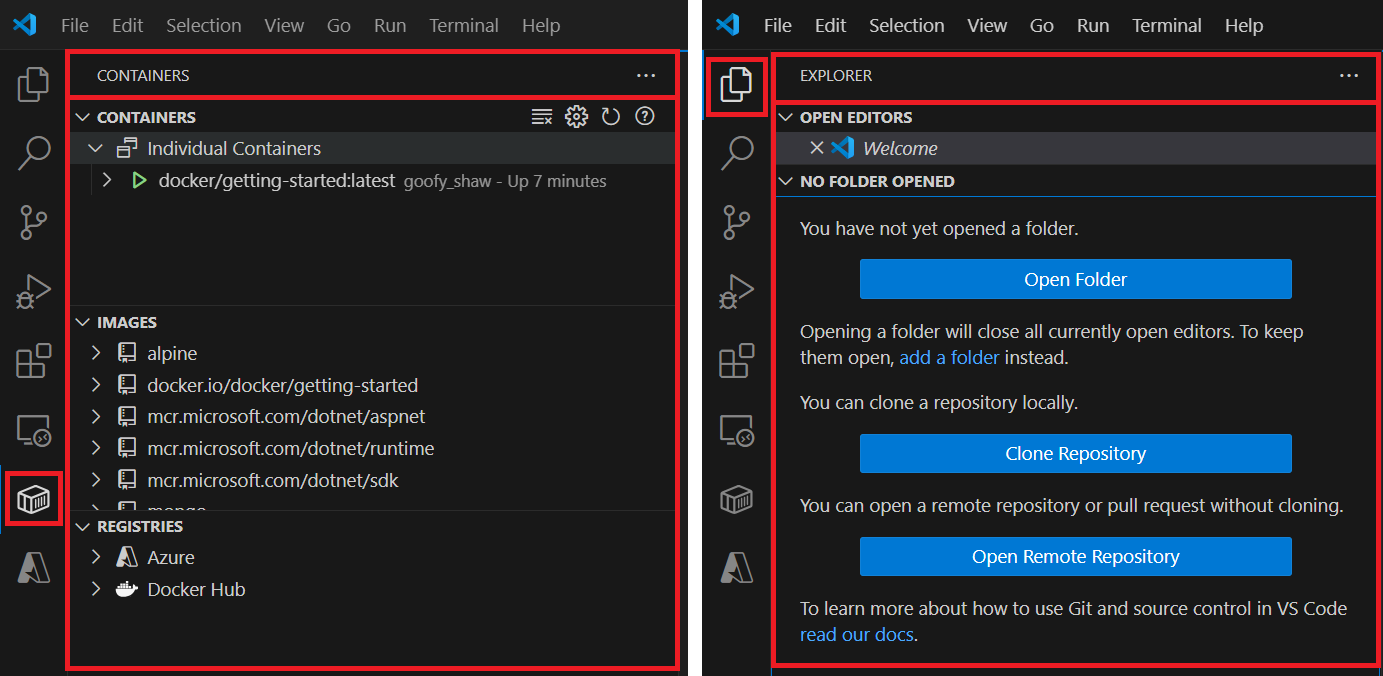
Öppna ett kommandoradsfönster i VS Code genom att välja Terminal>New Terminal. Du kan också använda kortkommandot Ctrl+Skift+` (bakåt tick).
Om inget annat anges kör du kommandon i ett Bash-fönster. De flesta kommandon som är märkta för
Bashköras i ett Bash-fönster eller i kommandoradsfönstret i VS Code.
Starta MySQL-databashanteringssystemet
Som standard körs containrar isolerat. En container känner inte till andra processer eller andra containrar på samma dator.
För att möjliggöra kommunikation mellan containrar måste de ansluta till samma nätverk. Flera containrar i samma nätverk kan dela data och bearbeta information med varandra.
Det finns två sätt att ansluta en container till ett nätverk. Du kan ansluta en container till ett nätverk när du skapar den eller koppla en befintlig container till ett nätverk vid ett senare tillfälle.
I det här exemplet skapar du nätverket och kopplar MySQL-containern vid start.
Skapa ett nätverk med namnet
todo-app:docker network create todo-appStarta en MySQL-container med namnet
todo-mysql-dataoch koppla den tilltodo-appnätverket. Kommandot skapar ett nätverksaliasmysqlför MySQL-databasentodos.När du kör kommandot anger du mySQL-rotlösenordet för platshållaren
<your-password>.docker run -d --network todo-app --network-alias mysql -v todo-mysql-data:/var/lib/mysql -e MYSQL_ROOT_PASSWORD=<your-password> -e MYSQL_DATABASE=todos mysql:ltsDet här kommandot definierar även miljövariablerna
MYSQL_ROOT_PASSWORDochMYSQL_DATABASE. Mer information finns i MySQL Docker Hub-lista.Varning
Den här självstudien illustrerar lösenordsuppgifter för autentisering med en MySQL-databas, vilket inte är det säkraste sättet. Mer information om säkrare autentiseringsmetoder finns i MySQL-dokumentationen.
Hämta ditt container-ID för användning i nästa steg.
docker psBekräfta att du kan ansluta till containern i
mysqlnätverket.När du kör kommandot anger du ditt container-ID för platshållaren
<mysql-container-id>.docker exec -it <mysql-container-id> mysql -pAnge det lösenord som du angav när du skapade
todo-mysql-datacontainern i prompten.I MySQL-gränssnittet listar du databaserna och kontrollerar att du ser
todos-databasen.SHOW DATABASES;Du bör se följande utdata:
+--------------------+
| Database           |
+--------------------+
| information_schema |
| mysql              |
| performance_schema |
| sys                |
| todos              |
+--------------------+
5 rows in set (0.00 sec)
Om du vill avsluta anslutningen och återgå till kommandotolken anger du exit.
Kör din app med MySQL
todo-appen stöder inställning av vissa miljövariabler för att ange dina MySQL-anslutningsinställningar. I följande tabell visas de variabler som stöds och de värden som används i exemplet som visas i det här avsnittet.
| Variabelnamn | Exempelvärde | Beskrivning |
|---|---|---|
MYSQL_HOST |
mysql |
Värdnamnet för MySQL-servern. |
MYSQL_USER |
root |
Användarnamnet som ska användas för anslutningen. |
MYSQL_PASSWORD |
<your-password> |
Lösenordet som ska användas för anslutningen. I det här exemplet ersätter du rotlösenordet med platshållaren <your-password>. |
MYSQL_DATABASE |
todos |
Namnet på databasen som ska användas när anslutningen har upprättats. |
Varning
Användning av miljövariabler för att ange anslutningsinställningar är acceptabelt för utveckling, men den här metoden rekommenderas inte för att köra program i produktion. Mer information finns i Varför du inte bör använda miljövariabler för hemliga data.
En säkrare mekanism är att använda det hemliga stöd som tillhandahålls av ditt ramverk för containerorkestrering. I de flesta fall monteras dessa hemligheter som filer i den körande containern.
I följande exempel startar du appen och ansluter din appcontainer till MySQL-containern.
Kör följande
dockerkommando. Observera hur kommandot anger de miljövariabler som beskrevs tidigare.När du kör kommandot måste du komma ihåg att ange ditt MySQL-rotlösenord för platshållaren
<your-password>.docker run -dp 3000:3000 -w /app -v ${PWD}:/app --network todo-app -e MYSQL_HOST=mysql -e MYSQL_USER=root -e MYSQL_PASSWORD=<your-password> -e MYSQL_DB=todos node:lts-alpine sh -c "yarn install && yarn run dev"I VS Code-redigeraren öppnar du Container Explorer, högerklickar på din appcontainer och väljer Visa loggar.
Du kan också visa loggarna från kommandoraden med hjälp av kommandot
docker logs.Granska loggutdata. Observera raden som anger att appen är ansluten till MySQL-databasen:
Connected to mysql db at host mysql.# Previous log messages omitted $ nodemon src/index.js [nodemon] 1.19.2 [nodemon] to restart at any time, enter `rs` [nodemon] watching dir(s): *.* [nodemon] starting `node src/index.js` Connected to mysql db at host mysql Listening on port 3000I webbläsaren går du till ditt program som körs:
http://localhost:3000.Lägg till några objekt i din att göra-lista i ditt program som körs.
Anslut till MySQL-containerdatabasen i
mysqlnätverket så att du kan kontrollera databasen.När du kör kommandot anger du ditt container-ID för platshållaren
<mysql-container-id>.docker exec -ti <mysql-container-id> mysql -p todosAnge det lösenord som du angav när du skapade
todo-mysql-datacontainern i prompten.I MySQL-gränssnittet kontrollerar du att
todo_itemsdu har lagt till skrivs tilltodos-databasen.use todos; select * from todo_items;Du bör se utdata som liknar följande exempel:
+--------------------------------------+--------------------+-----------+
| id                                   | name               | completed |
+--------------------------------------+--------------------+-----------+
| c906ff08-60e6-44e6-8f49-ed56a0853e85 | Do amazing things! |         0 |
| 2912a79e-8486-4bc3-a4c5-460793a575ab | Be awesome!        |         0 |
+--------------------------------------+--------------------+-----------+
Nu har du ett program som lagrar data i en extern databas som körs i en separat container. Den här proceduren visar hur du kan aktivera kommunikation mellan containrar med hjälp av nätverk.
Skapa Docker Compose-fil
Docker Compose hjälper dig att definiera och dela program med flera containrar. En Docker Compose-fil kan ange alla nödvändiga tjänster, så att du kan starta eller avsluta alla relaterade processer med ett enda kommando. Du kan definiera programstacken i en Docker Compose-fil i roten på projektrepoen och underhålla konfigurationen under versionskontrollen. Med den här metoden kan andra bidra till projektet när de klonar lagringsplatsen.
I följande exempel konfigurerar du en Docker Compose-fil för ditt program med flera containrar todo.
I roten för ditt
todo-appprojekt skapar du en Docker Compose-fil med namnet docker-compose.yml.Not
Som standard är YAML-schemaversionen inställd på den senaste versionen. Om din schemaversion är föråldrad får du ett varningsmeddelande när du kör appen. För att granska aktuella schemaversioner och en kompatibilitetsmatris, se Översikt (Compose-fil).
Lägg till följande element i filen docker-compose.yml. Ange din app
nameoch starta listan överservices(eller containrar) som du vill köra som en del av ditt program.name: todo services:Listan över tjänster är unik för din app. Exempel är
app,web,db,proxyoch så vidare. Du utökar definitionen förservices-elementet i ett senare steg.Tips
Indrag är viktigt i .yml filer. Om du redigerar i VS Code anger Intellisense eventuella fel i formatet eller syntaxen.
Gå tillbaka till definitionen
servicesi filen docker-compose.yml. Utöka definitionen genom att lägga till en post för att definieraapp-tjänstelementet, som innehåller avbildningen för containern.services: app: image: node:lts-alpineDu kan välja valfritt namn för tjänsten. Namnet blir automatiskt ett nätverksalias, vilket är användbart när du definierar MySQL-tjänsten.
Utöka
app-elementdefinitionen för att ange encommandsom ska köras.app: image: node:lts-alpine command: sh -c "yarn install && yarn run dev"Definiera
portssom ska användas medapp-tjänsten. Observera att dessa portar motsvarar argumentet-p 3000:3000för kommandot som används för att köra appen med MySQL.app: image: node:lts-alpine command: sh -c "yarn install && yarn run dev" ports: - 3000:3000Identifiera arbetskatalogen
working_dirförapp-tjänsten och även den mappadevolumes.app: image: node:lts-alpine command: sh -c "yarn install && yarn run dev" ports: - 3000:3000 working_dir: /app volumes: - ./:/appNär du definierar Docker Compose-volymer kan du använda relativa sökvägar baserat på den aktuella katalogen.
Ange
environmentvariabeldefinitioner som ska användas när du kör kommandon förapp-tjänsten.app: image: node:lts-alpine command: sh -c "yarn install && yarn run dev" ports: - 3000:3000 working_dir: /app volumes: - ./:/app environment: MYSQL_HOST: mysql MYSQL_USER: root MYSQL_PASSWORD: <your-password> MYSQL_DB: todosKom ihåg att ange ditt MySQL-rotlösenord för platshållaren
<your-password>.Lägg till definitionen för MySQL-tjänsten
mysqlefterapp-tjänstdefinitionen. Ange elementnamn och värden enligt exemplet och med samma indrag.services: app: ... mysql: image: mysql:ltsmysql-tjänstdefinitionen motsvarar det kommando som du använde tidigare för att starta MySQL-. När du definierar tjänsten tar den automatiskt emot nätverksaliaset.Identifiera den mappade
volumesförmysql-tjänsten.services: app: ... mysql: image: mysql:lts volumes: - todo-mysql-data:/var/lib/mysqlAnge
environmentvariabeldefinitioner som ska användas när du kör kommandon förmysql-tjänsten.services: app: ... mysql: image: mysql:lts volumes: - todo-mysql-data:/var/lib/mysql environment: MYSQL_ROOT_PASSWORD: <your-password> MYSQL_DATABASE: todosKom ihåg att ange ditt MySQL-rotlösenord för platshållaren
<your-password>.Definiera volymmappning för hela appen. Lägg till ett
volumes:avsnitt efter avsnittetservices:och med samma indrag.services: ... volumes: todo-mysql-data:Bekräfta att den slutförda docker-compose.yml filen ser ut som i följande exempel. Du bör se ditt MySQL root-lösenord för platshållaren
<your-password>.name: todo services: app: image: node:lts-alpine command: sh -c "yarn install && yarn run dev" ports: - 3000:3000 working_dir: /app volumes: - ./:/app environment: MYSQL_HOST: mysql MYSQL_USER: root MYSQL_PASSWORD: <your-password> MYSQL_DB: todos mysql: image: mysql:lts volumes: - todo-mysql-data:/var/lib/mysql environment: MYSQL_ROOT_PASSWORD: <your-password> MYSQL_DATABASE: todos volumes: todo-mysql-data:
Kör programstacken med Docker Compose
Nu kan du prova att köra filen docker-compose.yml.
Stoppa alla aktiva instanser av din applikation och databas.
Följ dessa steg i VS Code:
Öppna CONTAINER EXPLORER (Container Tools-tillägget).
Högerklicka på varje container som körs och välj Ta bort.
Starta din app för flera containrar och alla tjänster.
Följ dessa steg i VS Code:
Öppna vyn EXPLORER (fil och mapp).
Högerklicka på filen docker-compose.yml och välj Compose Up.
Du bör se utdata som liknar följande exempel:
[+] Building 0.0s (0/0)
[+] Running 2/2
✔ Container app-app-1    Started  0.9s
✔ Container app-mysql-1  Running
Den här åtgärden skapar den mappade volymen för appen och nätverket. Som standard skapar Docker Compose ett nätverk som är specifikt för programstacken.
Granska loggarna för den container som körs.
Följ dessa steg i VS Code:
Öppna CONTAINER EXPLORER (Container Tools-tillägget).
Högerklicka på appcontainern och välj Visa loggar.
Du bör se utdata som liknar följande exempel:
mysql_1  | 2019-10-03T03:07:16.083639Z 0 [Note] mysqld: ready for connections.
mysql_1  | Version: '5.7.27'  socket: '/var/run/mysqld/mysqld.sock'  port: 3306  MySQL Community Server (GPL)
app_1    | Connected to mysql db at host mysql
app_1    | Listening on port 3000
Loggarna visar tjänstnamnet och instansnumret, till exempel
app_1i början av varje rad. Det här formatet hjälper dig att skilja meddelanden efter tjänst och instans. Loggarna från varje tjänst interfolieras till en enda ström. Med den här metoden kan du hålla utkik efter tidsrelaterade problem.Nu kan du gå till ditt program som körs i webbläsaren:
http://localhost:3000.
Stoppa Docker Compose och de körande containrarna
När du är klar med appen och containrarna kan du ta bort dem.
Följ dessa steg i VS Code:
Öppna vyn EXPLORER (fil och mapp).
Högerklicka på filen docker-compose.yml och välj Skriv ned.
Den här åtgärden stoppar alla aktiva containrar och tar bort nätverket.
Som standard tas inte namngivna volymer i din compose-fil bort. Om du vill ta bort dessa volymer kan du använda kommandot docker-compose down --volumes.
Rensa resurser
Om du har tillämpat Krav komponenter i den här självstudieserien på din installation kan du återanvända konfigurationen för framtida Docker-utveckling. Det är inte nödvändigt att ta bort eller avinstallera någon komponent.