Kommentar
Åtkomst till den här sidan kräver auktorisering. Du kan prova att logga in eller ändra kataloger.
Åtkomst till den här sidan kräver auktorisering. Du kan prova att ändra kataloger.
I den här handledningen lär du dig att lagra data i en containerapplikation. När du kör den eller uppdaterar den är data fortfarande tillgängliga. Det finns två huvudsakliga typer av volymer som används för att bevara data. Den här handledningen fokuserar på namngivna volymer.
Du får också lära dig mer om bind-monteringar, som styr den exakta monteringspunkten på värddatorn. Du kan använda bind mounts för att spara data, men det kan dock även lägga till mer data i containrar. När du arbetar med ett program kan du använda en bindningsmontering för att montera källkoden i containern så att den kan se kodändringar, svara och låta dig se ändringarna direkt.
I den här självstudien introduceras även bildskiktning, cachelagring av lager och flerstegsbyggen.
I den här handledningen får du lära dig hur du:
- Förstå data över olika containrar.
- Spara data med hjälp av namngivna volymer.
- Använd bindningsfästen.
- Visa bildskikt.
- Cache-beroenden.
- Förstå flerstegsbyggen.
Förutsättningar
Den här självstudien fortsätter den tidigare självstudien Skapa och dela en containerapp med Visual Studio Code. Börja med den, som innehåller krav.
Förstå data mellan containrar
I det här avsnittet startar du två containrar och skapar en fil i var och en. Filerna som skapas i en container är inte tillgängliga i en annan.
Starta en
ubuntucontainer med hjälp av det här kommandot:docker run -d ubuntu bash -c "shuf -i 1-10000 -n 1 -o /data.txt && tail -f /dev/null"Det här kommandot anropar två kommandon med hjälp av
&&. Den första delen väljer ett enskilt slumptal och skriver det till/data.txt. Det andra kommandot övervakar en fil för att hålla containern igång.I VS Code högerklickar du på ubuntu-containern i Container Explorer och väljer Bifoga gränssnitt.
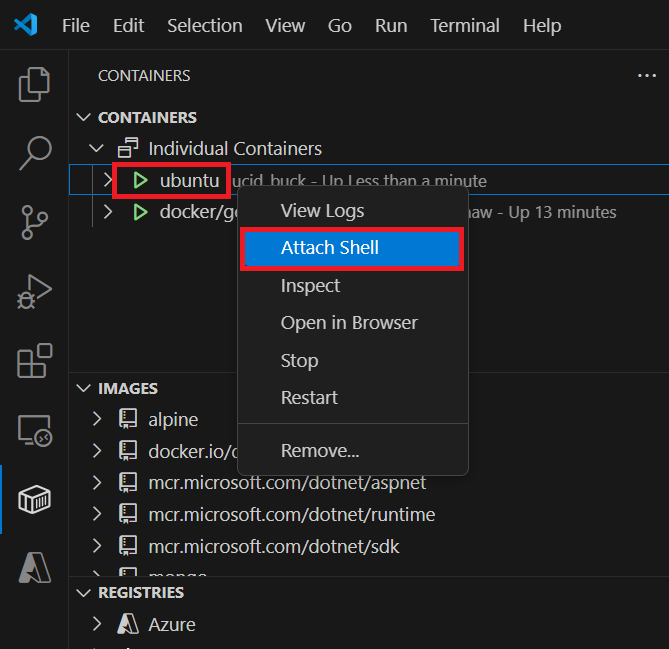
En terminal öppnas som kör ett gränssnitt i Ubuntu-containern.
Kör följande kommando för att se innehållet i
/data.txt-filen.cat /data.txtTerminalen visar ett tal mellan 1 och 10000.
Om du vill använda kommandoraden för att se det här resultatet hämtar du container-ID:t med hjälp av kommandot
docker psoch kör följande kommando.docker exec <container-id> cat /data.txtStarta en annan
ubuntucontainer.docker run -d ubuntu bash -c "shuf -i 1-10000 -n 1 -o /data.txt && tail -f /dev/null"Använd det här kommandot för att titta på mappinnehållet.
docker run -it ubuntu ls /Det ska inte finnas någon
data.txtfil där eftersom den skrevs till scratch-utrymmet för endast den första containern.Välj dessa två Ubuntu-containrar. Högerklicka och välj Ta bort. Från kommandoraden kan du ta bort dem med hjälp av kommandot
docker rm -f.
Spara dina att göra-data med hjälp av namngivna volymer
Som standard lagrar todo-appen sina data i en SQLite Database- på /etc/todos/todo.db.
SQLite Database är en relationsdatabas som lagrar data en enda fil.
Den här metoden fungerar för små projekt.
Du kan spara den enskilda filen på värddatorn. När du gör den tillgänglig för nästa container kan programmet fortsätta där det slutade. Genom att skapa en volym och koppla eller monteraden till mappen där data lagras kan du bevara data. Containern skriver till todo.db-filen och den datan kvarstår på värden i volymen.
I det här avsnittet använder du en med namnet volume. Docker underhåller den fysiska platsen för volymen på disken. Se namnet på volymen och Docker tillhandahåller rätt data.
Skapa en volym med hjälp av kommandot
docker volume create.docker volume create todo-dbUnder CONTAINERS, välj komma igång och högerklicka. Välj Stoppa för att stoppa appcontainern.
Om du vill stoppa containern från kommandoraden använder du kommandot
docker stop.Starta komma-igång-containern med följande kommando.
docker run -dp 3000:3000 -v todo-db:/etc/todos getting-startedVolymparametern anger volymen som ska monteras och platsen
/etc/todos.Uppdatera webbläsaren för att läsa in appen igen. Om du har stängt webbläsarfönstret går du till
http://localhost:3000/. Lägg till några objekt i din att göra-lista.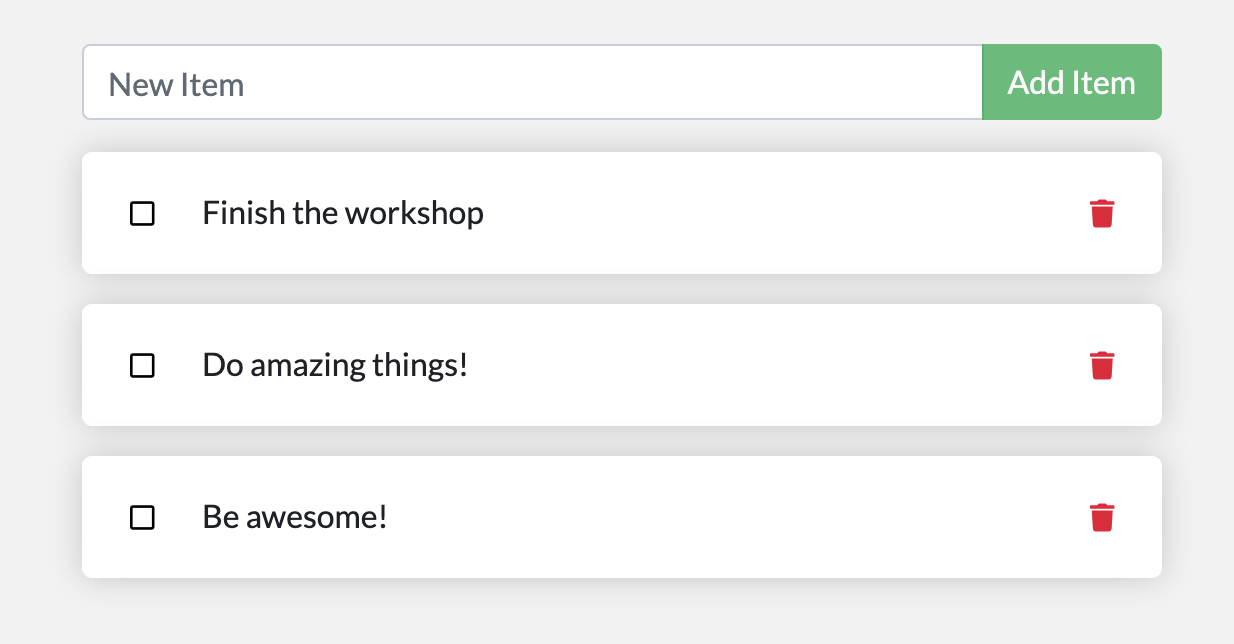
Ta bort introduktion containern för göraappen. Högerklicka antingen på containern i Container Explorer och välj Ta bort eller använd kommandona
docker stopochdocker rm.Starta en ny container med samma kommando:
docker run -dp 3000:3000 -v todo-db:/etc/todos getting-startedKommandot monterar samma enhet som tidigare. Uppdatera webbläsaren. Objekten som du har lagt till finns fortfarande i listan.
Ta bort kom-igång--container igen.
Namngivna volymer och bindningsmonteringar, som beskrivs nedan, är de viktigaste typerna av volymer som stöds av en standardinstallation av Docker-motorn.
| Egenskap | Namngivna volymer | Bind monteringar |
|---|---|---|
| Värdplats | Docker väljer | Du styr |
Monteringsexempel (med användning av -v) |
my-volume:/usr/local/data | /path/to/data:/usr/local/data |
| Fyller i ny volym med containerinnehåll | Ja | Nej |
| Stödjer volymdrivrutiner | Ja | Nej |
Det finns många plugin-program för volymdrivrutiner som stöder NFS, SFTP, NetApp med mera. Dessa plugin-program är särskilt viktiga för att köra containrar på flera värdar i en klustrad miljö, till exempel Swarm eller Kubernetes.
Om du undrar var Docker faktiskt lagrar dina data kör du följande kommando.
docker volume inspect todo-db
Titta på utdata som liknar det här resultatet.
[
    {
        "CreatedAt": "2019-09-26T02:18:36Z",
        "Driver": "local",
        "Labels": {},
        "Mountpoint": "/var/lib/docker/volumes/todo-db/_data",
        "Name": "todo-db",
        "Options": {},
        "Scope": "local"
    }
]
Mountpoint är den faktiska platsen där data lagras.
På de flesta datorer behöver du root-åtkomst för att få åtkomst till den här katalogen från värden.
Använd bindmonteringar
Med bind mountskan du exakt kontrollera monteringspunkten på värden. Den här metoden bevarar data, men används ofta för att tillhandahålla mer data i containrar. Du kan använda en bindningsmontering för att montera källkoden i containern så att den kan se kodändringar, svara och låta dig se ändringarna direkt.
Om du vill köra containern för att stödja ett utvecklingsarbetsflöde utför du följande steg:
Ta bort alla
getting-started-behållare.Kör följande kommando i mappen
app.docker run -dp 3000:3000 -w /app -v ${PWD}:/app node:lts-alpine sh -c "yarn install && yarn run dev"Det här kommandot innehåller följande parametrar.
-
-dp 3000:3000Samma som tidigare. Kör i frånkopplat läge och skapa en portmappning. -
-w /appArbetskatalog inuti containern. -
-v ${PWD}:/app"Bind montera den aktuella katalogen från värden i containern till katalogen/app. -
node:lts-alpineDen avbildning som ska användas. Den här avbildningen är basavbildningen för din app från Dockerfile. -
sh -c "yarn install && yarn run dev"Ett kommando. Det startar ett gränssnitt med hjälp avshoch köryarn installför att installera alla beroenden. Sedan körs denyarn run dev. Om du tittar ipackage.json, så startardev-skriptetnodemon.
-
Du kan titta på loggarna med hjälp av
docker logs.docker logs -f <container-id>$ nodemon src/index.js [nodemon] 2.0.20 [nodemon] to restart at any time, enter `rs` [nodemon] watching path(s): *.* [nodemon] watching extensions: js,mjs,json [nodemon] starting `node src/index.js` Using sqlite database at /etc/todos/todo.db Listening on port 3000När du ser den sista posten i den här listan körs appen.
När du är klar med att titta på loggarna väljer du valfri nyckel i terminalfönstret eller väljer Ctrl+C- i ett externt fönster.
Öppna src/static/js/app.jsi VS Code. Ändra texten i knappen Lägg till objekt på rad 109.
- {submitting ? 'Adding...' : 'Add Item'}
+ {submitting ? 'Adding...' : 'Add'}
Spara ändringen.
Uppdatera webbläsaren. Du bör se ändringen.

Ta bort containern
node:lts-alpine.I mappen
appkör du följande kommando för att ta bort mappennode_modulessom skapades i föregående steg.rm -r node_modules
Visa bildlager
Du kan titta på de lager som utgör en bild.
Kör kommandot docker image history för att se kommandot som användes för att skapa varje lager i en avbildning.
Använd
docker image historyför att se lagren i bilden för att komma igång, som du skapade tidigare i handledningen.docker image history getting-startedResultatet bör likna dessa utdata.
IMAGE               CREATED             CREATED BY                                      SIZE                COMMENT
a78a40cbf866        18 seconds ago      /bin/sh -c #(nop)  CMD ["node" "/app/src/ind…   0B
f1d1808565d6        19 seconds ago      /bin/sh -c yarn install --production            85.4MB
a2c054d14948        36 seconds ago      /bin/sh -c #(nop) COPY dir:5dc710ad87c789593…   198kB
9577ae713121        37 seconds ago      /bin/sh -c #(nop) WORKDIR /app                  0B
b95baba1cfdb        13 days ago         /bin/sh -c #(nop)  CMD ["node"]                 0B
<missing>           13 days ago         /bin/sh -c #(nop)  ENTRYPOINT ["docker-entry…   0B
<missing>           13 days ago         /bin/sh -c #(nop) COPY file:238737301d473041…   116B
<missing>           13 days ago         /bin/sh -c apk add --no-cache --virtual .bui…   5.35MB
<missing>           13 days ago         /bin/sh -c #(nop)  ENV YARN_VERSION=1.21.1      0B
<missing>           13 days ago         /bin/sh -c addgroup -g 1000 node     && addu…   74.3MB
<missing>           13 days ago         /bin/sh -c #(nop)  ENV NODE_VERSION=12.14.1     0B
<missing>           13 days ago         /bin/sh -c #(nop)  CMD ["/bin/sh"]              0B
<missing>           13 days ago         /bin/sh -c #(nop) ADD file:e69d441d729412d24…   5.59MB
Var och en av linjerna representerar ett lager i bilden. Utdata visar basen längst ned med det senaste lagret överst. Med hjälp av den här informationen kan du se storleken på varje lager, vilket hjälper dig att diagnostisera stora bilder.
Flera av linjerna är avkortade. Om du lägger till parametern
--no-truncfår du fullständiga utdata.docker image history --no-trunc getting-started
Cacheberoenden
När ett lager ändras måste även alla underordnade lager återskapas. Här är Dockerfile igen:
FROM node:lts-alpine
WORKDIR /app
COPY . .
RUN yarn install --production
CMD ["node", "/app/src/index.js"]
Varje kommando i Dockerfile blir ett nytt lager i avbildningen.
För att minimera antalet lager kan du omstrukturera Dockerfile- för att stödja cachelagring av beroenden.
För nodbaserade program definieras dessa beroenden i filen package.json.
Metoden är att kopiera endast filen först, installera beroendena och sedan kopiera allt annat.
Processen återskapar bara garnberoendena om det skedde en ändring av package.json.
Uppdatera Dockerfile- för att först kopiera in
package.json, installera beroenden och sedan kopiera allt annat. Här är den nya filen:FROM node:lts-alpine WORKDIR /app COPY package.json yarn.lock ./ RUN yarn install --production COPY . . CMD ["node", "/app/src/index.js"]Skapa en ny avbildning med
docker build.docker build -t getting-started .Du bör se utdata liknande följande resultat.
Sending build context to Docker daemon  219.1kB
Step 1/6 : FROM node:lts-alpine
---> b0dc3a5e5e9e
Step 2/6 : WORKDIR /app
---> Using cache
---> 9577ae713121
Step 3/6 : COPY package* yarn.lock ./
---> bd5306f49fc8
Step 4/6 : RUN yarn install --production
---> Running in d53a06c9e4c2
yarn install v1.17.3
[1/4] Resolving packages...
[2/4] Fetching packages...
info fsevents@1.2.9: The platform "linux" is incompatible with this module.
info "fsevents@1.2.9" is an optional dependency and failed compatibility check. Excluding it from installation.
[3/4] Linking dependencies...
[4/4] Building fresh packages...
Done in 10.89s.
Removing intermediate container d53a06c9e4c2
---> 4e68fbc2d704
Step 5/6 : COPY . .
---> a239a11f68d8
Step 6/6 : CMD ["node", "/app/src/index.js"]
---> Running in 49999f68df8f
Removing intermediate container 49999f68df8f
---> e709c03bc597
Successfully built e709c03bc597
Successfully tagged getting-started:latest
Alla lager återskapades. Det här resultatet förväntas eftersom du har ändrat Dockerfile-.
Gör en ändring i src/static/index.html. Ändra till exempel rubriken till "The Awesome Todo App".
Skapa Docker-avbildningen nu med
docker buildigen. Den här gången bör dina utdata se lite annorlunda ut.Sending build context to Docker daemon 219.1kB Step 1/6 : FROM node:lts-alpine ---> b0dc3a5e5e9e Step 2/6 : WORKDIR /app ---> Using cache ---> 9577ae713121 Step 3/6 : COPY package* yarn.lock ./ ---> Using cache ---> bd5306f49fc8 Step 4/6 : RUN yarn install --production ---> Using cache ---> 4e68fbc2d704 Step 5/6 : COPY . . ---> cccde25a3d9a Step 6/6 : CMD ["node", "/app/src/index.js"] ---> Running in 2be75662c150 Removing intermediate container 2be75662c150 ---> 458e5c6f080c Successfully built 458e5c6f080c Successfully tagged getting-started:latestEftersom du använder byggcachen bör den gå mycket snabbare.
Flerstegsversioner
Flerstegsversioner är ett otroligt kraftfullt verktyg som hjälper dig att använda flera steg för att skapa en avbildning. Det finns flera fördelar för dem:
- Separera beroenden för byggtid från beroenden för körtid
- Minska den totala avbildningsstorleken genom att endast skicka det som din app behöver köra
Det här avsnittet innehåller korta exempel.
Maven/Tomcat-exempel
När du skapar Java-baserade program behövs en JDK för att kompilera källkoden till Java-bytekod. JDK:t behövs inte i produktion. Du kanske använder verktyg som Maven eller Gradle för att skapa appen. Dessa verktyg behövs inte heller i den slutliga avbildningen.
FROM maven AS build
WORKDIR /app
COPY . .
RUN mvn package

FROM tomcat
COPY --from=build /app/target/file.war /usr/local/tomcat/webapps
I det här exemplet används en fas, build, för att utföra den faktiska Java-versionen med hjälp av Maven.
Det andra steget, som börjar med "FROM tomcat", kopierar in filer från build-stadiet.
Den sista avbildningen är bara den sista fasen som skapas, som kan åsidosättas med hjälp av parametern --target.
React-exempel
När du skapar React-program behöver du en Node-miljö för att kompilera JavaScript-koden, Sass-formatmallarna med mera till statisk HTML, JavaScript och CSS. Om du inte gör rendering på serversidan behöver du inte ens en Node-miljö för produktionsversionen.
FROM node:lts-alpine AS build
WORKDIR /app
COPY package* yarn.lock ./
RUN yarn install
COPY public ./public
COPY src ./src
RUN yarn run build

FROM nginx:alpine
COPY --from=build /app/build /usr/share/nginx/html
I det här exemplet används en node:lts-alpine-avbildning för att utföra bygget, vilket maximerar cachelagringen av lager, och utdata kopieras sedan till en nginx--behållare.
Rensa resurser
Behåll allt du har gjort hittills för att fortsätta den här serien med självstudier.
Nästa steg
Du har lärt dig om alternativ för att spara data för containerappar.
Vad vill du göra härnäst?
Arbeta med flera containrar med Hjälp av Docker Compose:
Skapa appar med flera containrar med MySQL och Docker Compose
Distribuera till Azure Container Apps:
Distribuera till Azure App Service