Kommentar
Åtkomst till den här sidan kräver auktorisering. Du kan prova att logga in eller ändra kataloger.
Åtkomst till den här sidan kräver auktorisering. Du kan prova att ändra kataloger.
Du kan be GitHub Copilot Chat att ge dig kodförslag, förklara kod, generera enhetstester och föreslå kodkorrigeringar. Chatt i Visual Studio kan ge dig svar och generera kod som matchar dina kodningsmetoder och projektkrav, om du ger den rätt kontext. I stället för att lägga till den här informationen upprepade gånger i varje chattprompt kan du lagra den här kontexten i filer och automatiskt inkludera den i varje chattbegäran.
För att ge relevant kontext och skräddarsy Copilot Chat svar kan du utföra följande uppgifter:
- Använd snedstreckskommandon för att snabbt ange vanliga uppgifter som
/savePrompt, eller anropa dina anpassade frågor direkt - Använd den guidade chattupplevelsen för att förfina kontexten
- Använd anpassade instruktioner och uppmaningsfiler för att anpassa svar
- Använd snedstreckskommandon för att snabbt ange vanliga uppgifter som
/explainatt få kodförklaringar - Använd den guidade chattupplevelsen för att förfina kontexten
- Använd anpassade instruktioner och uppmaningsfiler för att anpassa svar
Läs mer om AI-assisterad utveckling i Visual Studio och hur du använder Copilot Chat i Visual Studio.
Förutsättningar
Kontrollera att du uppfyller följande krav innan du börjar.
| Förutsättning | Detaljer |
|---|---|
| Visual Studio | Visual Studio 2022 version 17.10 eller senare. |
| GitHub-konto | Logga in i Visual Studio med ett GitHub-konto med Copilot-åtkomst. Du kan registrera dig för GitHub Copilot Kostnadsfri. |
Note
Från och med den 20 april 2026 har GitHub Copilot Pro utvärderingsversioner pausats. Om du använder en utvärderingsversion växlar du till Copilot Kostnadsfri eller uppgraderar till en betald plan. För support, se https://docs.github.com/en/copilot/get-started/plans.
För support om GitHub Copilot Chat, kontakta GitHub på https://support.github.com.
Riktlinjer för uppmaning
Den guidade chattupplevelsen i Visual Studio 17.12 och senare hjälper dig att förfina dina uppmaningar för att förtydliga kontexten för bättre svar. GitHub Copilot Chat vägleder dig nu med klargörande frågor när kontexten är oklar.
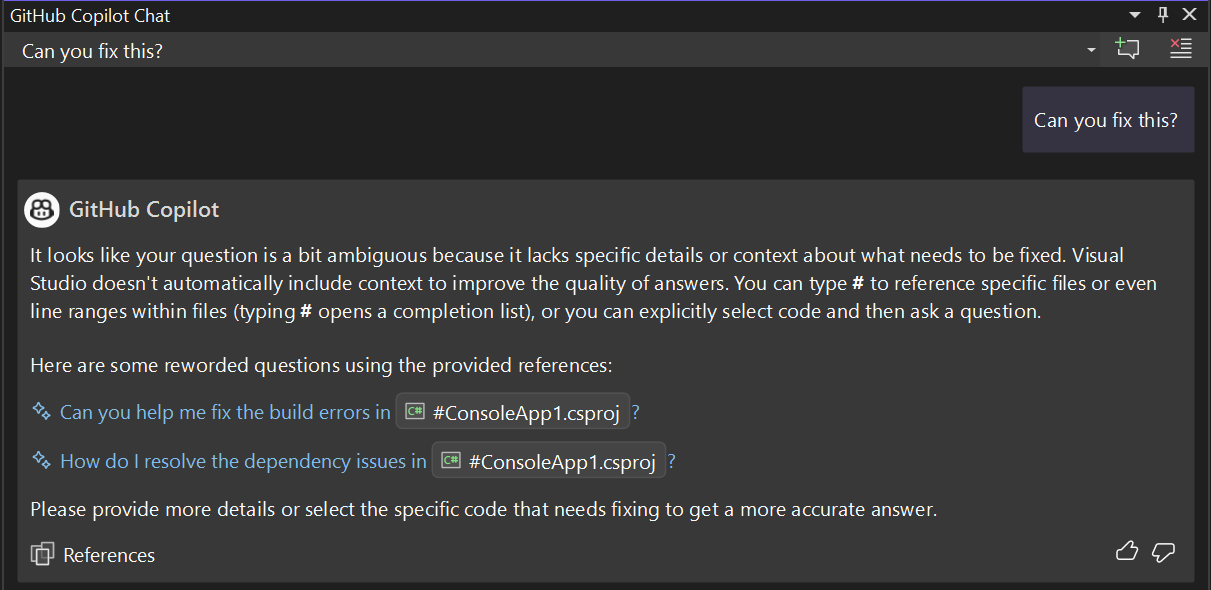

Använda anpassade instruktioner
Genom att använda funktionen anpassade instruktioner kan du automatiskt lägga till fördefinierad kontextuell information i dina chattfrågor. Copilot Chat använder dessa instruktioner för att generera svar som återspeglar din specifika kontext, till exempel hur ditt team fungerar, de verktyg du använder eller detaljerna i projektet.


Använda en .github/copilot-instructions.md-fil
Så här använder du en .github/copilot-instructions.md fil:
-
Skapa eller lägg till en anpassad instruktionsfil
.github/copilot-instructions.mdi roten på lagringsplatsen.
- Aktivera funktionen i Visual Studio från fönstret Verktygsalternativ>. Expandera avsnittet Alla inställningar>GitHub>Copilot Copilot>Chat och välj kryssrutan Aktivera anpassade instruktioner som ska läsas in från .github/copilot-instructions.md-filer och läggas till i begäranden .
- Aktivera funktionen i Visual Studio från dialogrutan Verktygsalternativ>. Expandera avsnittet GitHub>Copilot och välj kryssrutan Aktivera anpassade instruktioner som ska läsas in från .github/copilot-instructions.md-filer och lägg till i begäranden i gruppen Copilot Chat .
Innehållet i anpassade instruktioner visas inte i chattvyn eller infogad chatt. Men när Copilot använder .github/copilot-instructions.md filen visas filen i listan Referenser för svaret.
Copilot-minnen kan automatiskt identifiera dina inställningar under chatten och lägga till dem i dina instruktionsfiler, så att du inte behöver skriva dem manuellt.
Använda anpassade instruktioner på organisationsnivå
Med anpassade instruktioner på organisationsnivå kan ägare av GitHub-organisationer ge gemensam vägledning som skräddarsyr Copilots svar i organisationens repositorier. Teams kan använda dessa instruktioner för att upprätta vanliga inställningar och arbetskonventioner.
Note
Anpassade instruktioner på organisationsnivå gäller endast för lagringsplatser som tillhör en GitHub organisation. Dessa instruktioner uttrycker inställningar och framtvingar inte organisationsprinciper.
Lägga till anpassade instruktioner på organisationsnivå
Organisationsägare kan lägga till anpassade instruktioner för organisationen i GitHub.
Granska tillämpade instruktioner
När du arbetar på en lagringsplats som tillhör din organisation tillämpar Copilot automatiskt organisationens anpassade instruktioner. Tillämpade instruktioner visas i listan Referenser under Copilot interaktioner. Välj referensen för att öppna de fullständiga instruktionerna.
Inaktivera anpassade instruktioner på organisationsnivå
Inaktivera instruktioner på organisationsnivå om du inte vill använda dem eller om de är i konflikt med dina inställningar på användarnivå:
- Välj Verktyg>Alternativ>GitHub>Copilot>Copilot Chat.
- Rensa Aktivera anpassade instruktioner på organisationsnivå.
Använda inställningar på användarnivå
Förutom anpassade instruktioner på lagringsplatsnivå kan du definiera inställningar på användarnivå som gäller för alla dina Copilot-sessioner i olika projekt. Filen %USERPROFILE%/copilot-instructions.md lagrar dessa inställningar.
Använd inställningar på användarnivå för personliga kodningsstandarder, önskade mönster eller arbetsflödeskonventioner som du vill att Copilot ska följa oavsett vilken lagringsplats du arbetar i. Instruktioner på reposnivå i .github/copilot-instructions.md gäller fortfarande parallellt med dina inställningar på användarnivå, så Copilot respekterar även teamets gemensamma standarder.
Du kan lägga till inställningar i den här filen manuellt eller låta Copilot-minnen identifiera och spara dem automatiskt när du chattar.
Använda .instructions.md-filer
I stället för att använda en enda instruktionsfil som gäller för alla chattbegäranden kan du skapa flera *.instructions.md filer som gäller för specifika filtyper eller uppgifter. Du kan till exempel skapa instruktionsfiler för olika programmeringsspråk, ramverk eller projekttyper.
Så här använder du en .github/instructions/*.instructions.md fil:
Skapa katalogen
.github/instructionsom den inte redan finns.Lägg till en eller flera
.github/instructions/*.instructions.mdfiler.applyToLägg till egenskapen i avsnittet frontmatter i instruktionsfilen. Använd globsyntax för att ange vilka filer eller mappar som instruktionerna gäller för.Aktivera funktionen i Visual Studio.
I fönstret Verktygsalternativ> expanderar du avsnittet Alla inställningar>>Copilot>Copilot Chat och väljer kryssrutan Aktivera anpassade instruktioner som ska läsas in från .github/copilot-instructions.md-filer och läggs till i begäranden.
I dialogrutan Verktygsalternativ> expanderar du avsnittet GitHub>. I gruppen Copilot Chat väljer du kryssrutan Aktivera anpassade instruktioner som ska läsas in från .github/copilot-instructions.md-filer och läggs till i begäranden .
Filformat för instruktioner
Riktade instruktionsfiler använder .instructions.md tillägget och har den här strukturen:
-
Rubrik (valfritt): YAML-frontmatter
-
description: Beskrivning som visas när du hovrar över filen i chattvyn -
applyTo: Glob-mönster som matchar de filer eller mappar som du vill att instruktionerna ska gälla för
-
- Innehåll: Instruktioner i Markdown-format
Example
Här är ett exempel på en anpassad C#-instruktion:
## C# Instructions
---
applyTo: `**/*.cs`
---

- Write clear and concise comments for each function.
- Use PascalCase for component names, method names, and public members.
- Use camelCase for private fields and local variables.
- Add a newline before the opening curly brace of any code block
  (such as after `if`, `for`, `while`, `foreach`, `using`, `try`, etc.).
- Ensure that the final `return` statement of a method is on its own line.
Kopiera dessa instruktioner till filen .github/instructions/*.instructions.md för att använda och tillämpa automatiskt på Copilot-beteende.
Fler exempel på anpassade instruktioner finns i listan med instruktionsexempel på GitHub.
Så här fungerar instruktionsfiler
När du börjar arbeta med Copilot identifieras automatiskt vilka instruktionsfiler som är relevanta för din aktuella kontext och bifogar dem som referenser. Den här funktionen säkerställer att Copilot förslag alltid överensstämmer med projektets regler, oavsett var du arbetar i din kodbas.
Copilot visar de instruktionsfiler som används i listan Referenser för svaret.
Använd promptfiler
Nu kan du skapa återanvändbara promptfiler i ditt arkiv så att du kan köra eller dela dina återkommande uppmaningar.
Så här skapar du en promptfil:
- Skriv dina frågor som vanligt i promptrutan med
#referenser för att inkludera specifik information från din lösning, till exempel metoder, klasser och filer. Du kan till och med referera till andra promptfiler för delade instruktioner. - Kopiera prompten till en markdown-fil, och spara den med
.prompt.md-tillägget i.github/prompts-mappen i roten på ditt arkiv.
Så här använder du en promptfil:
- Skriv
#prompt:in chattindata för att referera till eventuella promptfiler från din.github/promptsmapp eller välj ➕ ikonen i chattinmatningen för att lägga till den som kontext. - Lägg till ytterligare detaljer eller ange bara uppmaningen som den är.

När du har skapat promptfiler kan du snabbt anropa dem genom att / skriva in chattindata.
Anropa anpassade prompter med snedstreckskommandon
Du kan snabbt anropa dina favoritanpassade frågor direkt från chattinmatningsrutan med hjälp av snedstreckskommandon.
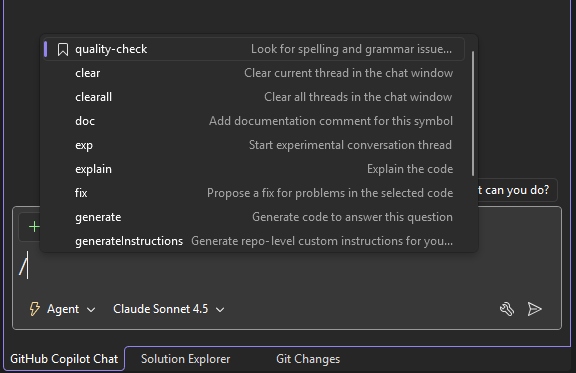
Få åtkomst till anpassade prompter med/
Skriv / i chattinmatningsfältet för att se dina anpassade förslag överst i IntelliSense-listan.
- Anpassade prompter visas överst i listan med en bokmärkesikon.
-
Systemkommandon (som
/help,/savePrompt) visas nedan utan en ikon.
Skapa anpassade instruktioner med /generateInstructions
/generateInstructions Använd kommandot för att automatiskt generera anpassade instruktioner på lagringsplatsnivå för projektet. Det här kommandot analyserar projektstrukturen och kodningsmönstren för att skapa en databasspecifik copilot-instructions.md fil.
Så här använder /generateInstructionsdu :
- Öppna Copilot Chat i Visual Studio.
- Skriv
/generateInstructionsi chattens inmatningsfält och tryck på Retur. - Copilot analyserar projektstrukturen och kodningsmönstren.
- Copilot genererar en
copilot-instructions.md-fil i din.github-mapp.
Det här kommandot använder projektsmarta för att identifiera kodningsformat och inställningar, vilket gör det enkelt att konfigurera anpassade instruktioner utan att redigera filen manuellt.
Spara frågor med /savePrompt
/savePrompt Använd kommandot för att extrahera en återanvändbar fråga från din aktuella konversation och spara den för framtida användning.
Så här använder /savePromptdu :
- Skriv en uppmaning i Copilot Chat som du vill återanvända.
- När Copilot svarar skriver du
/savePromptin chattindata och väljer Retur. - Välj ett namn på promptfilen.
-
/savePromptsparar prompten till.github/prompts/[name].prompt.md.
Du kan sedan snabbt komma åt prompten genom att / skriva och välja den från IntelliSense-listan.
Använda snedstreckskommandon för att ange kontext för vanliga uppgifter
Med snedstreckskommandon i Copilot Chat kan du snabbt ange målet för vanliga utvecklingsuppgifter. Genom att använda specifika snedstreckskommandon för att skapa din fråga kan du få bättre svar utan att behöva skriva ut långa frågor.
Du kan använda snedstreckskommandon i ett chattfönster, eller direkt i koden som du vill ändra med hjälp av infogad kodassistans. Kommandon som hjälper till att ändra eller lägga till i kodfilen som du har öppnat i redigeraren fungerar både i den infogade kodassistenten och chattfönstret, medan kommandon för mer allmänna kodfrågor endast fungerar i chattfönstret.
| kommando | Användning | chattfönster | Inbäddad chatt |
|---|---|---|---|
| /doc | Lägg till kommentarer för angiven eller vald kod. Exempel: - /doc DeleteBasketAsync method in BasketService.cs
– välj önskad kod och ange /doc |
Ja | Ja |
| /förklara | Hämta kodförklaringar. Exempel: - /explain the AddItemToBasket method in BasketService.cs
– välj önskad kod och ange /explain |
Ja | Ja |
| /reparera | Föreslå en korrigering för problem i den valda koden. Exempel: - /fix the SetQuantities method in BasketService.cs
– välj önskad kod och ange /fix |
Ja | Ja |
| /generera | Generera kod för att besvara angiven fråga. Exempel: /generate code to add two numbers in Calculator.cs |
Ja | Ja |
| /generateInstructions | Generera anpassade instruktioner på lagringsplatsnivå (copilot-instructions.md) som återspeglar projektets kodningsmönster och struktur. |
Ja | Nej. |
| /Hjälp | Få hjälp med att använda Copilot Chat. Exempel: /help |
Ja | Ja |
| /optimera | Analysera och förbättra körningstiden för den valda koden. Exempel: - /optimize the AddItemToBasket method in BasketService.cs
– välj önskad kod och ange /optimize |
Ja | Ja |
| /savePrompt | Spara en återanvändbar fråga från den aktuella konversationstråden till en .prompt.md fil i mappen .github/prompts . |
Ja | Nej. |
| /tests | Skapa enhetstester för den valda koden. Exempel: Välj önskad kod och ange /tests using XUnit FrameworkFör .NET rekommenderar vi GitHub Copilot-testning för .NET |
Ja | Ja |

| kommando | Användning | chattfönster | Inbäddad chatt |
|---|---|---|---|
| /doc | Lägg till kommentarer för angiven eller vald kod. Exempel: - /doc DeleteBasketAsync method in BasketService.cs
– välj önskad kod och ange /doc |
Ja | Ja |
| /förklara | Hämta kodförklaringar. Exempel: - /explain the AddItemToBasket method in BasketService.cs
– välj önskad kod och ange /explain |
Ja | Ja |
| /reparera | Föreslå en korrigering för problem i den valda koden. Exempel: - /fix the SetQuantities method in BasketService.cs
– välj önskad kod och ange /fix |
Ja | Ja |
| /generera | Generera kod för att besvara angiven fråga. Exempel: /generate code to add two numbers in Calculator.cs |
Ja | Ja |
| /Hjälp | Få hjälp med att använda Copilot Chat. Exempel: /help |
Ja | Ja |
| /optimera | Analysera och förbättra körningstiden för den valda koden. Exempel: - /optimize the AddItemToBasket method in BasketService.cs
– välj önskad kod och ange /optimize |
Ja | Ja |
| /tests | Skapa enhetstester för den valda koden. Exempel: Välj önskad kod och ange /tests using XUnit FrameworkFör .NET rekommenderar vi GitHub Copilot-testning för .NET |
Ja | Ja |

Med Visual Studio 2022 version 17.13, när användaren skriver ett snedstreckskommando, expanderar kommandot prompten på naturligt språk för att visa kontexten för kommandot.
Att använda Copilot-åtgärder
Använd Copilot åtgärder från snabbmenyn för att snabbt komma åt förkonfigurerade prompter och snedstreckskommandon för vanliga utvecklingsuppgifter.

Beteendet för varje åtgärd beror på om du väljer kod när du öppnar snabbmenyn:
| Action | Med kod markerad | Ingen kod vald |
|---|---|---|
| Förklara | Förklarar den valda koden | Förklarar koden nära markörens position |
| Granska markeringen | Granskar den valda koden och lägger till infogade kommentarer | Ej tillämpligt |
| Optimera val | Optimerar den valda koden för prestanda, underhåll, tillförlitlighet och arkitektur | Ej tillämpligt |
| Generera kommentarer | Genererar kommentarer för den valda koden | Generera kommentarer för kod nära markörens position |
| Generera tester | Genererar tester för den valda koden | Generera tester för kod nära markörens position |
| Lägg till i chatt | Lägger till den valda koden i Chatta som referens | Lägg till hela filen i Chatt som referens |
När du väljer en valfri åtgärd utom Granska markering eller Optimera markering, öppnas chattfönstret automatiskt och skickar ett snedstreckskommando till Copilot med rätt avgränsad kontext. Du kan sedan granska och interagera med Copilots svar i chattfönstret.
Granska vald kod
Använd Granska val när du vill ha feedback om riktad kodgranskning på ett visst kodblock. I redigeraren väljer du koden, högerklickar på markeringen och väljer sedan Åtgärder i Copilot>Visa markering.
Copilot lägger till granskningskommentarer direkt i den valda koden. Granska varje kommentar och välj om koden ska uppdateras. Om du vill använda en föreslagen åtgärd väljer du glitterikonen på kommentaren. Om kommentaren inte innehåller något förslag genererar Copilot ett.
Granska markeringen använder GitHub Copilot kodgranskning. Om du vill granska alla lokala ändringar som inte har checkats in, se Granska lokala ändringar med Copilot Chat. Information om hur du granskar ändringar i en incheckning eller mellan två incheckningar finns i Granska incheckningar med GitHub Copilot.
Använd alternativet Optimera markering för bättre kod
Välj ett specifikt kodavsnitt och välj Optimera val för att låta Copilot analysera och förbättra just det avsnittet, i stället för en hel fil.
Copilot undersöker den valda koden och dess omgivande kontext för att ge meningsfulla, sammanhangsmedvetna förslag. Optimeringen bevarar din befintliga kodstil, struktur och funktioner, vilket håller din kodbas organiserad och konsekvent. Till skillnad från andra åtgärder som använder chattpanelen presenterar Optimera val förslag som en infogad diff som du kan granska, acceptera eller avvisa direkt.
Copilot tillhandahåller optimeringsförslag inom följande områden:
- Prestanda: Snabbare algoritmer, minskad minnesanvändning, asynkrona mönster
- Underhåll: Förenklad logik, tydligare struktur, bättre namngivning
- Tillförlitlighet: Felhantering, resursrensning, trådsäkerhet
- Arkitektur: Beroendeinmatning, bättre gränssnitt, modulär design
Att använda Copilot-åtgärder
Använd Copilot åtgärder från snabbmenyn för att snabbt komma åt förkonfigurerade prompter och snedstreckskommandon för vanliga utvecklingsuppgifter.

Beteendet för varje åtgärd beror på om du väljer kod när du öppnar snabbmenyn:
| Action | Med kod markerad | Ingen kod vald |
|---|---|---|
| Förklara | Förklarar den valda koden | Förklarar koden nära markörens position |
| Optimera val | Optimerar den valda koden för prestanda, underhåll, tillförlitlighet och arkitektur | Ej tillämpligt |
| Generera kommentarer | Genererar kommentarer för den valda koden | Generera kommentarer för kod nära markörens position |
| Generera tester | Genererar tester för den valda koden | Generera tester för kod nära markörens position |
| Lägg till i chatt | Lägger till den valda koden i Chatta som referens | Lägg till hela filen i Chatt som referens |
När du väljer en åtgärd utom Optimera markering öppnas chattfönstret automatiskt och skickar ett snedstreckskommando till Copilot med lämplig begränsad kontext. Du kan sedan granska och interagera med Copilots svar i chattfönstret.
Använd alternativet Optimera markering för bättre kod
Välj ett specifikt kodavsnitt och välj Optimera val för att låta Copilot analysera och förbättra just det avsnittet, i stället för en hel fil.
Copilot undersöker den valda koden och dess omgivande kontext för att ge meningsfulla, sammanhangsmedvetna förslag. Optimeringen bevarar din befintliga kodstil, struktur och funktioner, vilket håller din kodbas organiserad och konsekvent. Till skillnad från andra åtgärder som använder chattpanelen presenterar Optimera val förslag som en infogad diff som du kan granska, acceptera eller avvisa direkt.
Copilot tillhandahåller optimeringsförslag inom följande områden:
- Prestanda: Snabbare algoritmer, minskad minnesanvändning, asynkrona mönster
- Underhåll: Förenklad logik, tydligare struktur, bättre namngivning
- Tillförlitlighet: Felhantering, resursrensning, trådsäkerhet
- Arkitektur: Beroendeinmatning, bättre gränssnitt, modulär design